
Пациенты и приём
ДокHelp. Как спросить врача и ответить на обращение
В ДокHelp подолог задаёт вопрос по карточке своего пациента, а врач отвечает в том же обращении.
Для кого: Подологам и врачам, которым доступен ДокHelp.
На этой странице
Подологу. Как отправить вопрос
-
Шаг 1. Откройте новый вопрос
На телефоне нажмите «ДокHelp» в нижнем меню, на компьютере выберите «Спросить врача». Перейдите на вкладку «Новый вопрос». Если появится список рабочих точек, выберите точку приёма.
-
Шаг 2. Выберите своего пациента
Сначала в списке видны ваши пациенты с приёмами на сегодня. Выберите другую дату или нажмите «Показать остальных», чтобы открыть список всех своих пациентов в этой точке и поиск по имени. Из карточки своего пациента можно сразу нажать «Спросить врача об этом пациенте». Карточка и точка подставятся в вопрос. Проверьте их перед отправкой.
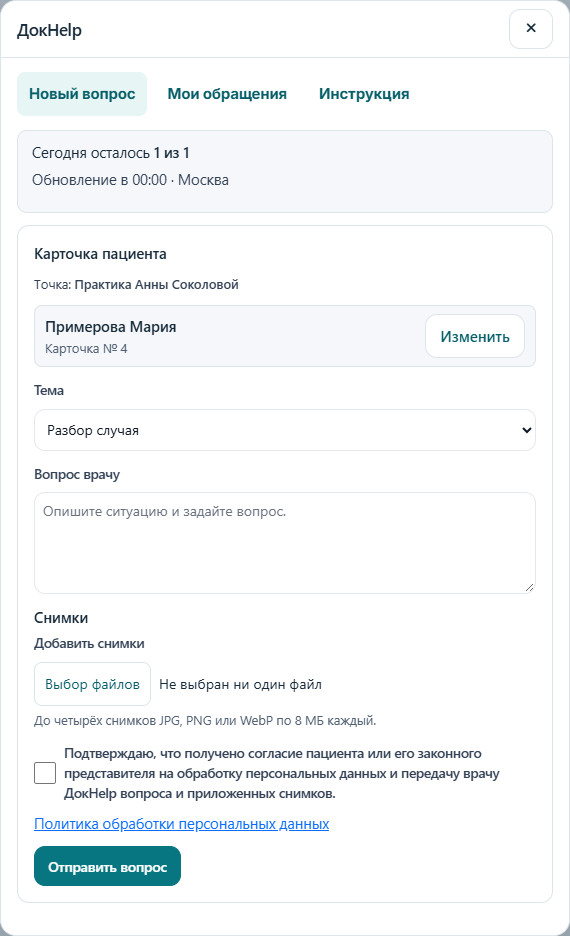
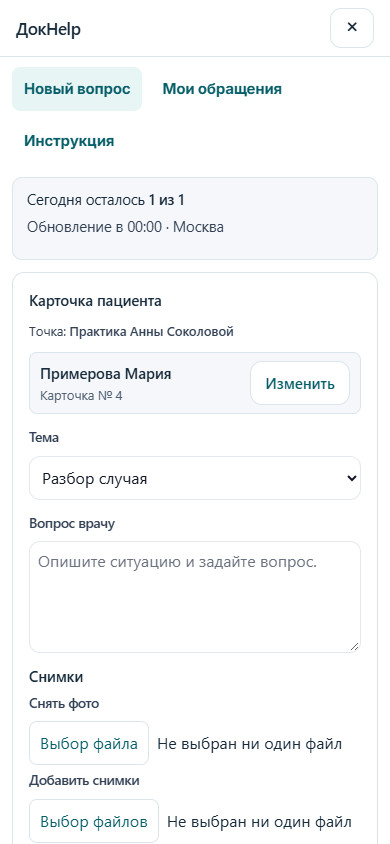
Выбранная карточка и рабочая точка в новом вопросе. Учебные данные. -
Шаг 3. Отправьте обращение
Выберите тему, напишите вопрос и при необходимости добавьте снимки. Отметьте, что получено согласие пациента или его законного представителя на обработку данных и передачу врачу вопроса и снимков. Нажмите «Отправить вопрос». Если вы пропустили карточку, форма покажет, где её выбрать. После отправки вопрос появится в разделе «Мои обращения».
Подологу. Где прочитать ответ
Откройте «Мои обращения» и выберите нужный диалог. Новый ответ появится в открытом диалоге. Кнопка «Обновить» позволяет проверить сообщения вручную. Если врач попросил уточнение, ответьте в том же обращении.
Врачу. Как связать свой аккаунт MAX
-
Шаг 4. Вступите в группу врачей
После допуска администратором вы получите письмо «Вам открыт доступ к ДокHelp». Нажмите «Вступить в группу MAX» и войдите под своей учётной записью врача PodoClick. Откроется приглашение в MAX. Нажмите «Вступить». Если вы уже в группе, переходите к привязке аккаунта. Приглашение также доступно в кабинете врача в разделе «Подключить MAX».
-
Шаг 5. Получите код в MAX
Вернитесь в кабинет врача. На компьютере выберите «ДокHelp — ответы», на телефоне — «ДокHelp» в нижнем меню. В разделе «Подключить MAX» нажмите «Получить код в MAX». ДокHelp откроется в MAX, а кабинет останется открытым для ввода кода. Используйте аккаунт, с которого вы вступили в группу. В приложении появятся восемь цифр.
-
Шаг 6. Подтвердите связь
Вернитесь в кабинет врача, введите код в поле «Восьмизначный код из MAX» и нажмите «Подтвердить связь». Появится статус «Аккаунт MAX подключён». Теперь кнопка «Открыть» в личном чате с ботом запускает очередь ДокHelp внутри MAX.
Врачу. Как взять обращение и ответить
Новые запросы приходят в группу врачей в MAX, в том числе вне дежурства. Нажмите «Взять в работу» в уведомлении. Если ДокHelp попросит войти, введите данные кабинета врача в том же окне. После входа откроется обращение из уведомления. Чтобы ответить из кабинета врача, откройте «ДокHelp — ответы» на компьютере или «ДокHelp» в нижнем меню телефона, выберите обращение в очереди и нажмите «Взять в работу». В диалоге прочитайте вопрос, напишите ответ и отправьте его. Если нужны дополнительные сведения, отметьте «Запросить уточнение» перед отправкой. После ответа обращение можно завершить кнопкой «Завершить обращение».
Если возникли вопросы
На сегодня нет приёмов
Нажмите «Показать остальных». Чтобы найти пациента, введите хотя бы две буквы имени или фамилии. Если карточки нет, проверьте рабочую точку.
Дневной лимит исчерпан
Посмотрите в ДокHelp, когда можно отправить новый вопрос. Переписку можно продолжать в разделе «Мои обращения».
Код MAX не пришёл, не подошёл или истёк
Если MAX сообщает, что вашего аккаунта нет в группе, нажмите «Вступить в группу MAX» и подтвердите вступление. Затем нажмите «Получить код в MAX» в кабинете врача. Код появится на экране ДокHelp. Для получения сообщением выберите «Получить код в чате бота». Если сообщение задержалось, нажмите «Код не пришёл» в кабинете. После обновления страницы эта кнопка может называться «Отправить код повторно».
Обращение уже приняли
Откройте раздел «Очередь» в ДокHelp и выберите другое обращение.