
Пациенты и приём
Как завершить осмотр и внести дополнение
Завершайте осмотр после проверки медицинских сведений и фактически оказанных услуг. После фиксации исходный результат не переписывается; уточнения добавляются отдельно.
Для кого: Для принимающего специалиста, который завершает собственный приём или отдельный осмотр.
На этой странице
Перед началом
- Войдите в свой аккаунт и проверьте выбранное место работы.
- Убедитесь, что открыли нужного пациента, специалиста и дату.
- На скриншотах показаны вымышленные учебные данные; состав действий зависит от роли и состояния записи.
Проверьте результат и материалы
-
Шаг 1. Проверьте результат и материалы
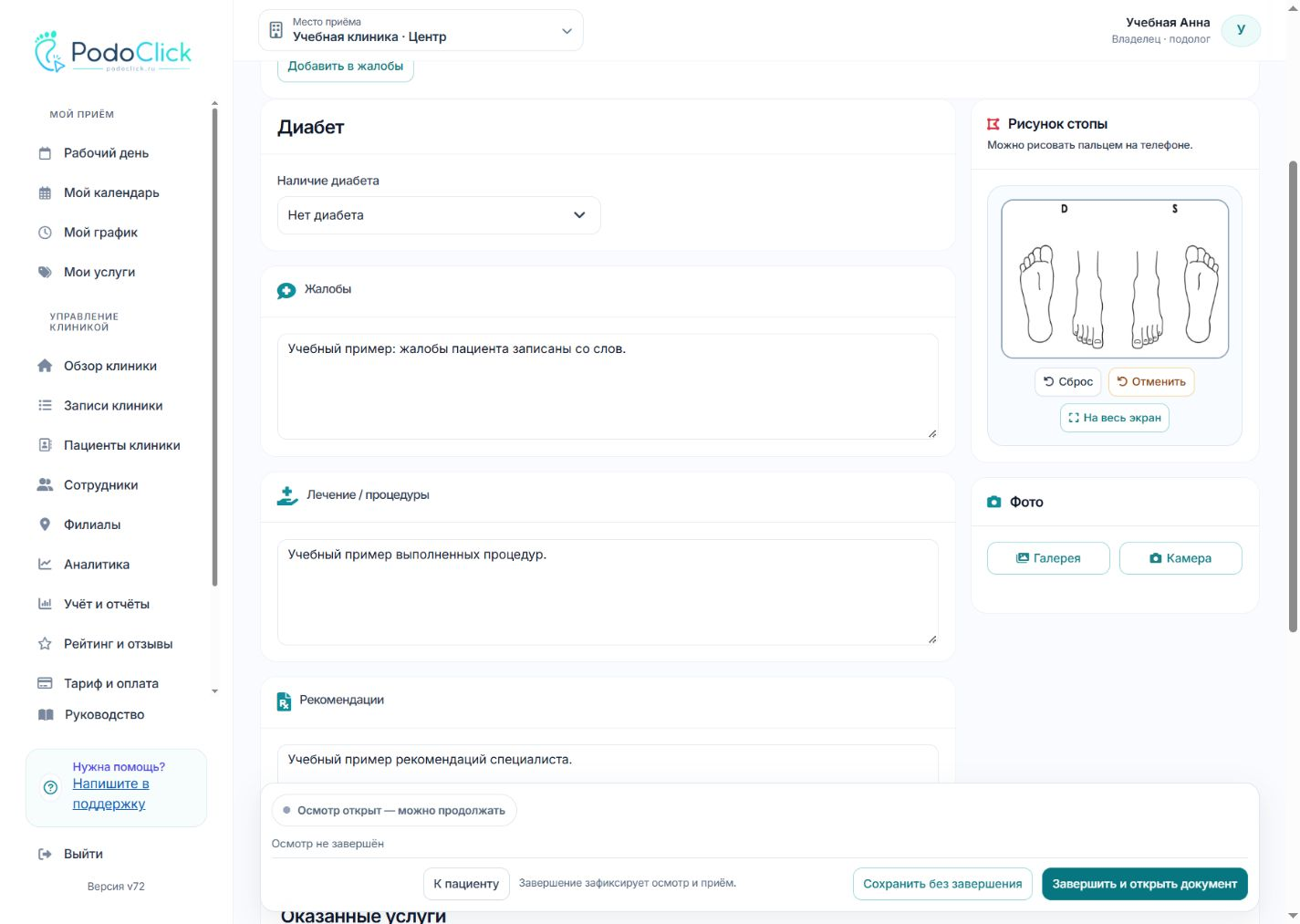
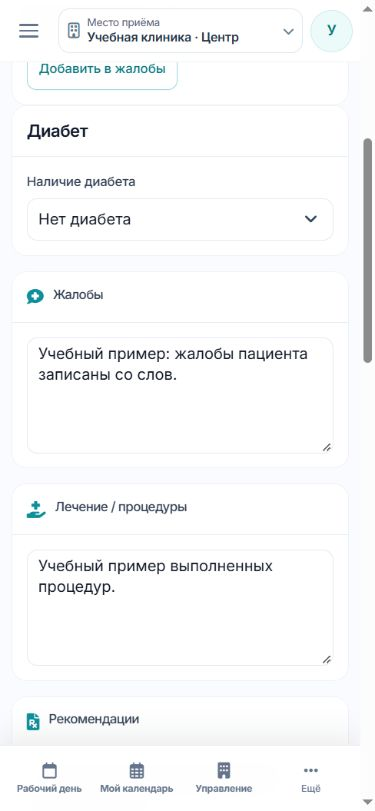
Откройте нужный осмотр. Сверьте пациента, дату, жалобы, проведённые процедуры, рекомендации и фотографии. При необходимости сначала сохраните работу без завершения. Для будущего дня завершение может быть недоступно.
Поля осмотра. На ПК видны жалобы, процедуры и рекомендации; на телефоне — сведения о диабете, жалобы и процедуры, а рекомендации расположены ниже. Учебные данные.
Проверьте фактически оказанные услуги
-
Шаг 2. Проверьте фактически оказанные услуги
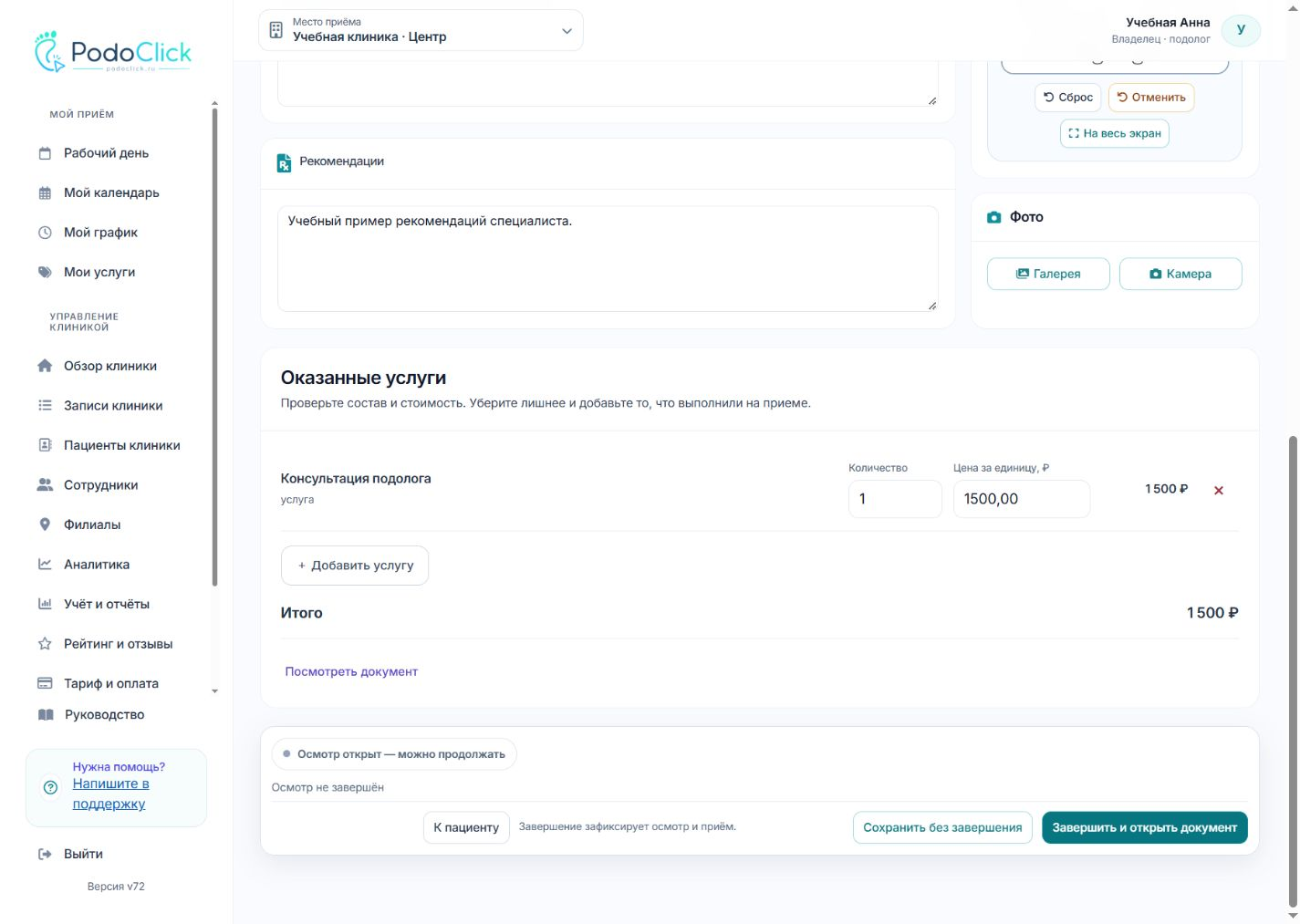
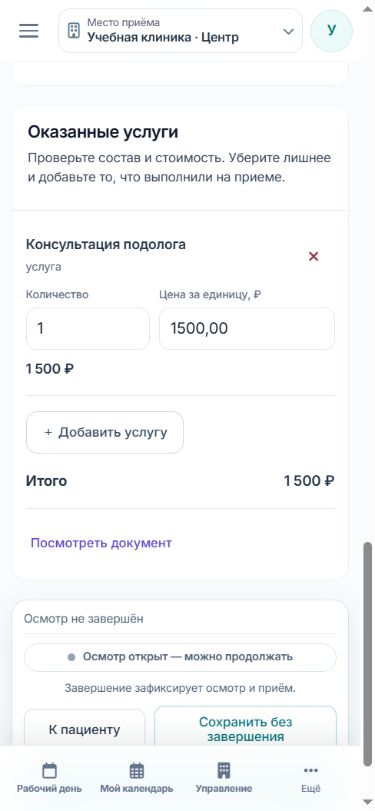
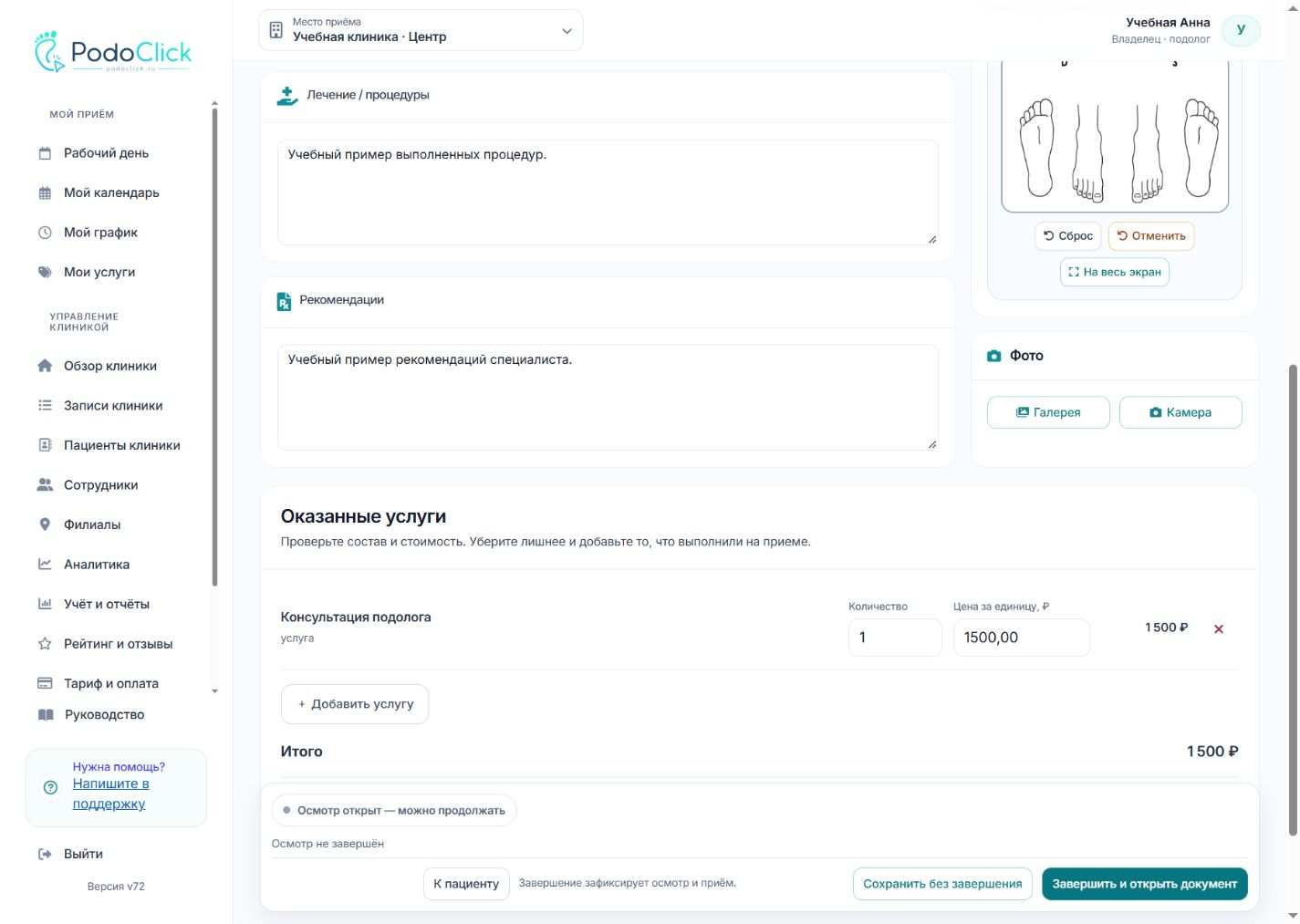
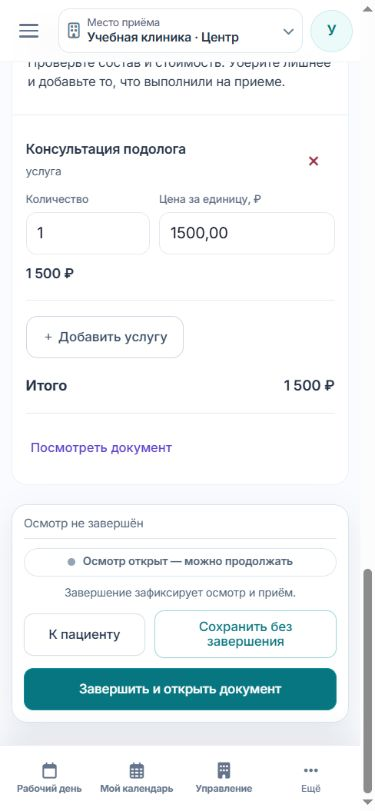
Если осмотр связан с приёмом и показан блок «Оказанные услуги», оставьте выполненные позиции, уточните количество и цену. Дождитесь сохранения изменений. Запланированный состав из записи служит подсказкой и может отличаться от выполненного. У отдельного осмотра без записи календаря этого блока нет; для него проверьте медицинские сведения и материалы.
Фактические услуги. На примере показаны вымышленные учебные данные.
Завершите и проверьте результат
-
Шаг 3. Завершите и проверьте результат
Для осмотра, связанного с приёмом, нажмите «Завершить и открыть документ» и подтвердите фиксацию, если появилось подтверждение. Дождитесь завершения и проверьте документ услуг. У отдельного осмотра подолога без записи календаря используется «Сохранить и завершить осмотр»: фиксируется только осмотр, без документа услуг визита. Такое завершение не создаёт отдельный исторический приём.
Сохранение и завершение. На примере показаны вымышленные учебные данные.
При необходимости внесите поправку
-
Шаг 4. При необходимости внесите поправку
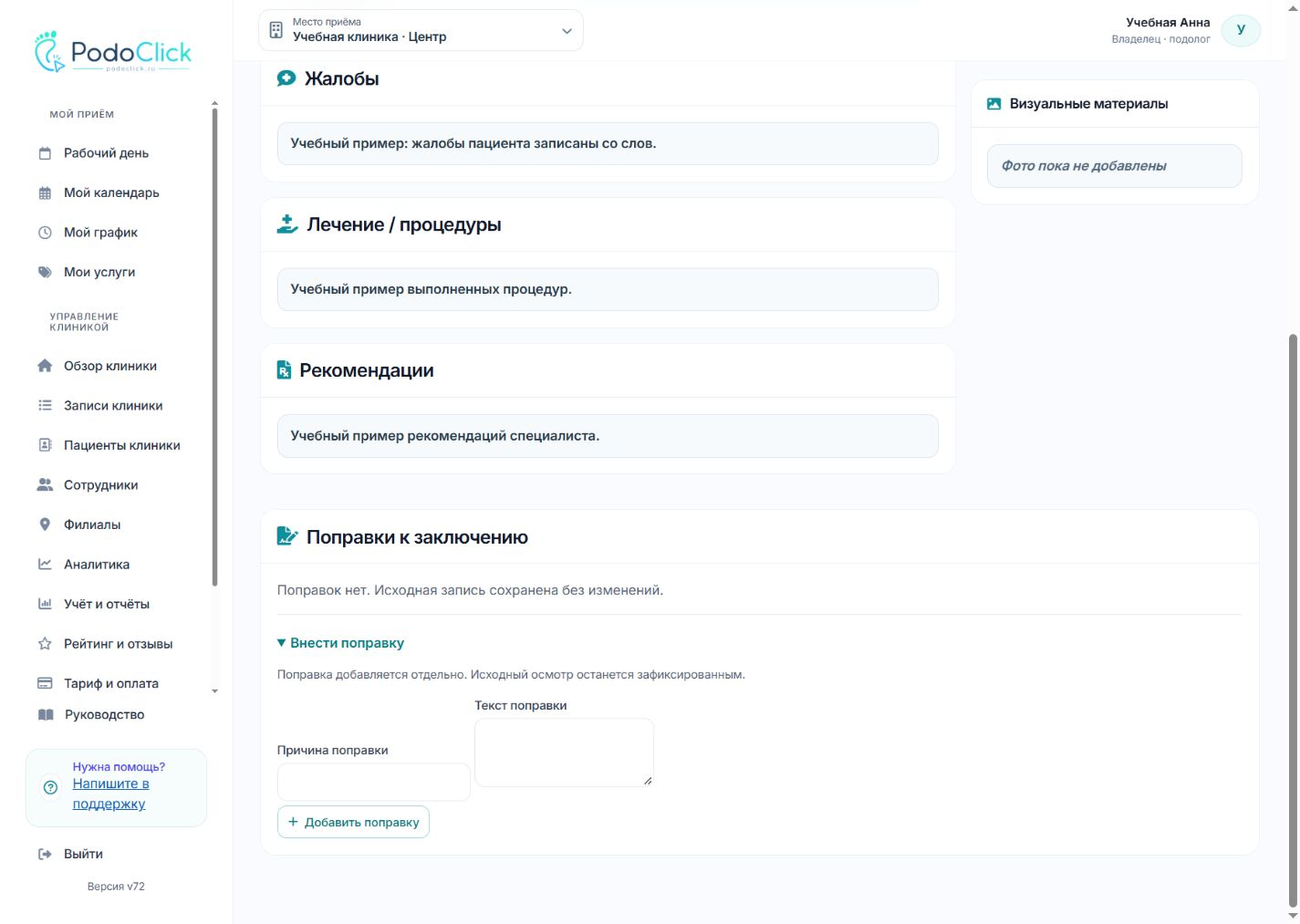
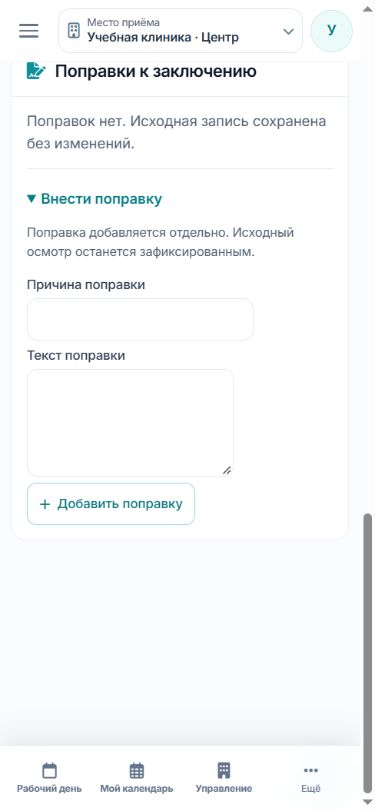
Откройте завершённый осмотр, найдите «Поправки к заключению» и раскройте «Внести поправку». Укажите «Причину поправки» и «Текст поправки», нажмите «Добавить поправку» и проверьте отдельную запись уточнения. Исходное заключение сохраняется.
Поправка к зафиксированному осмотру. На примере показаны вымышленные учебные данные.
Результат
- Осмотр зафиксирован; для связанного приёма проверены его состояние и документ услуг. Уточнение при необходимости внесено отдельной поправкой.
Если возникли вопросы
Хочу исправить завершённый осмотр
Используйте поправку с причиной. Зафиксированный исходный текст не редактируется как черновик.
Документ не открылся в новой вкладке
Проверьте статус завершения и доступную кнопку «Открыть документ». Не завершайте повторно только из-за блокировки новой вкладки.
Кнопки завершения нет
Проверьте дату, автора и состояние приёма. Будущий визит и чужой осмотр могут быть доступны только в ограниченном режиме.