
График и расписание
Как выбрать рабочие дни и сделать выходной
Выберите дни недели для повторяющегося графика или сделайте конкретную дату выходной. Выходной закрывает новые записи на эту дату, но не переносит уже записанных пациентов.
Для кого: Для подолога и врача, настраивающего свой график. Администратор клиники меняет график доступного подолога только с разрешения руководителя; без этого разрешения редактор недоступен.
На этой странице
Перед началом
- Определите, меняете одну дату или последовательность дат.
- Проверьте записи на затрагиваемые дни, особенно перед созданием выходного.
- На скриншотах — вымышленные учебные данные; набор полей зависит от роли и выбранного места.
Различайте рабочий, выходной и ненастроенный день
В календаре рабочий день отмечен часами, выходной — «Выходной», ненастроенный — тире. Точка показывает наличие записей.
Ненастроенный день не следует считать готовым к записи. Для понятного графика назначайте рабочие часы и выходные явно.
-
Шаг 1. Откройте нужный день в календаре
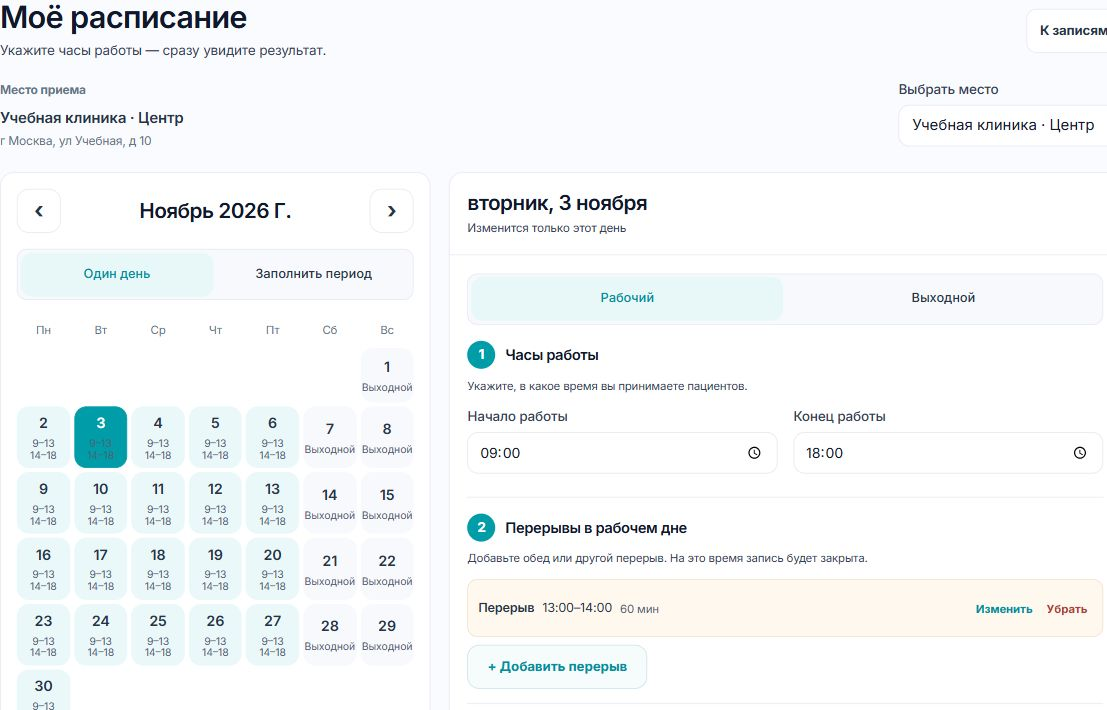
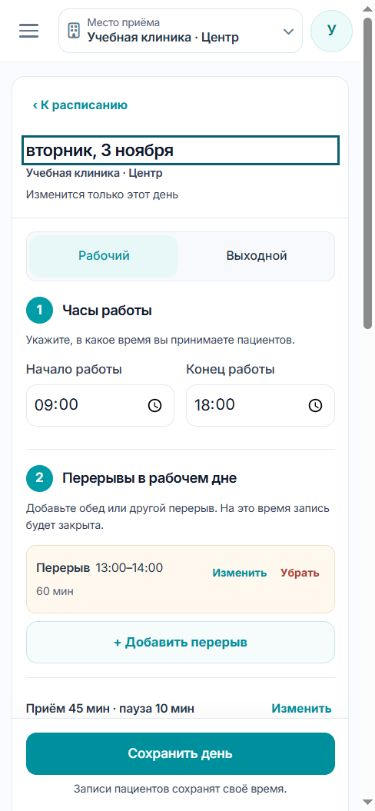
Проверьте место и дату. Посмотрите, есть ли отметка записей и текущее состояние дня.
В примере выбран один учебный рабочий день. На телефоне показан верх редактора; сводка и сохранение находятся ниже.
Отметьте рабочие дни недели
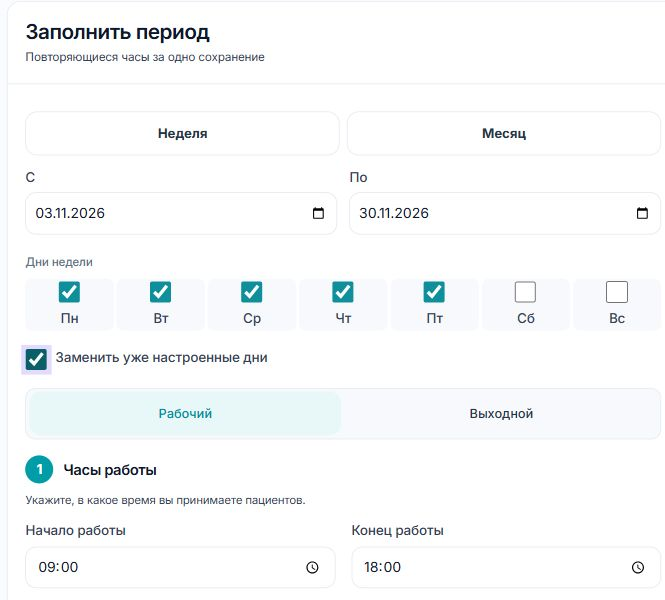
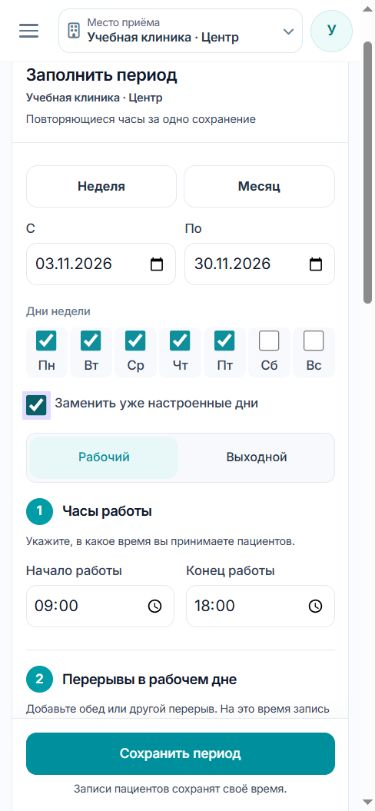
В «Заполнить период» укажите «С» и «По». В «Дни недели» выберите только дни, к которым хотите применить текущую настройку.
Например, отметки Пн–Пт применяют форму к будням внутри периода. Они не делают субботу и воскресенье выходными автоматически и не изменяют их, если эти дни не выбраны.
-
Шаг 2. Выберите дни, которые должны измениться
Отметьте нужные дни недели, задайте «Рабочий» и часы. Проверьте правило замены настроенных дней и число изменений в сводке, затем сохраните период.
В примере отмечена замена уже настроенных дней. Включайте её только после проверки выбранных дат и сводки.
Сделайте одну дату выходной
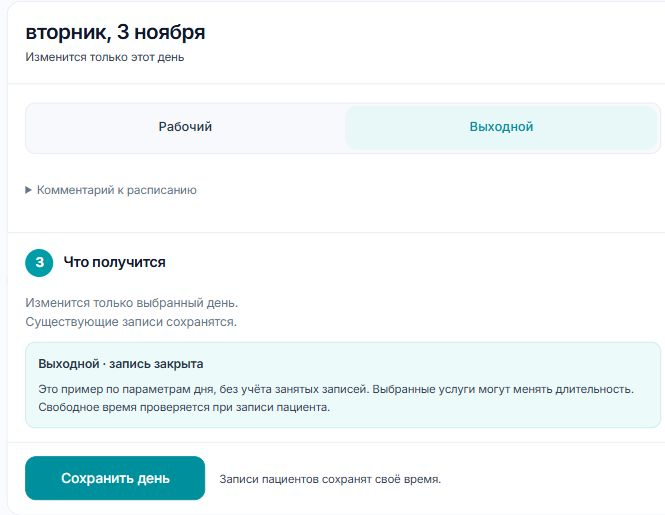
В режиме «Один день» выберите нужную дату и нажмите «Выходной». Поля рабочих часов скроются, а в сводке появится «Выходной · запись закрыта».
Это относится только к выбранной дате. Остальные дни недели сохранят свой график.
-
Шаг 3. Сохраните выходной после проверки записей
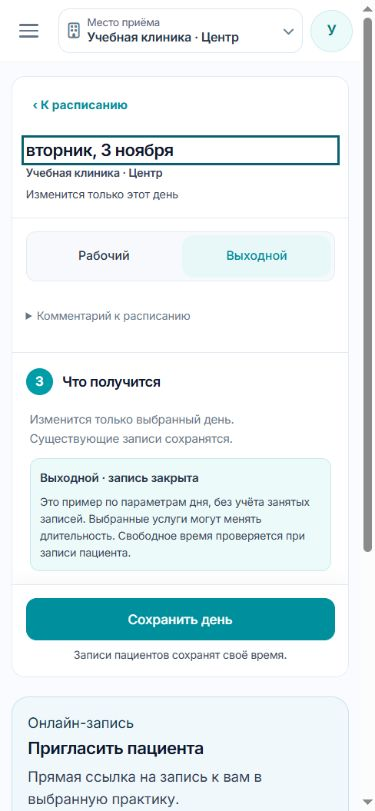
Убедитесь, что дата верная и нет конфликтующих пациентов. Нажмите «Сохранить день», дождитесь подтверждения и проверьте отметку в календаре. На снимке показано уже настроенное учебное состояние выходного.
Пример уже настроенного выходного. Для изменения другого дня выберите его в календаре и сохраните свой выбор.
Для нескольких выходных используйте период
Чтобы назначить выходными определённые дни недели, откройте «Заполнить период», выберите даты и нужные дни недели, затем «Выходной».
Если даты уже настроены как рабочие, без «Заменить уже настроенные дни» они будут пропущены. Сначала прочитайте сводку; не включайте замену для более широкого периода, чем требуется.
-
Шаг 4. Проверьте область закрытия записи
Сверьте диапазон и отметки дней недели. При необходимости включите замену, убедитесь, что число изменений ожидаемое, и сохраните. После обновления проверьте одну из затронутых дат.
Верните дату к рабочему режиму
Чтобы снова принимать в этот день, откройте его, выберите «Рабочий» и проверьте часы, перерывы и параметры. Не рассчитывайте, что старые часы восстановятся именно такими, какими были до выходного.
Существующие записи не исчезают при выборе режима. Если они не помещаются в новый рабочий интервал, сводка не даст применить конфликтующий график.
-
Шаг 5. Задайте рабочие часы заново и сохраните
Проверьте «Что получится», затем «Сохранить день». Убедитесь, что календарь показывает нужные часы вместо выходного.
Результат
- Нужные дни недели настроены на выбранный период.
- Выходные созданы только на требуемые даты, существующие записи проверены.
Если возникли вопросы
Убрал отметку воскресенья, но оно осталось рабочим
Неотмеченный день недели не изменяется. Чтобы закрыть уже рабочее воскресенье, выберите его отдельно либо примените период к воскресеньям в режиме «Выходной» с нужным правилом замены.
Не удаётся сделать выходной из-за записи
Сначала перенесите запись с согласованием пациента либо оставьте часы, в которые она помещается. Выбор выходного не переносит пациентов сам.
Выбрал выходной, но календарь не изменился
Это мог быть только несохранённый ввод. Проверьте сводку, выполните сохранение и дождитесь обновления календаря.
Уже настроенные дни пропущены
Для изменения существующих дат проверьте «Заменить уже настроенные дни». Включайте её только после проверки диапазона и выбранных дней.
Чем выходной отличается от тире
Выходной настроен явно; тире означает, что день ещё не настроен. Для рабочего дня нужно сохранить часы.