
Запись пациентов
Как ориентироваться в рабочем дне и календаре
Начните с выбранного дня и места приёма. Календарь показывает ваши записи и доступные варианты начала, а рабочий день помогает быстро перейти к ближайшему пациенту.
Для кого: Для пользователя с доступом к выбранной записи и пациенту. Набор действий зависит от роли: подолог, администратор клиники, руководитель или отдельный врач.
На этой странице
Перед началом
- Войдите в свой аккаунт и проверьте выбранное место работы.
- Убедитесь, что открыли нужного пациента, специалиста и дату.
- На скриншотах показаны вымышленные учебные данные; состав действий зависит от роли и состояния записи.
Проверьте личный рабочий день
-
Шаг 1. Проверьте личный рабочий день
Откройте «Рабочий день». У руководителя это личная часть «Мой приём», а работа команды находится отдельно в «Управлении клиникой». Сверьте место приёма и дату; собственный пустой день не означает отсутствия записей у всей команды.
Откройте календарь и выберите день
-
Шаг 2. Откройте календарь и выберите день
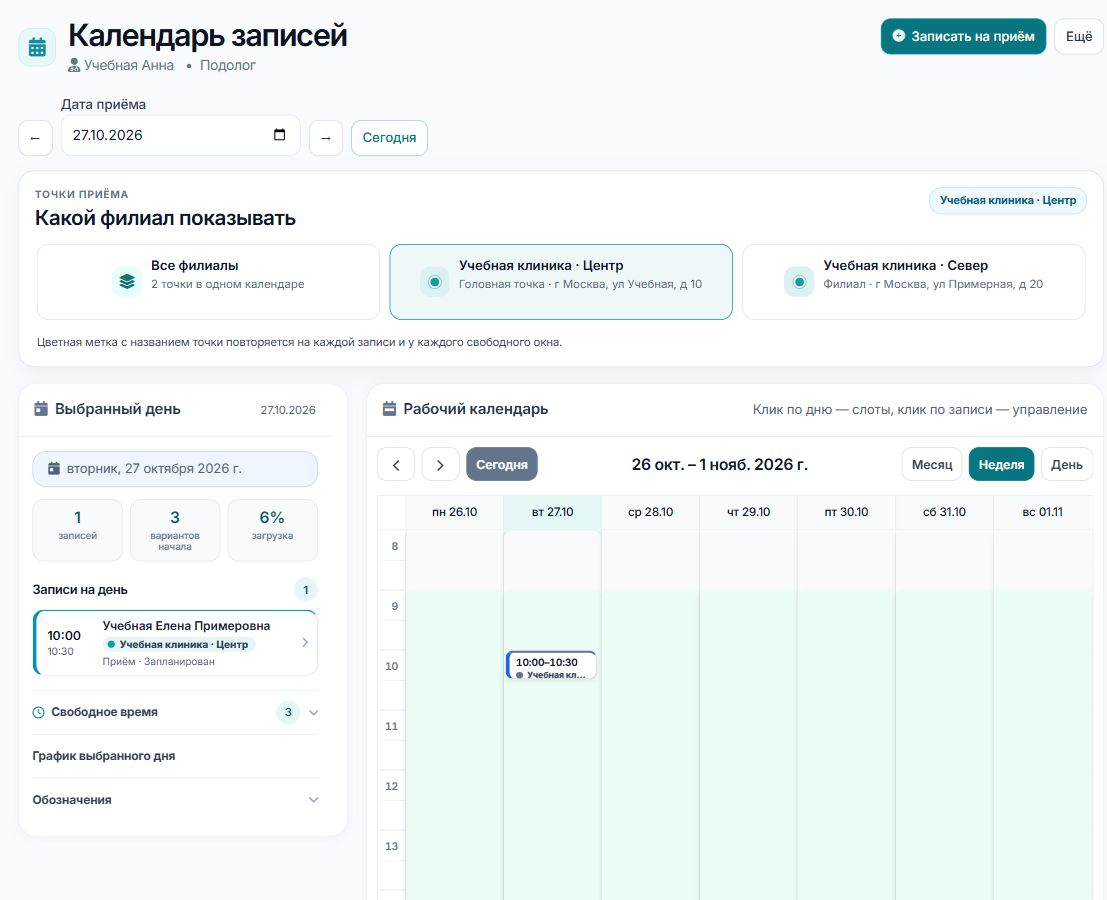
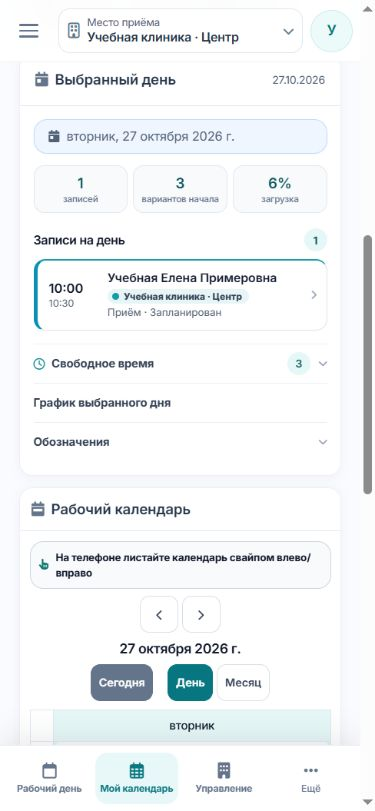
Перейдите в «Мой календарь» или «Календарь». Используйте поле «Дата приёма», стрелки соседних дней и «Сегодня». Если доступны несколько мест, выберите нужный филиал либо «Все филиалы». Сверяйте цветную метку точки на каждой записи.
Календарь: дата, точка, запись. На примере показаны вымышленные учебные данные.
Откройте запись или свободное время
-
Шаг 3. Откройте запись или свободное время
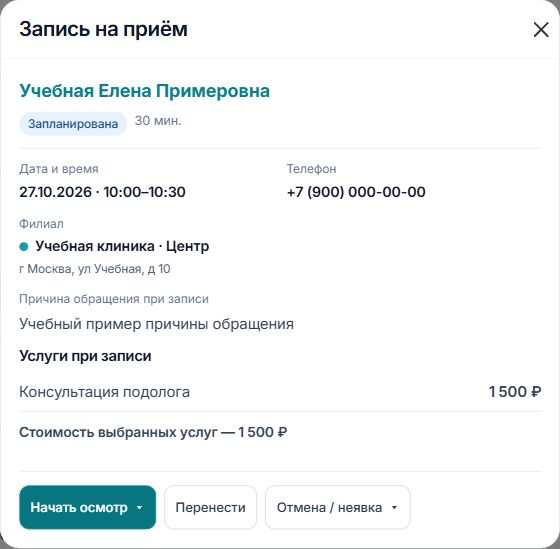
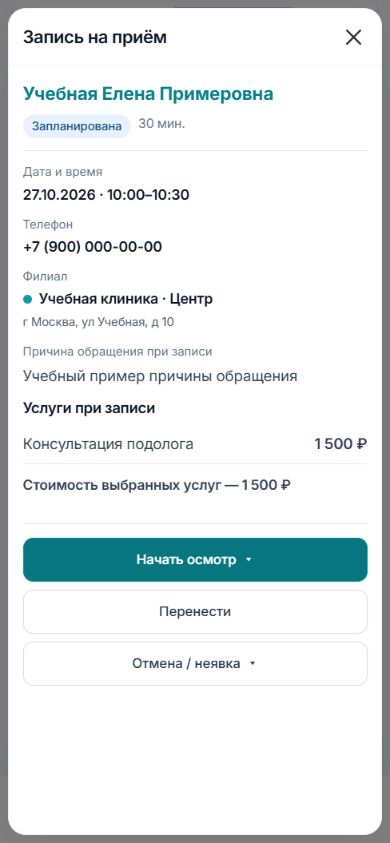
Нажмите запись пациента, чтобы увидеть дату, время, филиал и доступные действия. Свободное время относится к выбранной точке и учитывает длительность и перерыв. Несколько вариантов начала не означают столько же независимых приёмов: варианты могут пересекаться.
Карточка записи и действия. На примере показаны вымышленные учебные данные.
Учитывайте вид кабинета
-
Шаг 4. Учитывайте вид кабинета
Администратор работает с календарём доступных специалистов своей точки, а отдельный врач — с «Календарём врача». Перед изменением записи всегда сверьте пациента, специалиста, дату и место. Для списка всей команды руководитель открывает «Записи клиники».
Результат
- Вы выбираете нужный день и точку, отличаете свои визиты от записей команды и открываете запись по её данным.
Если возникли вопросы
Записей не видно
Проверьте день, выбранную точку и специалиста. Собственные записи и записи команды открываются в разных разделах.
Времени для новой записи нет
Проверьте график нужного специалиста в этой точке, длительность услуг и занятые интервалы. Не считайте любую пустую область календаря разрешённым временем.
На телефоне календарь выглядит иначе
Выберите день и используйте доступный список записей и времени. Названия точек и сведения записи остаются основными ориентирами.