
Начало работы
Как устроен кабинет: «Мой приём» и «Управление клиникой»
В Подоклик руководитель может вести собственные приёмы и одновременно управлять клиникой. Сначала выберите задачу: посмотреть свои записи на день или работу всей команды. Так вы откроете нужные данные и быстрее перейдёте к действию.
Для кого: Для владельца или руководителя, который уже запустил практику или клинику, и для подолога, знакомящегося со своим рабочим кабинетом. Набор доступных разделов зависит от вашей роли и формы работы.
На этой странице
Перед началом
- Войдите в свой аккаунт. Если вы регистрировались самостоятельно, сначала дождитесь одобрения и подтвердите запуск практики или клиники.
- Проверьте название клиники или места приёма в верхней части кабинета.
- На скриншотах показан актуальный интерфейс с вымышленными учебными данными. В примерах записей пациентов ещё нет.
Начните с собственных записей на день
В кабинете владельца или директора с формой работы ИП, ООО или АО в меню есть группа «Мой приём». Она объединяет ваши личные задачи специалиста: записи, календарь, график и услуги.
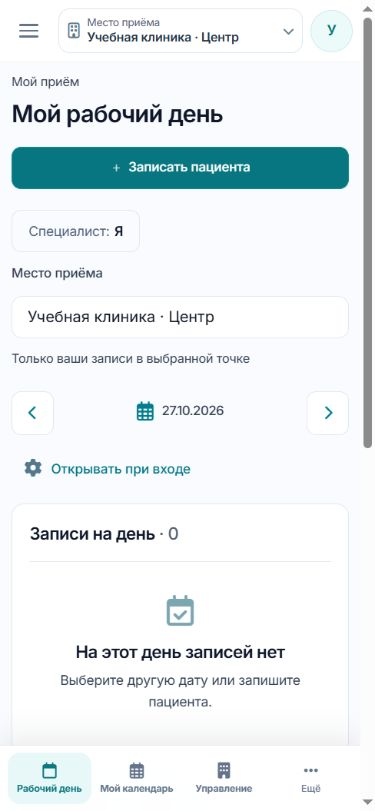
На телефоне основные переходы находятся внизу: «Рабочий день», «Мой календарь», «Управление» и «Ещё». Через «Ещё» открывается полное меню.
-
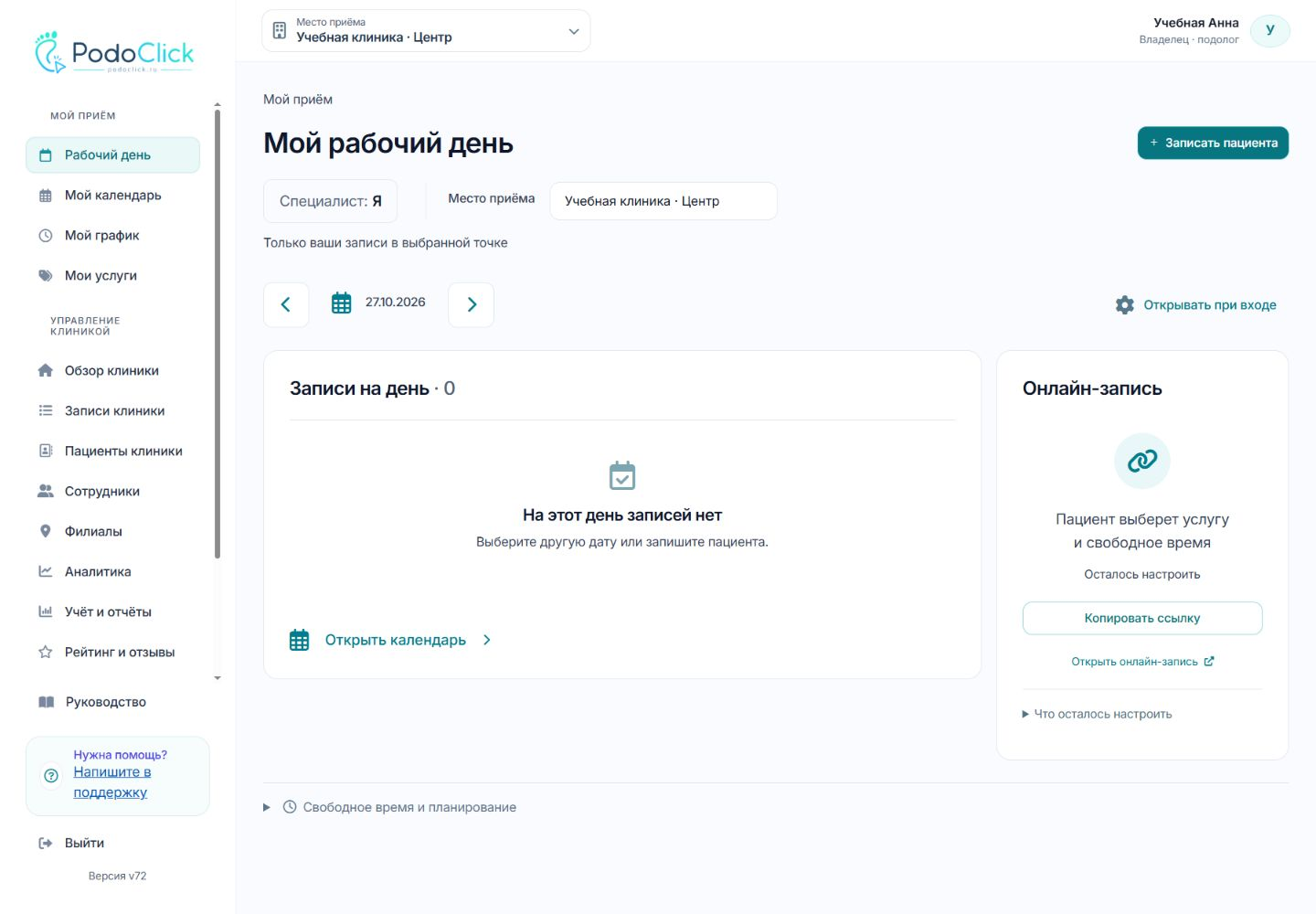
Шаг 1. Откройте «Рабочий день» в группе «Мой приём»
На странице «Мой рабочий день» сверьте «Место приёма» и выбранную дату. Блок «Записи на день» показывает ваши записи в этой точке. Чтобы найти другую дату или свободное время, используйте дату над списком либо ссылку «Открыть календарь». Кнопка «Записать пациента» начинает новую запись для личного приёма. Если список пуст, сначала проверьте дату и точку — новые записи появятся после сохранения.
В личном рабочем дне указаны специалист «Я», место приёма и дата. В учебном примере записей на выбранный день ещё нет.
Откройте обзор, когда работаете как руководитель
Группа «Управление клиникой» доступна владельцу или директору. Здесь удобно проверять работу команды, пациентов клиники, сотрудников и филиалы.
Для разбора конкретных записей команды переходите в «Записи клиники». Для общих показателей начните с «Обзора клиники».
-
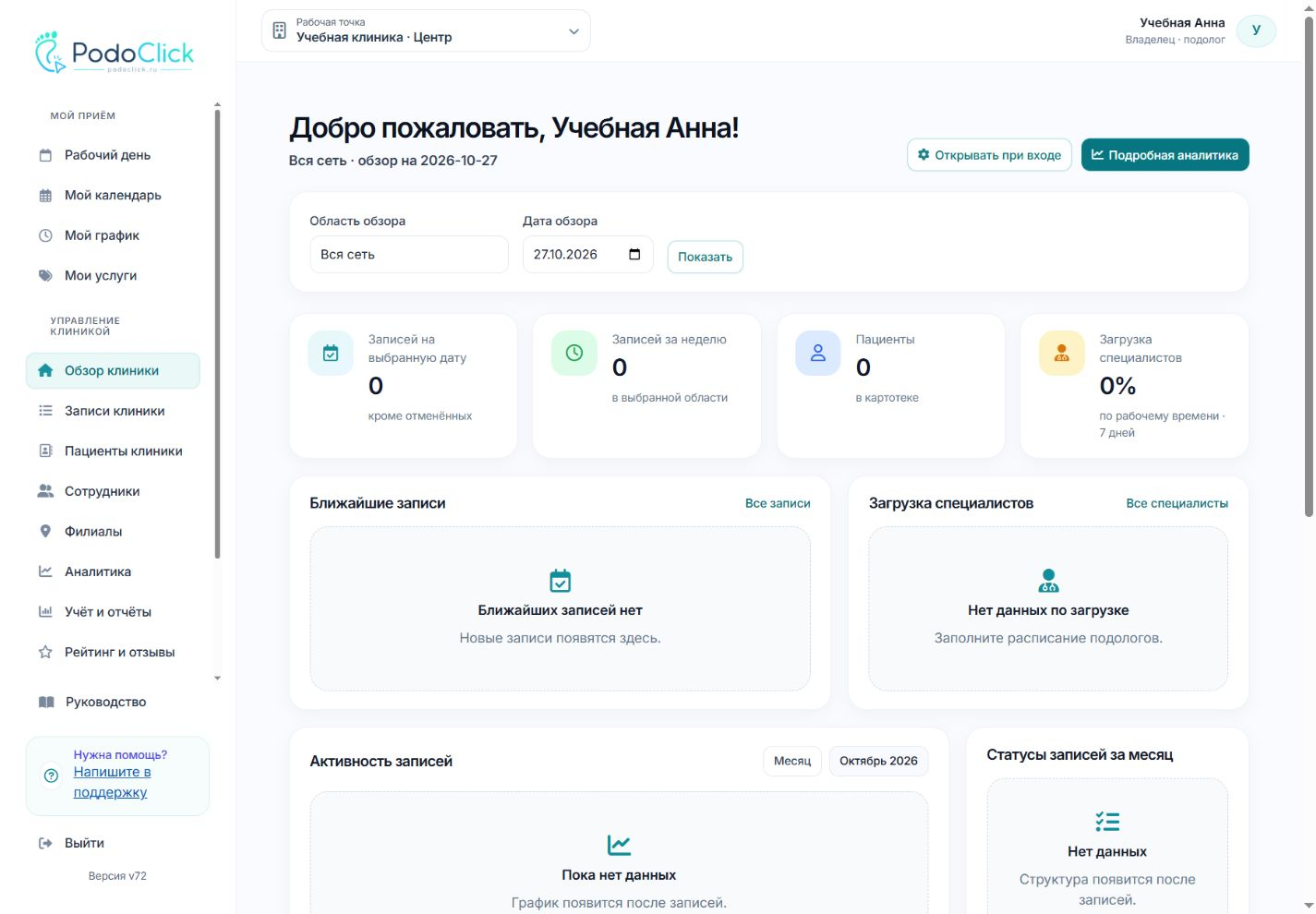
Шаг 2. Выберите «Обзор клиники» и задайте область обзора
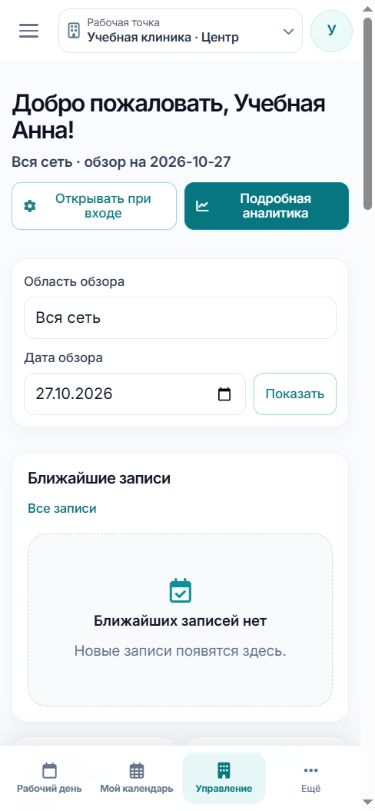
В поле «Область обзора» выберите «Вся сеть» или нужную клинику либо филиал. Укажите «Дату обзора» и нажмите «Показать». Показатели и ближайшие записи относятся к выбранной области. Для подробного разбора есть «Подробная аналитика», а для списка приёмов — «Все записи». Перед выводами по работе одного филиала сверьте область и дату.
Обзор пустой учебной клиники без сообщения о создании рабочего пространства. Поле «Область обзора» задаёт состав данных на странице.
Если вы работаете как самозанятый
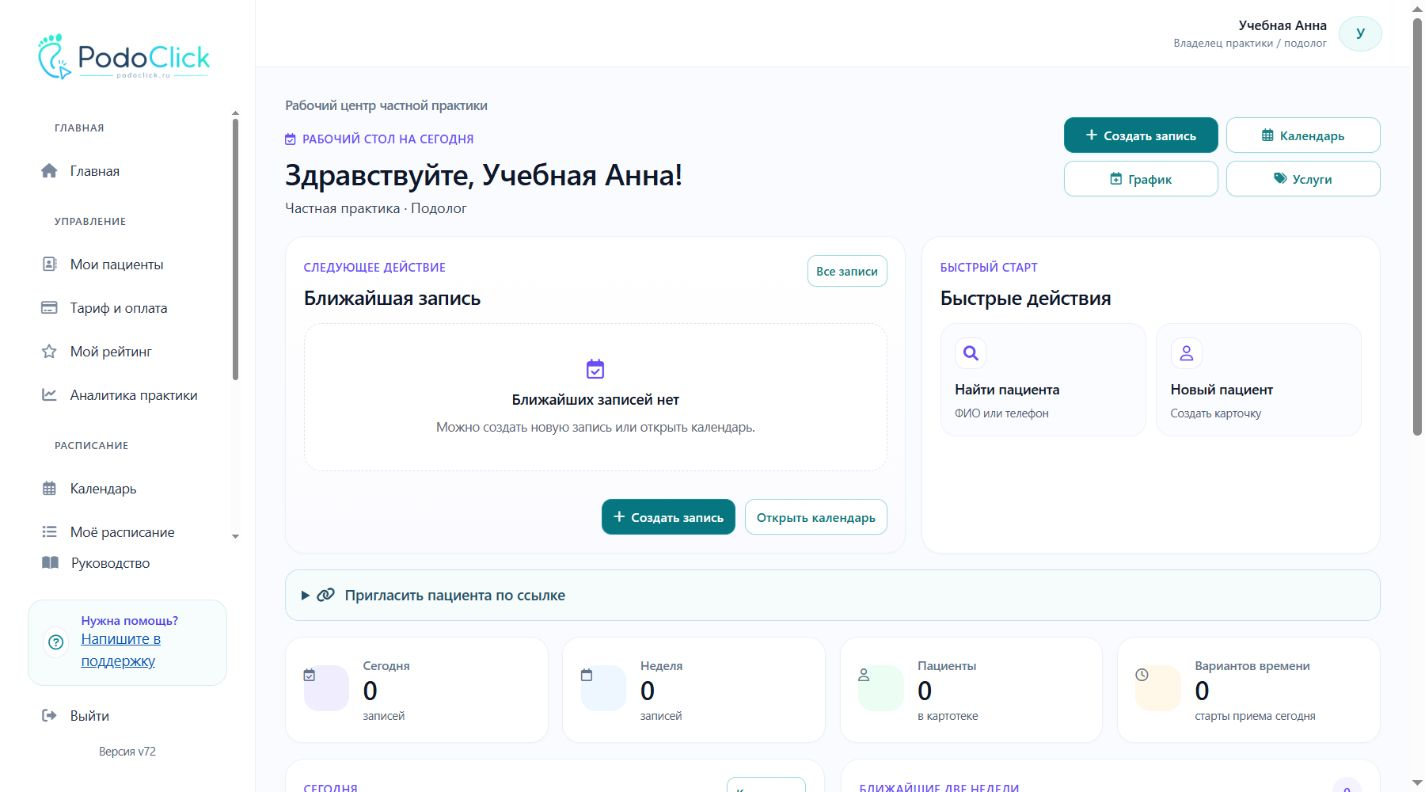
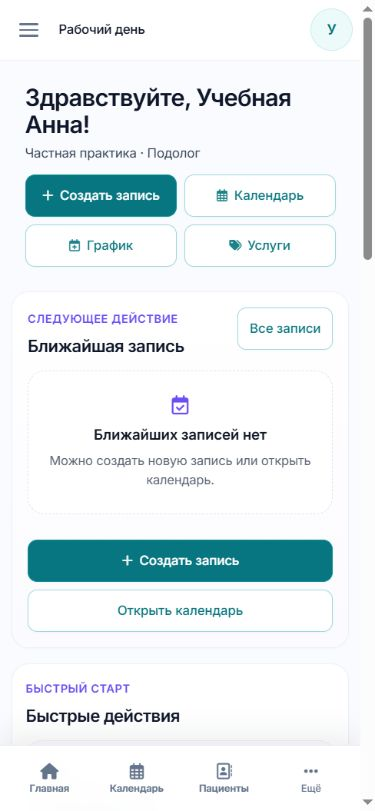
В самостоятельной практике самозанятого используется «Рабочий день». В нём собраны ближайшая запись, быстрые действия, календарь и задачи по вашей практике. Отдельные группы меню «Мой приём» и «Управление клиникой», показанные в примере руководителя ООО, здесь могут отсутствовать.
-
Шаг 3. Найдите ближайший приём или создайте новую запись
Начните с блока «Ближайшая запись»: если приём уже запланирован, откройте его доступное действие или карточку пациента. Если показано «Ближайших записей нет», используйте «Создать запись» либо «Открыть календарь». Для подготовки доступного времени перейдите в «График», а для прайса — в «Услуги». Проверьте своё имя и роль в шапке, чтобы убедиться, что вы вошли в нужный аккаунт.
Кабинет самозанятого имеет собственную навигацию. В примере ближайших записей пока нет; создать запись можно с этого экрана.
Ориентируйтесь на свою роль и нужное действие
У подолога клиники остаются его задачи специалиста: найти пациента, открыть календарь, подготовить расписание и провести приём. Управление сотрудниками и всей клиникой появляется только при соответствующей роли.
Если вы совмещаете руководство и приём, переходите между двумя группами меню по задаче. Свои визиты проверяйте в личном рабочем дне, а записи всей команды — в «Записях клиники» и «Обзоре клиники».
-
Шаг 4. Перед действием сверьте пациента, точку и дату
Открыв запись или календарь, проверьте нужного специалиста, рабочую точку и дату. Если нужного раздела нет, уточните у руководителя вашу роль и доступные места работы. Не создавайте ещё один аккаунт только для появления отсутствующего пункта меню.
Результат
- Вы знаете, откуда открывать собственные приёмы и откуда смотреть работу клиники.
- Перед работой проверяете место приёма, область обзора и дату.
- Учитываете свою роль и используете доступные действия кабинета.
Если возникли вопросы
В меню нет «Управления клиникой»
Проверьте роль под вашим именем. Управление командой доступно владельцу или директору. У самозанятого используется навигация его практики, а у сотрудника — доступные ему задачи. Если ожидаете другую роль, обратитесь к руководителю клиники.
В личном рабочем дне пусто, хотя в клинике есть записи
Сверьте место приёма и дату. Личный рабочий день относится к вашим записям. Записи других специалистов руководитель проверяет в «Записях клиники» или в обзоре с подходящей областью.
После входа открывается неудобная страница
Если вам доступна кнопка «Открывать при входе», сохраните подходящий стартовый экран. Порядок выбора описан в инструкции «Как выбрать место приёма и стартовую страницу».
На телефоне не видно полного меню
Нажмите «Ещё» в нижней панели или кнопку меню в шапке. Найдите нужный раздел в открывшемся меню; состав пунктов зависит от вашей роли.