
Запись пациентов
Как найти пациента или создать его при записи
Сначала найдите существующую карточку пациента. Создавайте новую, когда убедились, что подходящего человека нет: одинаковые фамилии и общий телефон семьи требуют проверки.
Для кого: Для пользователя с доступом к выбранной записи и пациенту. Набор действий зависит от роли: подолог, администратор клиники, руководитель или отдельный врач.
На этой странице
Перед началом
- Войдите в свой аккаунт и проверьте выбранное место работы.
- Убедитесь, что открыли нужного пациента, специалиста и дату.
- На скриншотах показаны вымышленные учебные данные; состав действий зависит от роли и состояния записи.
Откройте новую запись и начните поиск
-
Шаг 1. Откройте новую запись и начните поиск
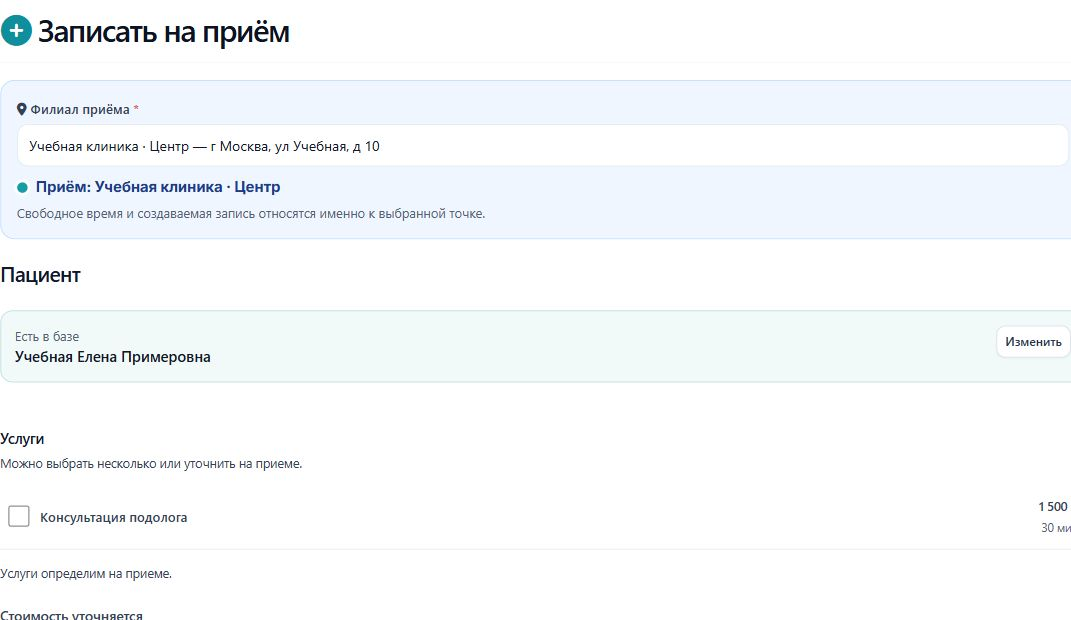
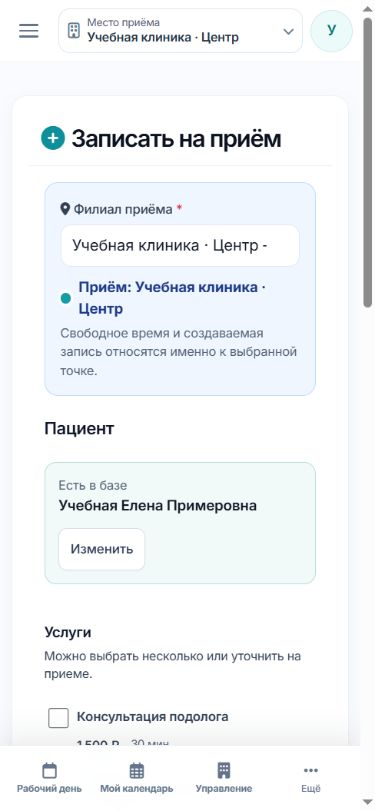
Подолог нажимает «Записать на приём», администратор — «Новая запись» в своём календаре. Врач открывает блок «Новый приём» в «Календаре врача». Проверьте место работы. В поле «Пациент» введите фамилию или телефон. Дождитесь результатов, сравните ФИО и доступные контакты, затем нажмите нужную строку. Просто введённая фамилия ещё не означает выбор карточки.
Верхняя часть формы: выбранные точка и пациент. На телефоне показан фрагмент; услуги, время и сохранение расположены ниже. Учебные данные.
Если пациента нет, откройте добавление
-
Шаг 2. Если пациента нет, откройте добавление
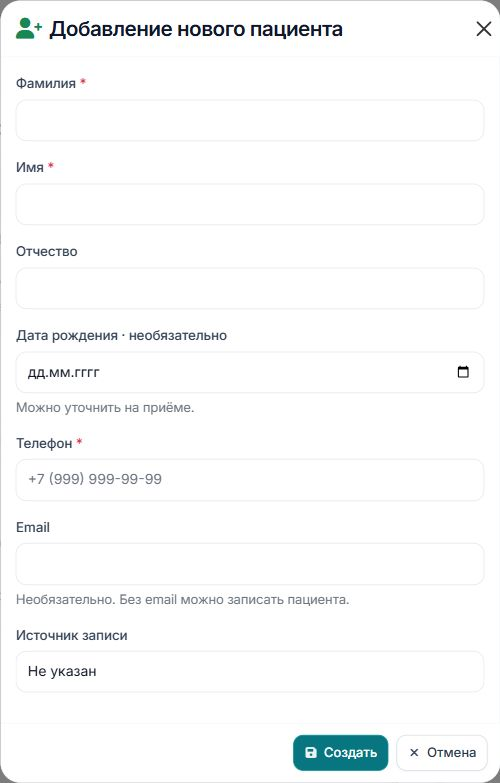
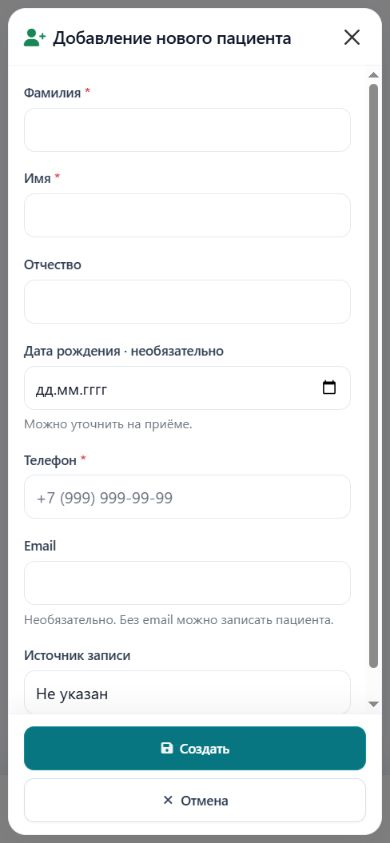
Нажмите «Новый пациент» у подолога или «Новый» у администратора. Заполните обязательные фамилию, имя и телефон. В форме администратора дата рождения обязательна; у подолога её можно оставить пустой и уточнить на приёме. Отчество, email и источник записи укажите при наличии; без email пациента можно записать. В отдельном кабинете врача используется кнопка «Добавить нового пациента», и дата рождения также обязательна.
Форма нового пациента. На примере показаны вымышленные учебные данные.
Сохраните карточку и проверьте выбор
-
Шаг 3. Сохраните карточку и проверьте выбор
Нажмите «Создать» в окне нового пациента. При сообщении о похожей карточке сначала проверьте найденного человека. Дождитесь результата, убедитесь, что в записи выбран нужный пациент, затем продолжите к услугам и времени. Не создавайте дубль после неясного ответа — сначала повторите поиск.
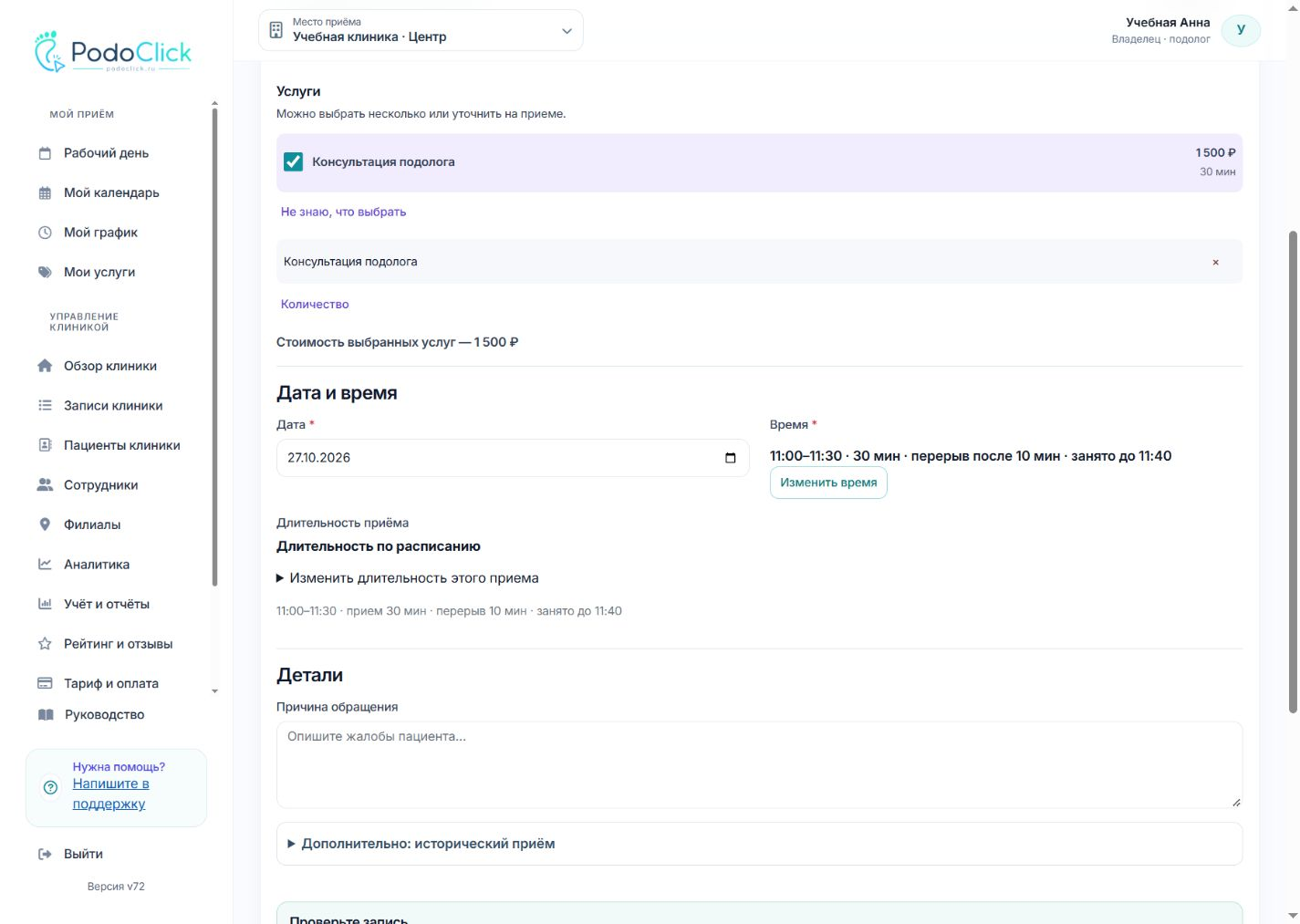
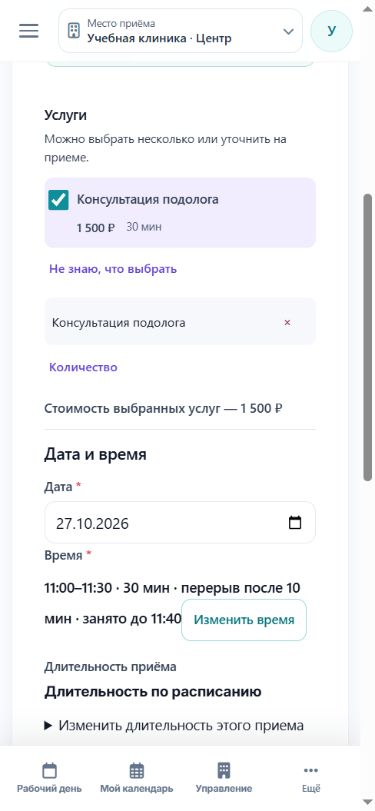
Выбранные услуга, дата и время приёма. На телефоне показан фрагмент: причина обращения и итог записи расположены ниже. Учебные данные.
Учитывайте форму врача и права
-
Шаг 4. Учитывайте форму врача и права
В отдельном кабинете врача добавление пациента при записи расположено прямо в «Календаре врача»: нажмите «Добавить нового пациента» и заполните обязательную дату рождения вместе с именем, фамилией и телефоном. У администратора дата рождения тоже обязательна, у подолога — нет. Если контакты скрыты руководителем, используйте доступный поиск и уточняйте права, а не чужой аккаунт.
Результат
- В форме записи выбран проверенный существующий пациент или успешно создана новая карточка.
Если возникли вопросы
Фамилия введена, но форма просит пациента
Выберите строку результата поиска либо успешно создайте пациента. Текст в поле не заменяет выбор карточки.
Найдено несколько похожих людей
Сравните ФИО, телефон, дату рождения и другие доступные сведения. Не выбирайте только по совпадению фамилии.
Кнопка создания сообщает об ошибке
Исправьте обязательные поля и формат контактов. При обрыве связи сначала проверьте, не появилась ли уже карточка.