
Пациенты и приём
Как внести результаты, рекомендации и фотографии
Вносите результаты в осмотр нужного визита. Сохранённый текст, фотографии и рисунок имеют отдельные этапы отправки; перед завершением проверьте каждый материал.
Для кого: Для специалиста, который ведёт собственный доступный незавершённый осмотр.
На этой странице
Перед началом
- Войдите в свой аккаунт и проверьте выбранное место работы.
- Убедитесь, что открыли нужного пациента, специалиста и дату.
- На скриншотах показаны вымышленные учебные данные; состав действий зависит от роли и состояния записи.
Заполните текст и показатели
-
Шаг 1. Заполните текст и показатели
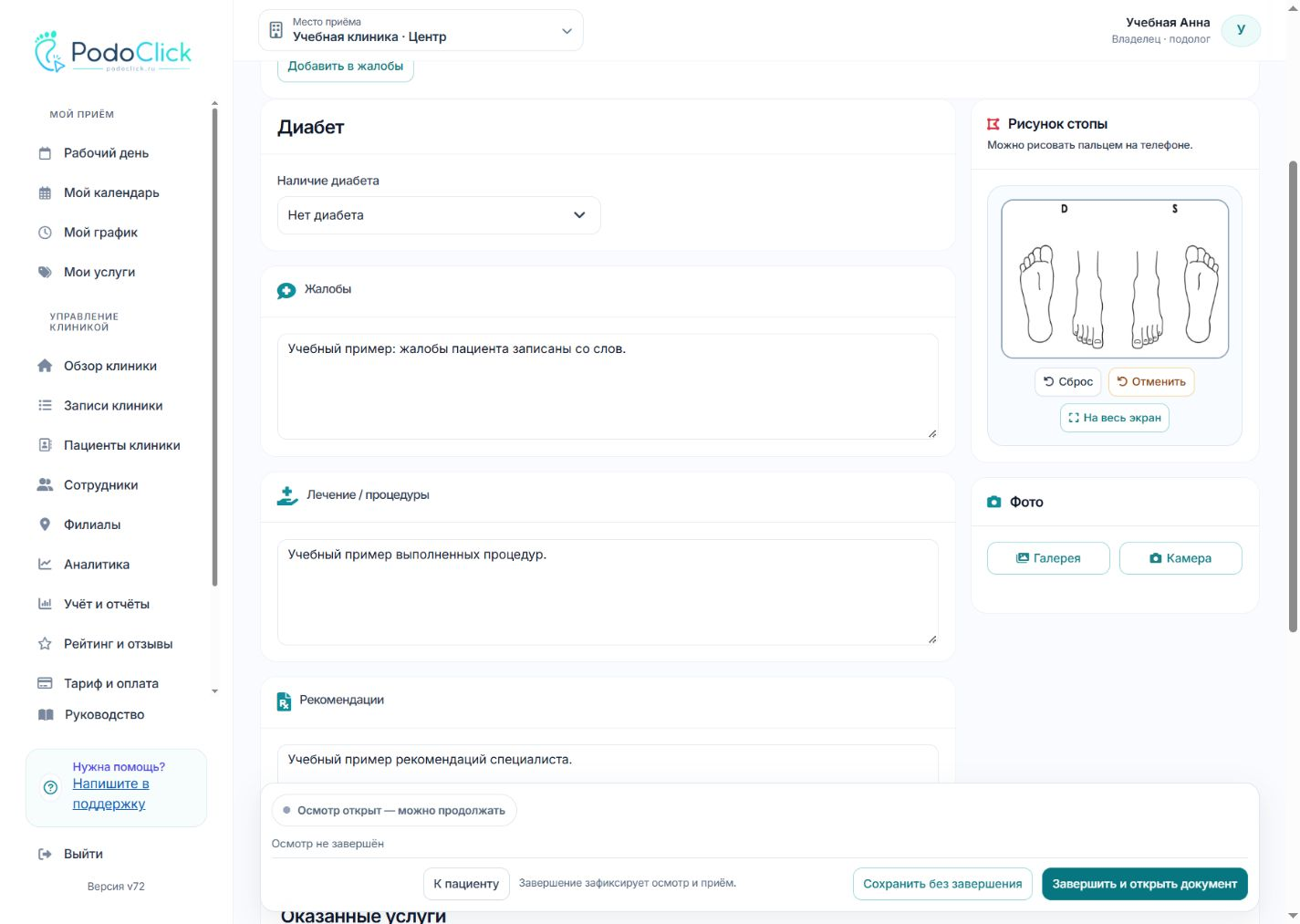
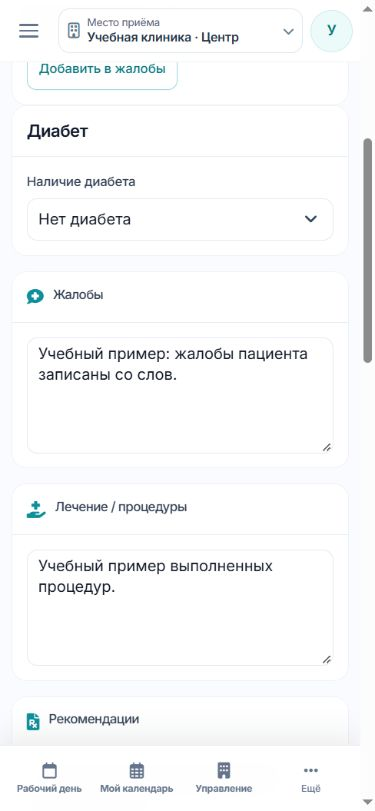
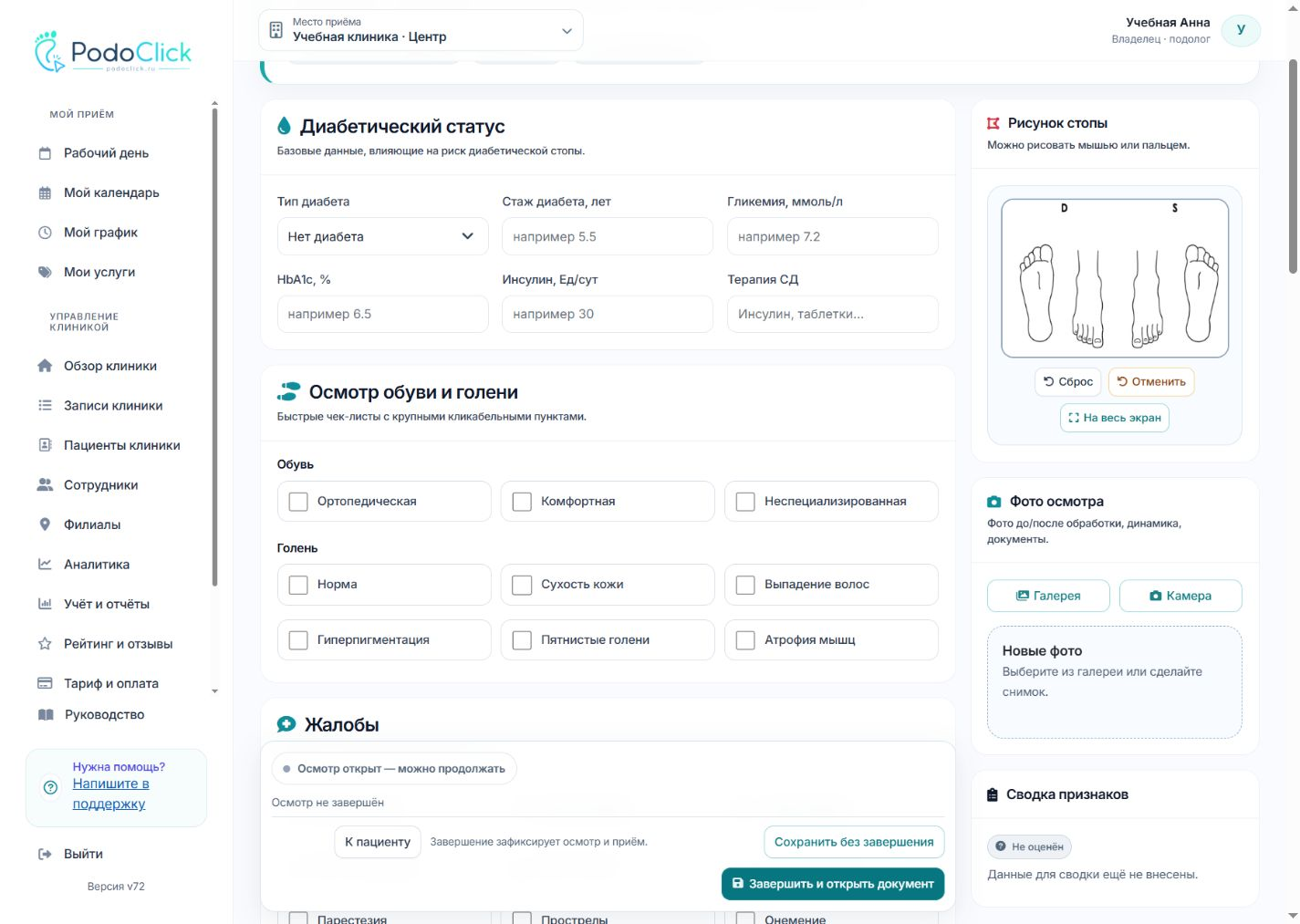
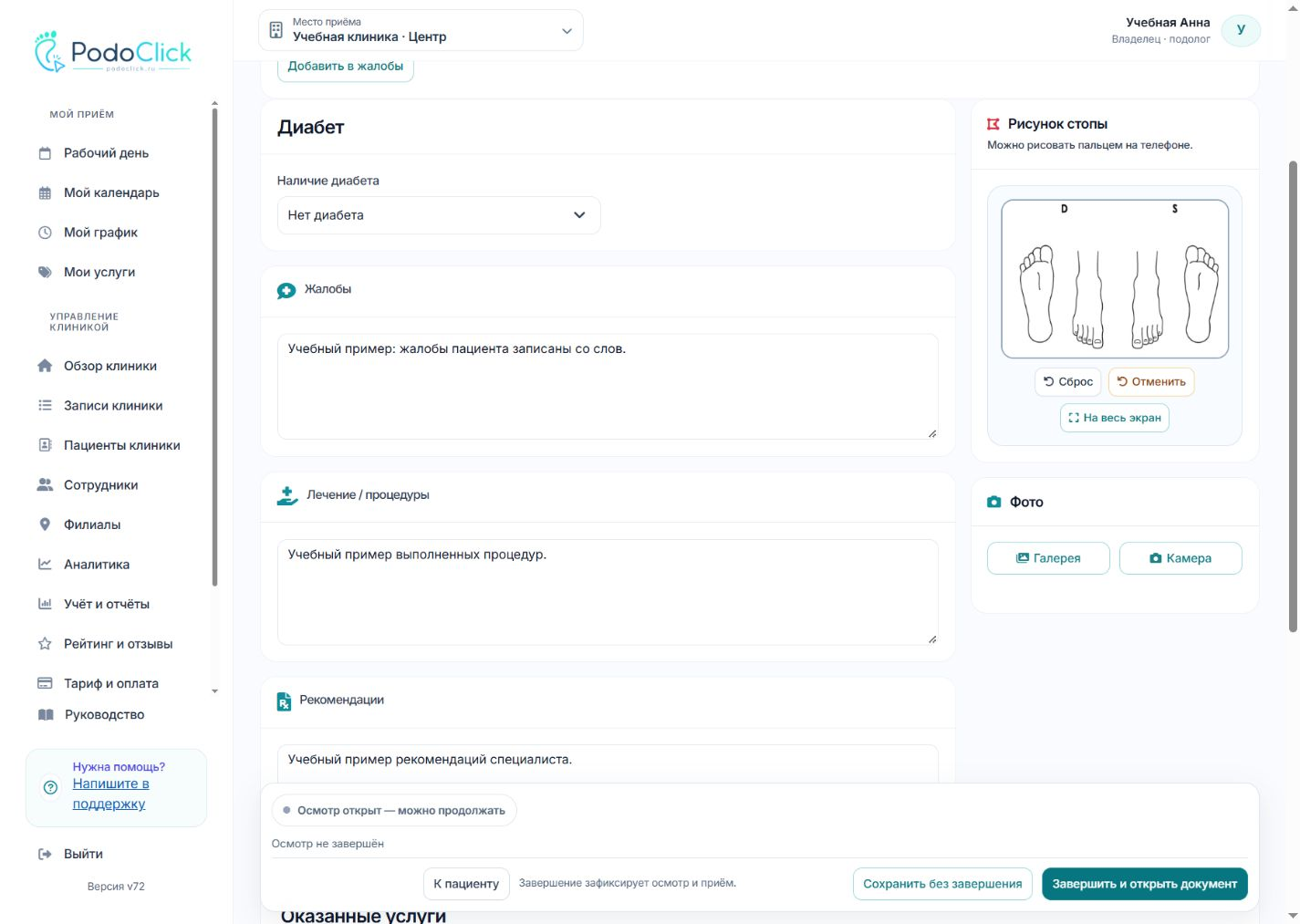
В простой форме внесите «Жалобы», «Лечение / процедуры» и «Рекомендации». Уточните сведения о диабете при наличии достоверных данных. В подробной форме последовательно заполните актуальные разделы стоп, чувствительности, кожи и других наблюдений; пустые поля не выдавайте за выполненную оценку.
Поля осмотра. На ПК видны жалобы, процедуры и рекомендации; на телефоне — сведения о диабете, жалобы и процедуры, а рекомендации расположены ниже. Учебные данные.
Проверьте рекомендации
-
Шаг 2. Проверьте рекомендации
Запишите актуальные рекомендации пациенту. Если используете доступный шаблон или перенос из предыдущего осмотра, перечитайте и исправьте текст под текущее посещение. Фото и рисунок из предыдущего осмотра автоматически не копируются.
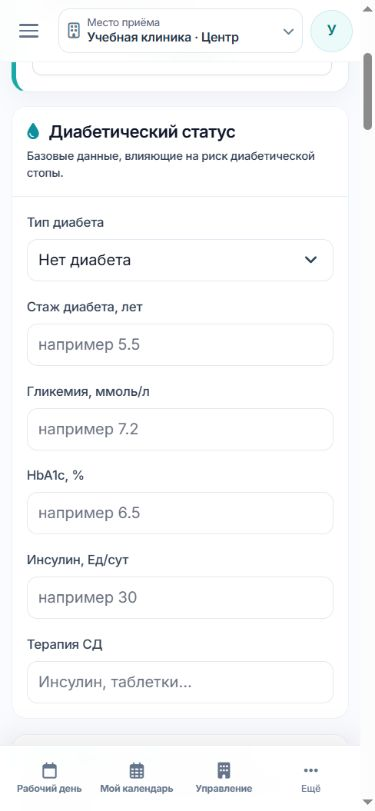
Начальные разделы подробного осмотра. На телефоне показан блок «Диабетический статус»; остальные разделы доступны при прокрутке. Учебные данные.
Добавьте фото и рисунок
-
Шаг 3. Добавьте фото и рисунок
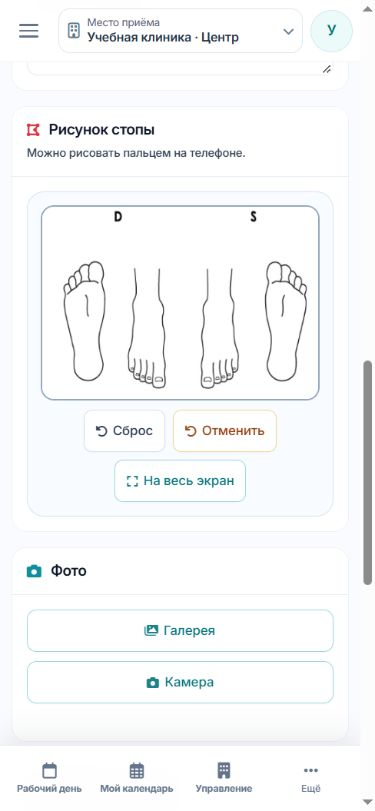
В блоке «Фото» используйте «Галерея» или «Камера», если устройство поддерживает съёмку. Проверьте выбранные изображения. На рисунке стопы можно отмечать область, в том числе пальцем на телефоне; «Отменить» отменяет штрих, «Сброс» очищает рисунок для нового ввода.
Фото/рисунок: настоящий блок формы. На примере показаны вымышленные учебные данные.
Сохраните и проверьте материалы
-
Шаг 4. Сохраните и проверьте материалы
Нажмите «Сохранить без завершения», если работа продолжается. Дождитесь результата и повторно откройте осмотр, чтобы проверить текст и фотографии. Автосохранение текста не подтверждает загрузку выбранных фото. К завершению переходите после проверки услуг и результата.
Результат
- Результаты, рекомендации и выбранные материалы сохранены в правильном осмотре.
Если возникли вопросы
Фото выбраны, но не появились после возврата
Выбор файла ещё не означает отправку. Используйте сохранение формы и дождитесь результата.
Рекомендации перенесены из прошлого визита
Проверьте их актуальность. Перенос является начальным текстом для проверки, а не автоматически верным новым заключением.
Форма уже завершена
Исходный результат не переписывается. Для уточнения используйте отдельную поправку.