
Управление клиникой
Как скачать Excel или распечатать отчёт
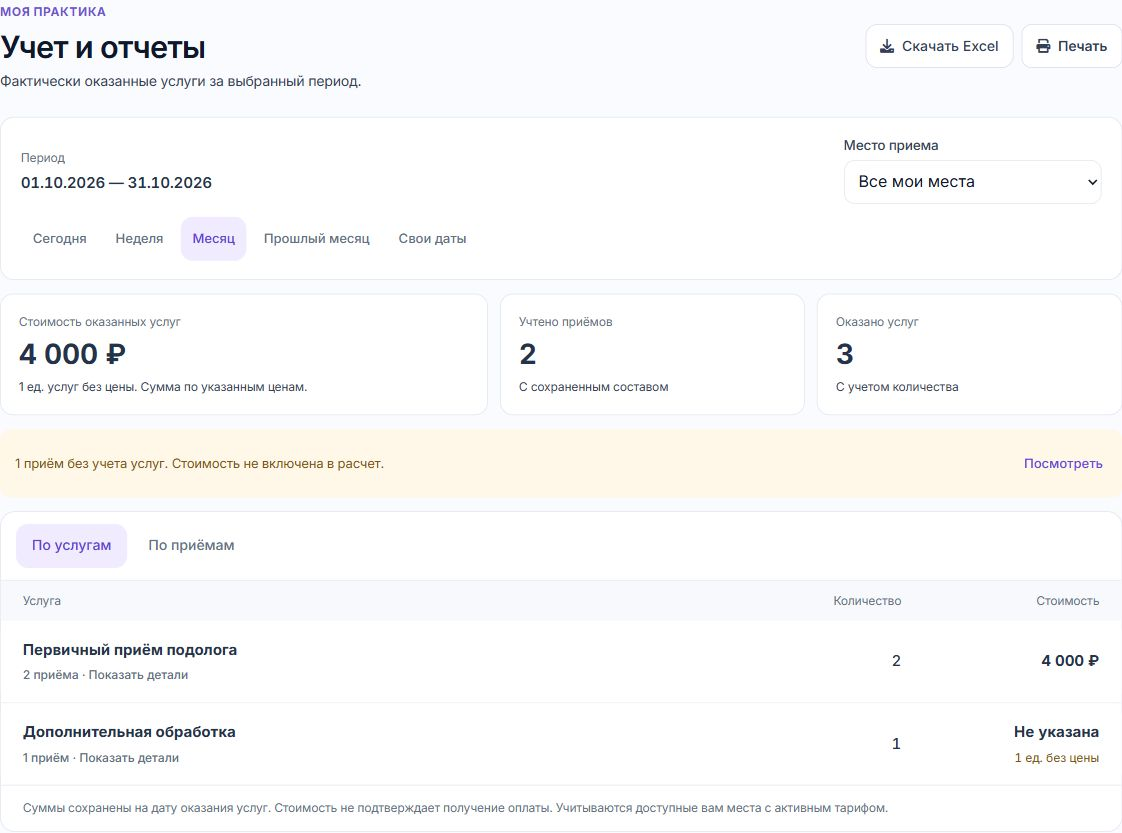
Из «Учёта и отчётов» можно скачать Excel или открыть печатную версию за выбранный период и область. Сначала дождитесь актуальных данных и проверьте неуказанные цены.
Для кого: Для подолога, руководителя со своим приёмом и врача с доступом к собственному отчёту.
На этой странице
Перед началом
- Открыт и загружен личный отчёт за нужные даты. Выбранное место доступно пользователю.
- На скриншотах показаны вымышленные учебные данные. Набор разделов зависит от роли и выбранного места приёма.
Проверьте, что выгружаете
Выберите период и место приёма. Сверьте даты, сумму, количество и предупреждения о ценах или приёмах без учёта.
Экспорт относится к вашему отчёту. Он не превращается в общую выручку клиники и не подтверждает оплату пациентами. Персональные данные включаются только в пределах выданных прав.
-
Шаг 1. Дождитесь готовности кнопок
Не запускайте выгрузку, пока данные загружаются или период задан с ошибкой.
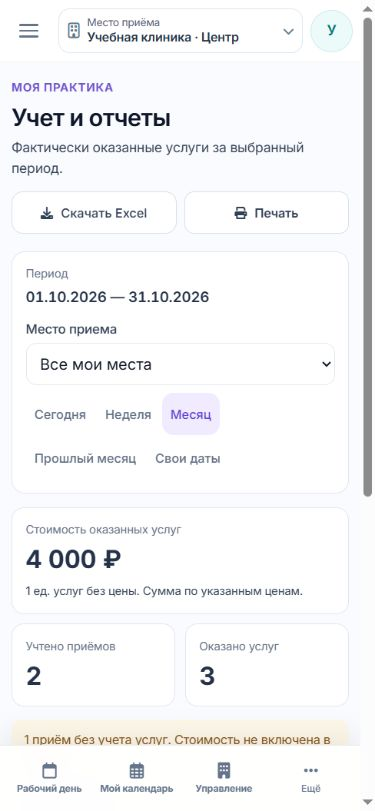
На ПК кнопки находятся в заголовке отчёта, на телефоне — в его верхнем фрагменте. Экспорт и системное окно печати при съёмке не запускались.
Скачайте Excel
Нажмите «Скачать Excel». Дождитесь подготовки файла и сохраните его обычным способом браузера. Файл содержит учёт по услугам и детализацию приёмов.
Если состав изменился, отчёт обновится; проверьте обновлённые данные и повторите выгрузку. При ошибке загрузки не считайте старый файл актуальным.
-
Шаг 2. Откройте сохранённый файл и сверьте период
Проверьте даты и доступность данных перед передачей файла. Не публикуйте файл с именами пациентов в общих каналах.
Откройте печатную версию
Нажмите «Печать». Откроется отдельный документ «Учет оказанных услуг» с итогами, услугами и приёмами; браузер вызывает печать.
Далее принтер, сохранение PDF и место сохранения выбираются средствами браузера и устройства. В самом документе есть кнопка «Печать или сохранение PDF» для повторного вызова. Названия системных настроек зависят от устройства.
-
Шаг 3. Проверьте документ перед печатью
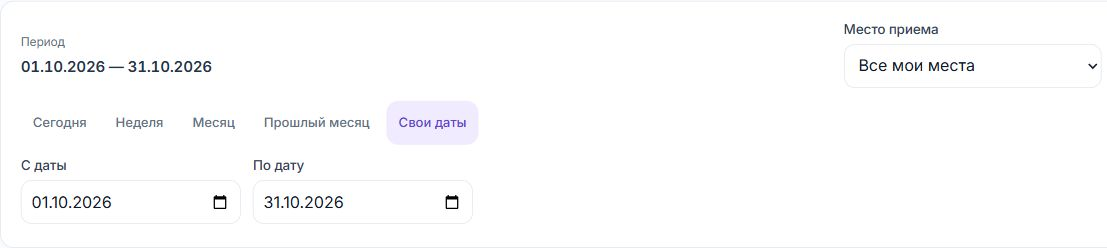
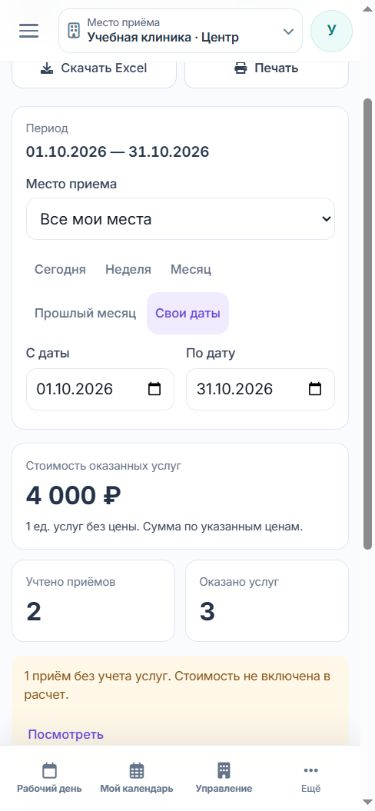
Убедитесь, что период, специалист и место верны. Настройте печать в окне своего браузера и сохраните результат. Снимок интерфейса не показывает успешную печать на устройстве.
Период и место, которые нужно проверить перед экспортом. Учебные данные показаны для примера.
Результат
- Вы получили файл или печатную версию нужного личного отчёта и сверили её область.
Если возникли вопросы
Кнопка недоступна
Дождитесь загрузки или исправьте даты. При ошибке загрузки нажмите «Повторить».
Не открылось окно печати
Разрешите открытие новой вкладки для Подоклик, проверьте документ и вызовите его кнопку печати. Настройки принтера решаются в браузере или системе.
В файле нет имени пациента
Экспорт учитывает актуальные права на персональные данные. Отсутствие имени не является потерей строки учёта.