
Начало работы
Как подтвердить email и передать документы на проверку
Подтвердите email кодом из письма, затем передайте полный комплект документов на проверку. У подолога между email и документами есть шаг «Практика»; у врача документы открываются сразу после подтверждения email.
Для кого: Для самостоятельной регистрации подолога или врача. Аккаунты сотрудников существующей клиники создаёт руководитель.
На этой странице
Перед началом
- Первый шаг регистрации уже заполнен, открыт экран «Подтверждение email».
- Есть доступ к указанной почте и подготовленным файлам документов.
- Сохраняйте текущую регистрацию в том же браузере, пока не увидите подтверждение отправки заявки.
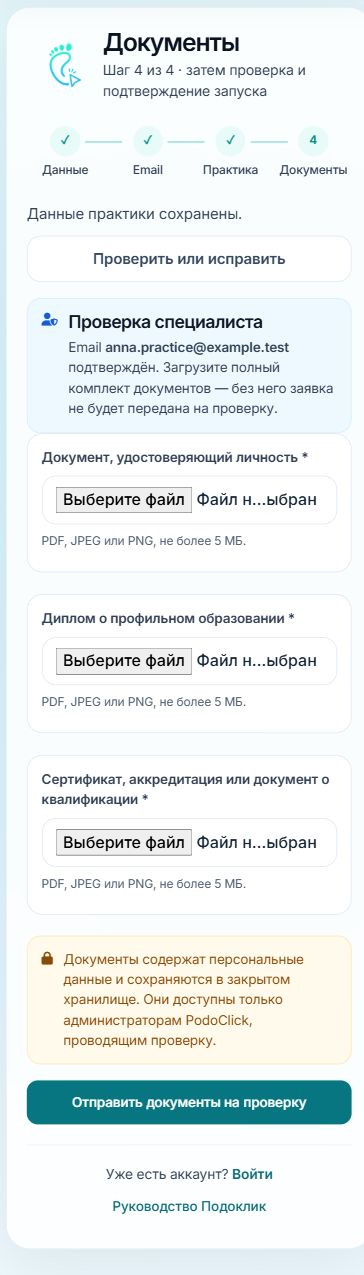
- Снимки показывают актуальные формы Подоклик на учебном стенде. Имена, реквизиты и email вымышлены; письма и заявки при съёмке не отправлялись. На ПК и телефоне используются те же этапы, но поля могут располагаться друг под другом.
Введите код из письма
-
Шаг 1. Проверьте адрес и найдите письмо Подоклик
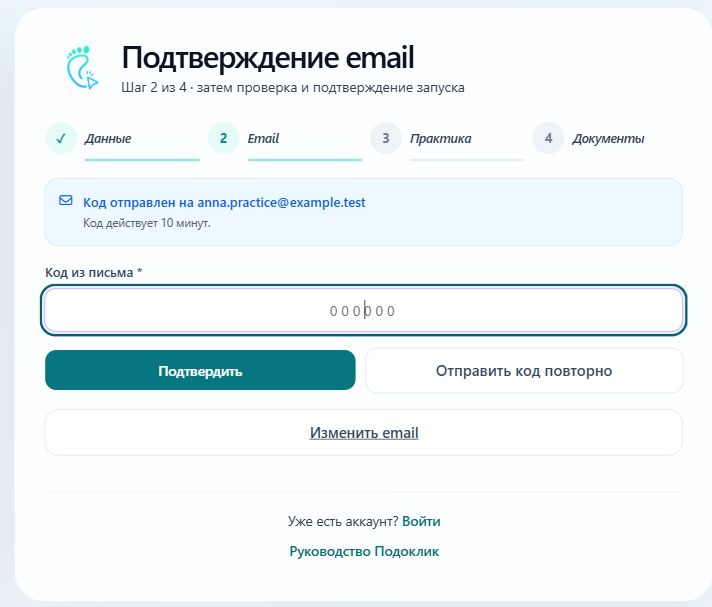
Посмотрите адрес в сообщении «Код отправлен на…». Откройте именно этот почтовый ящик. На телефоне переключитесь в почту и вернитесь к форме регистрации. Код состоит из шести цифр и действует 10 минут.
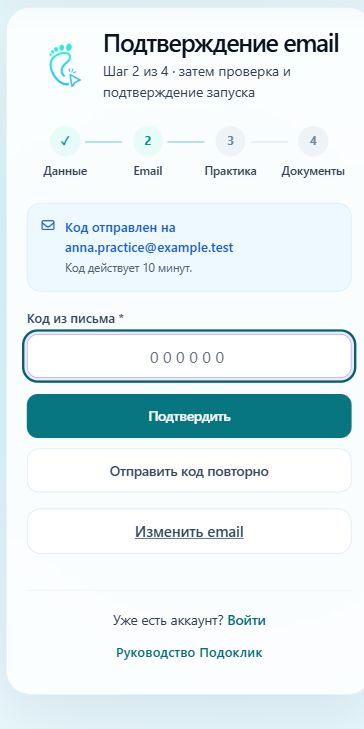
Подтверждение email. На снимке пример регистрации подолога — шаг 2 из 4; у врача это шаг 2 из 3. -
Шаг 2. Нажмите «Подтвердить» после ввода шести цифр
Введите свой код в поле «Код из письма». Не используйте пример 000000 из подсказки. После успешной проверки email будет подтверждён и регистрация перейдёт к следующему этапу.
Если код не пришёл или устарел
-
Шаг 3. Проверьте почту и дождитесь повторной отправки
Проверьте «Спам» и другие папки почты. Если письма нет, используйте «Отправить код повторно», когда кнопка станет доступна. До этого вместо неё может быть показано «Повторить через … сек.». Повторный код можно запросить не раньше чем через минуту после предыдущего. После повторной отправки используйте новый код.
-
Шаг 4. Следуйте сообщению об ограничении или ошибке
Повторная отправка и изменение email ограничены по частоте. Если показано, что лимит исчерпан, дождитесь указанного срока. Если доставку письма не удалось подтвердить, данные регистрации остаются сохранёнными: проверьте почту и повторите отправку, когда это станет возможно. Не отправляйте форму много раз подряд.
Если в email допущена ошибка
-
Шаг 5. Откройте «Изменить email»
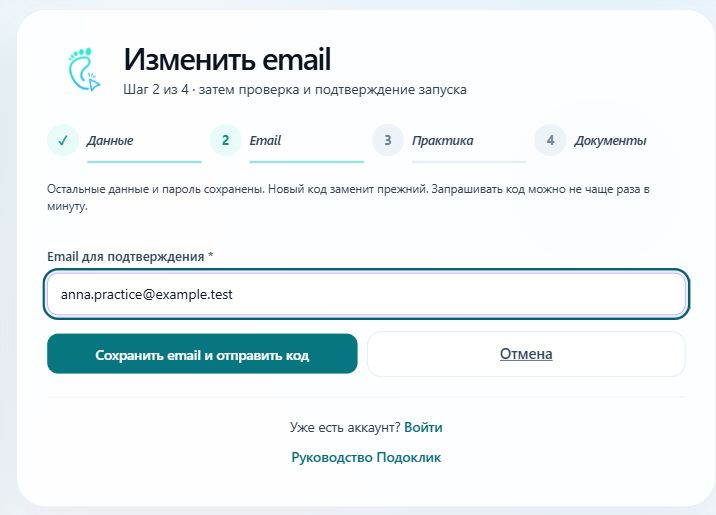
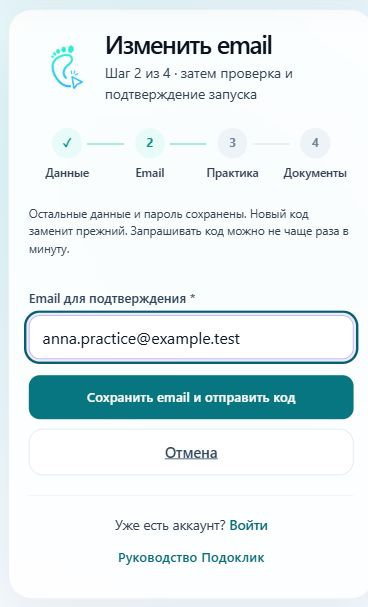
На шаге подтверждения нажмите «Изменить email». Укажите правильный адрес в поле «Email для подтверждения» и нажмите «Сохранить email и отправить код». Это действие не требует заново вводить остальные данные специалиста. На время ограничения повторных запросов сохранение нового адреса также может быть недоступно.
Email можно исправить до его подтверждения. Сохранение нового адреса создаёт новый код подтверждения. -
Шаг 6. Введите код, отправленный на исправленный адрес
После сохранения проверьте новый адрес на экране, откройте письмо на нём и подтвердите новый код. Прежний код больше не подходит. Если изменить email не удалось, прочитайте сообщение формы: при технической ошибке может сохраниться прежний адрес.
Пройдите следующий этап своего типа аккаунта
-
Шаг 7. Подолог: сохраните данные практики на шаге 3 из 4
После подтверждения email подолог заполняет реквизиты и адреса на шаге «Практика», затем нажимает «Сохранить и перейти к документам». Данные нужно успешно сохранить до отправки комплекта. Если они уже сохранены, на шаге документов есть ссылка «Проверить или исправить».
-
Шаг 8. Врач: заполните медицинские реквизиты на шаге 3 из 3
У врача шага практики нет. На экране «Документы» нужно указать номера диплома, документа о специализации, аккредитации или сертификата, а также даты выдачи и окончания аккредитации. Только после этого выбираются обязательные файлы. Подробный врачебный сценарий приведён в отдельной инструкции.
Выберите обязательные документы
-
Шаг 9. Прикрепите файл к каждому обязательному пункту
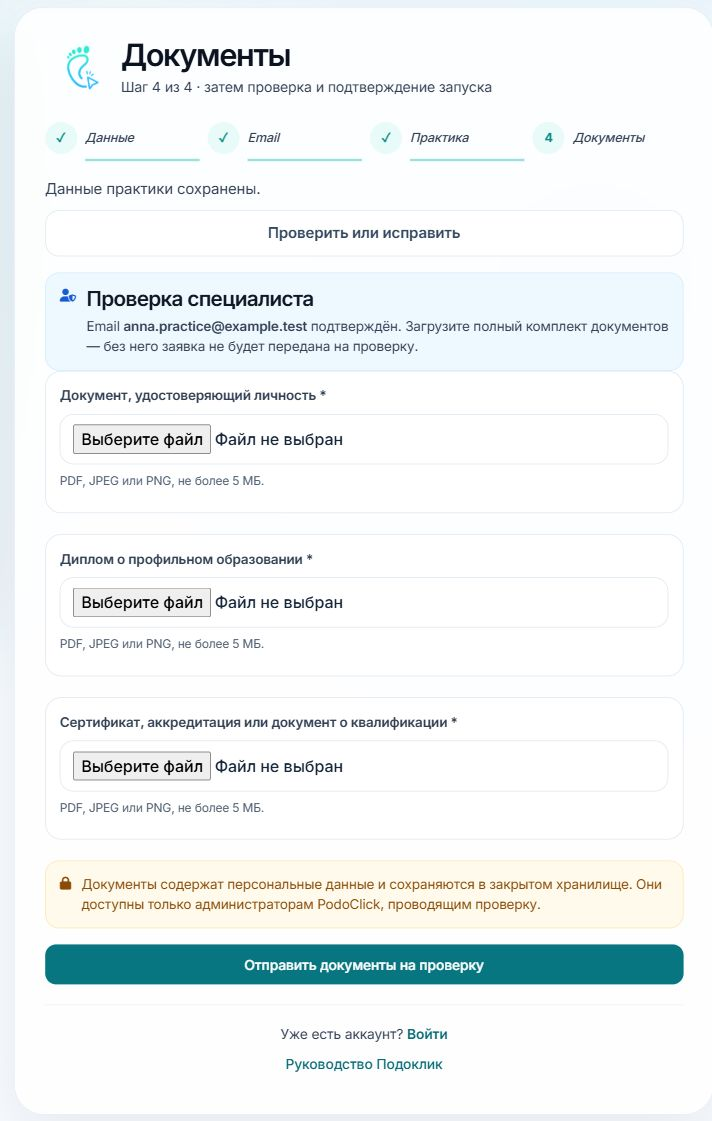
Смотрите названия в своей форме. Стандартный комплект подолога — документ о личности, диплом о профильном образовании и документ о квалификации. У врача стандартно четыре медицинских пункта, а при смене ФИО требуется дополнительный документ. Для каждого пункта выбирается один PDF, JPEG или PNG не больше 5 МБ. Если нужно передать несколько страниц одного документа, подготовьте их в одном PDF.
На снимке стандартный комплект подолога — шаг 4 из 4. У врача список и реквизиты отличаются; используйте пункты своей формы. -
Шаг 10. Проверьте выбранные файлы перед отправкой
Убедитесь, что для каждого обязательного пункта выбрано правильное содержимое, файл не пустой и читается. На телефоне окно выбора зависит от устройства и браузера. Если форма сообщает о пропущенном файле, неподходящем формате или размере, исправьте этот пункт.
Передайте комплект на проверку
-
Шаг 11. Нажмите «Отправить документы на проверку»
После выбора полного комплекта нажмите кнопку один раз и дождитесь экрана «Заявка отправлена». Подтверждённый email или просто выбранные файлы ещё не означают, что заявка передана. Если сервер вернул ошибку, прочитайте сообщение; при повторной отправке проверьте, что необходимые файлы по-прежнему выбраны.
-
Шаг 12. Откройте статус заявки
Нажмите «Посмотреть статус». Ожидаемый статус после успешной отправки — «Документы проверяются». При замечаниях появится «Нужно исправить документы» и комментарий. До одобрения рабочий кабинет закрыт. У подолога пробный период во время проверки ещё не начинается. После одобрения подолог отдельно подтверждает запуск практики; врач входит в свой бесплатный кабинет без такого запуска.
Результат
- Email подтверждён актуальным кодом из вашего письма.
- Перед отправкой сохранены данные практики подолога либо заполнены медицинские реквизиты врача.
- Полный комплект успешно отправлен: показано «Заявка отправлена», доступен статус проверки.
Если возникли вопросы
Код неверный или срок истёк
Проверьте шесть цифр и убедитесь, что используете последний полученный код. При необходимости запросите новый, когда разрешит форма.
Хочу изменить email после его подтверждения
Форма «Изменить email» предназначена для второго шага до подтверждения. Если email уже подтверждён или заявка отправлена, не пытайтесь использовать старую ссылку изменения адреса. Для возникшей проблемы обратитесь в поддержку.
Файлы были выбраны, но после ошибки исчезли
Проверьте поля и выберите нужные файлы снова перед повторной отправкой. Браузер не обязан сохранять выбранные файлы после нового показа страницы.
Сессия регистрации истекла
Следуйте сообщению на экране и начните регистрацию заново, если этого требует форма. Если заявка уже была успешно отправлена, используйте её логин и пароль для просмотра статуса, а не создавайте повторную заявку.