
Услуги и цены
Как создать услугу и указать стоимость и длительность
Добавьте услугу в свой прайс, задайте название и при необходимости цену и длительность. Проверьте место приёма: эти условия будут использоваться при последующих записях.
Для кого: Для специалиста, ведущего приём: подолога или врача в отдельном кабинете. Владелец работает со своим прайсом, а не с общим прайсом всех сотрудников.
На этой странице
Перед началом
- Подологу нужно выбрать нужное место в «Моих услугах». Врач работает в своём личном прайсе.
- Подготовьте понятное пациенту название, стоимость и время выполнения услуги.
- На скриншотах — вымышленные учебные данные; набор полей зависит от роли и выбранного места.
Проверьте прайс перед созданием
Откройте «Мои услуги», выберите место приёма и найдите название в поиске. Посмотрите также «Убранные»; у подолога при наличии соответствующей вкладки — «В других местах».
Если услуга уже есть в другом месте той же сети, её можно добавить в текущий прайс с местными условиями. Если она просто убрана, её можно вернуть.
-
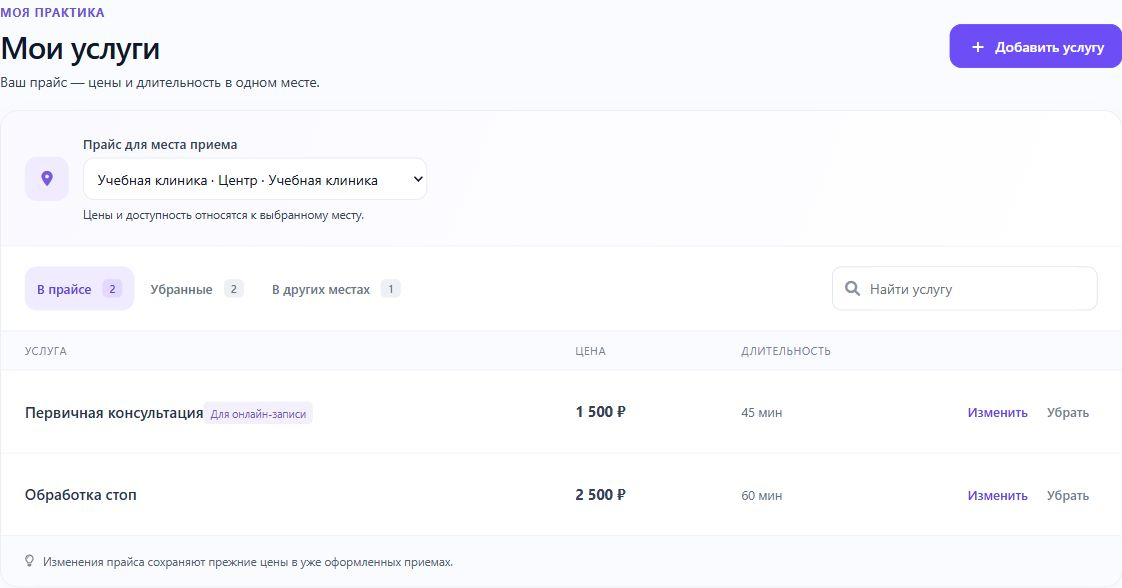
Шаг 1. Откройте актуальный прайс
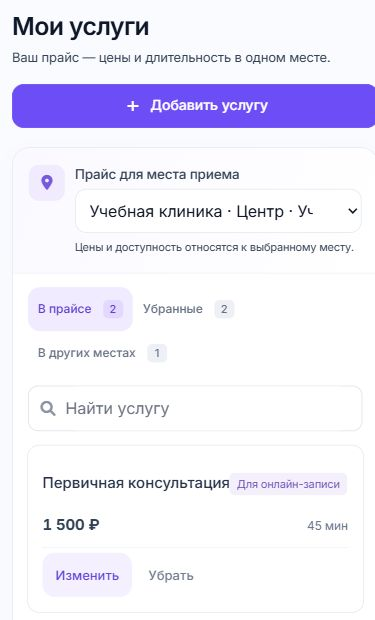
Сверьте выбранное место и нажмите «Добавить услугу». В пустом прайсе доступна также «Добавить первую услугу».
Цена, длительность и доступность относятся к выбранному месту приёма. На телефоне показаны верх прайса и первая карточка услуги; остальные находятся ниже.
Укажите название и цену
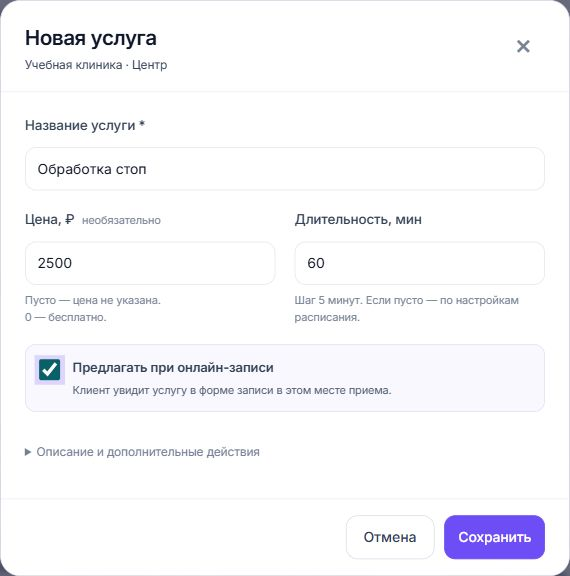
В окне «Новая услуга» поле «Название услуги» обязательно: от 1 до 160 символов, одной строкой. Используйте конкретное название, по которому сможете найти услугу при записи и приёме.
«Цена, ₽» необязательна. Пустое поле означает, что цена не указана; 0 означает бесплатную услугу. Допустима неотрицательная цена с точностью до двух знаков после запятой.
-
Шаг 2. Заполните название, цену и длительность
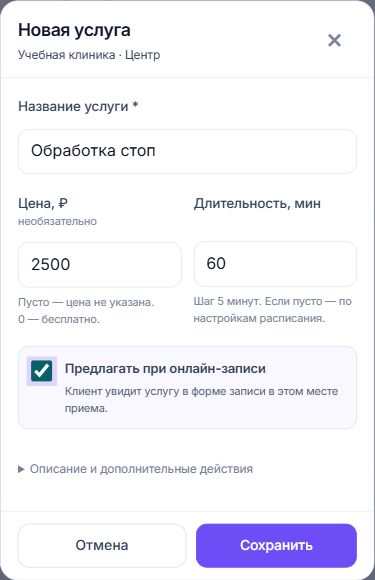
Укажите название. Если стоимость известна, введите её числом, например 2500 или 2500,50. В «Длительность, мин» укажите время с шагом 5 минут либо оставьте поле пустым.
Пример заполнения новой услуги. Отметка онлайн-записи включена; для применения нужно сохранить форму.
Разберитесь с длительностью
Можно указать от 5 до 1440 минут с шагом 5. Пустая длительность означает «По расписанию»: при записи используется время из настроек графика этого специалиста.
Если при записи выбрано несколько услуг, учитывается их суммарная длительность с количеством; для услуги без своего времени применяется длительность из графика. Пауза между пациентами задаётся в расписании отдельно.
-
Шаг 3. Согласуйте время услуги с графиком
Укажите собственное время для длительной процедуры. Если оставляете «По графику», проверьте обычные настройки приёма, прежде чем открывать запись пациентам.
Добавьте пояснение и выберите доступность
В «Описание и дополнительные действия» можно заполнить необязательное «Описание» длиной до 5000 символов.
Подолог видит «Предлагать при онлайн-записи» — это доступность услуги в выбранном месте. Врач видит «Разрешить выбор при направлении» — возможность выбора услуги подологом при направлении к врачу. Эти отметки не заменяют настройку графика.
-
Шаг 4. Проверьте флаг доступности
Включите нужную отметку, если услуга готова для выбора при онлайн-записи или направлении. Если пока только готовите прайс, оставьте её выключенной. Проверьте название места в заголовке окна.
Сохраните и проверьте результат
Нажмите «Сохранить» один раз и дождитесь ответа. После успешного добавления появится «Услуга добавлена.», а список обновится.
Изменения прайса не переписывают прежние цены в уже оформленных приёмах. Если результат запроса ещё не подтверждён, сначала проверьте сохранение, чтобы не создавать повторную услугу.
-
Шаг 5. Найдите добавленную строку в «В прайсе»
Сверьте название, цену, длительность и метку доступности. Если после сохранения список не обновился, нажмите «Повторить». При ошибке полей исправьте отмеченные значения и снова проверьте форму.
Результат
- Услуга появилась в правильном личном прайсе.
- Цена, длительность и отметка доступности соответствуют вашим условиям.
Если возникли вопросы
Можно ли оставить цену пустой
Да. Это «Цена не указана», а не бесплатная услуга. Для бесплатной услуги укажите 0.
Почему длительность не принимается
Укажите целое число от 5 до 1440, кратное 5, либо оставьте поле пустым для применения настроек расписания.
Услуга не появилась после сохранения
Сначала проверьте сообщение и повторите загрузку списка. Если ответ не получен, используйте предложенную проверку сохранения; не начинайте повторное создание в другом окне.
Нужно ли сразу включать онлайн-запись
Нет. Услуга может находиться в прайсе без публичной доступности. Включайте отметку после проверки цены, длительности и графика.
Нужно добавить первичную консультацию
Подолог может использовать блок «Первый визит и консультация». Если консультация уже существует, блок предлагает изменить, вернуть или добавить существующую услугу, а не обязательно создать новую.