
Сотрудники и доступ
Как создать аккаунт подолога
Создайте подологу отдельный аккаунт внутри клиники, выберите места работы и передайте данные для первого входа. Так сотрудник сможет работать в назначенных точках под своим логином.
Для кого: Для владельца или директора клиники с командой. Самозанятый работает без сотрудников; обычный подолог и администратор клиники не создают аккаунты команды.
На этой странице
Перед началом
- Войдите в аккаунт владельца или директора и выберите нужную клинику.
- Подготовьте фамилию, имя, специализацию и личный email сотрудника. Уточните, в каких клиниках или филиалах он будет работать.
- Проверьте свободное место для подолога в тарифе. На скриншотах показаны вымышленные учебные данные.
Откройте создание сотрудника
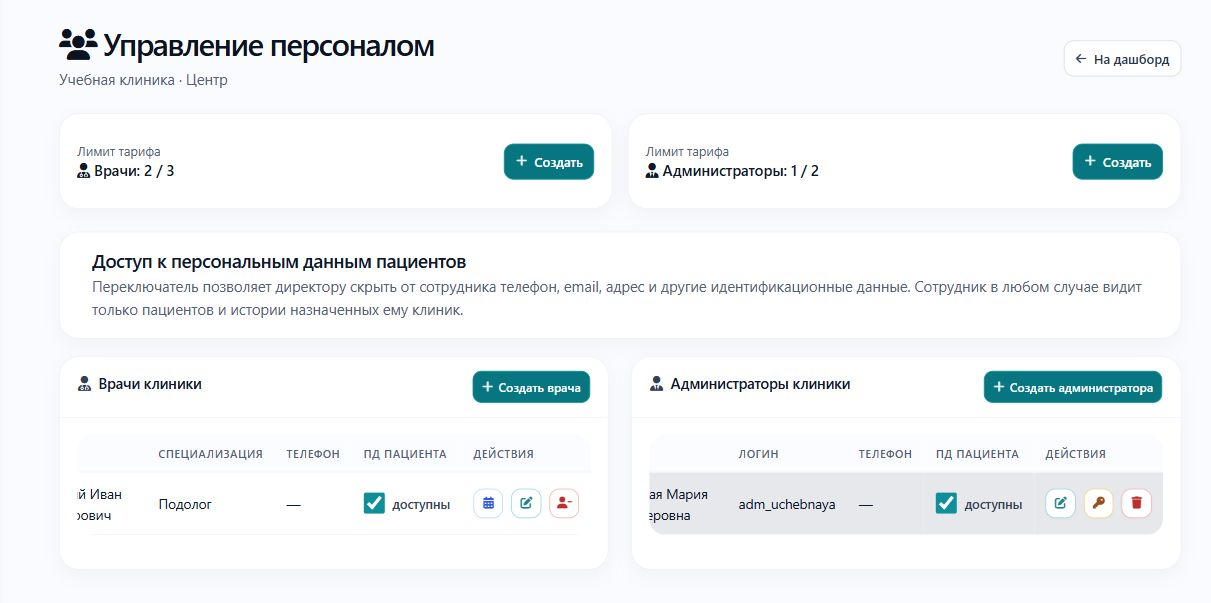
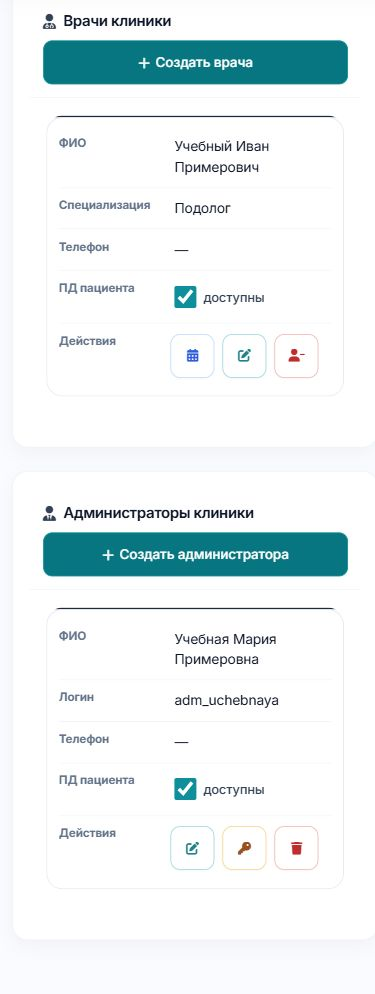
В группе «Управление клиникой» откройте «Сотрудники». На телефоне сначала откройте меню через «Ещё». На странице «Управление персоналом» есть отдельные списки врачей и администраторов клиники.
Проверьте лимит «Врачи» и нажмите «Создать врача» в группе «Врачи клиники» либо «Создать» в карточке лимита врачей. В этой форме подолог добавляется как сотрудник вашей клиники; самостоятельная регистрация врача — другой маршрут.
-
Шаг 1. Проверьте выбранную клинику и откройте форму
Сверьте название клиники на странице управления персоналом. Нажмите кнопку создания врача. Если кнопка недоступна, сначала прочитайте причину в карточке лимита и решите вопрос с тарифом. Готовый самостоятельно зарегистрированный аккаунт не присоединяется через эту форму.
На ПК таблицы прокручены к «ПД пациента» и «Действиям»; для поиска по ФИО вернитесь к началу строки. На телефоне сотрудники показаны карточками. Перед изменением сверьте человека и рабочую точку.
Выберите должность и заполните сведения подолога
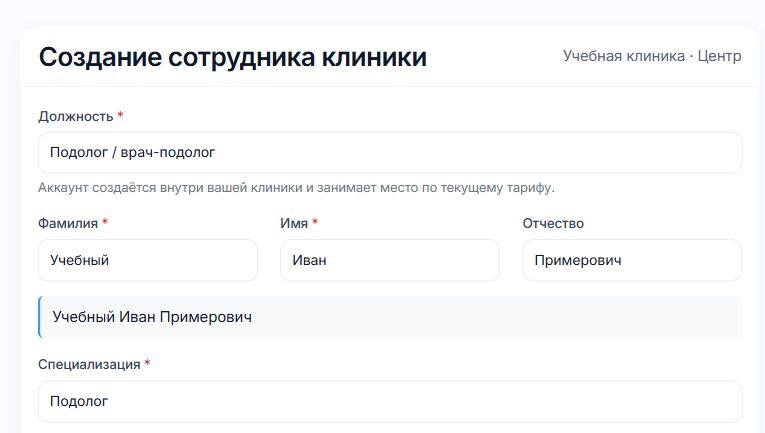
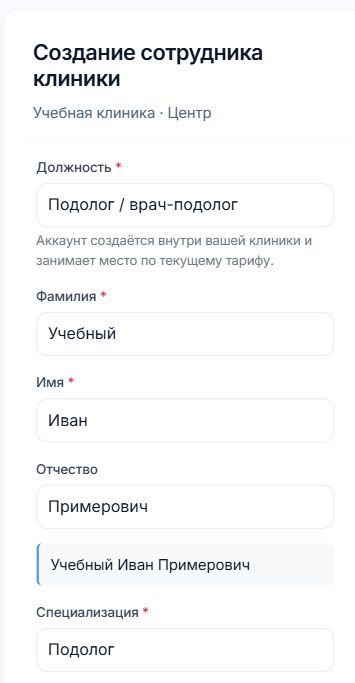
Откроется «Создание сотрудника клиники». В поле «Должность» выберите «Подолог / врач-подолог». Для этой должности появляется обязательная «Специализация».
«Фамилия» и «Имя» обязательны, «Отчество» заполняется при наличии. Под полями показано полное ФИО — проверьте его перед продолжением.
-
Шаг 2. Введите ФИО и специализацию
Выберите должность подолога, заполните фамилию, имя и при необходимости отчество. В «Специализация» укажите специализацию сотрудника, например «Подолог». Проверьте, что выбран именно подолог, а не администратор клиники.
Для должности «Подолог / врач-подолог» обязательна специализация. В примере указаны учебные сведения.
Подготовьте логин, email и временный пароль
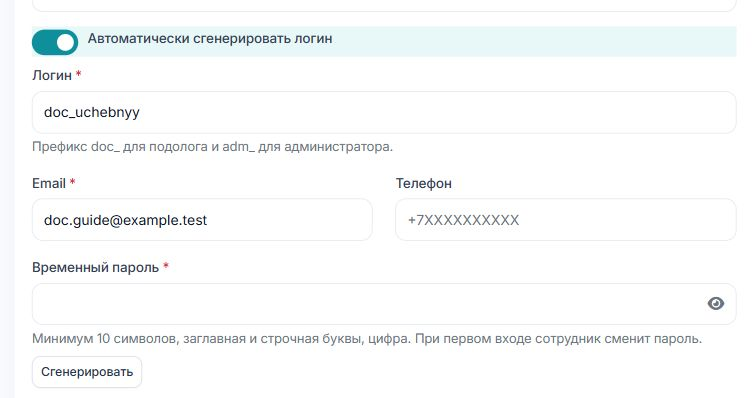
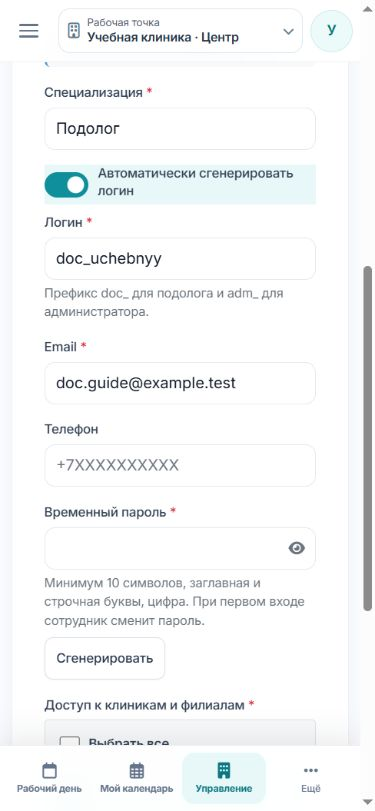
По умолчанию включено «Автоматически сгенерировать логин». Для подолога предлагается логин с префиксом doc_ на основе фамилии. Если нужен другой вариант или логин уже занят, выключите автоматическую генерацию и введите уникальный логин самостоятельно.
Email обязателен и не должен быть занят другим аккаунтом. Укажите адрес сотрудника, к которому у него есть доступ. Телефон необязателен.
Временный пароль должен содержать не меньше 10 символов, заглавную и строчную буквы и цифру. Его можно ввести или получить кнопкой «Сгенерировать». При первом входе сотрудник будет обязан заменить временный пароль своим.
-
Шаг 3. Проверьте логин и заполните данные для входа
Сверьте предложенный логин, заполните email и при необходимости телефон. Задайте временный пароль с указанными требованиями или нажмите «Сгенерировать». Если меняете фамилию при включённой автоматической генерации, ещё раз проверьте логин: он формируется из фамилии.
Проверьте логин и email сотрудника. Поле временного пароля в учебном примере оставлено пустым.
Назначьте места работы и создайте аккаунт
В блоке «Доступ к клиникам и филиалам» отметьте места, где сотрудник будет работать. Нужно выбрать хотя бы одну точку. «Выбрать все» отмечает весь доступный список — используйте его только если действительно нужен доступ ко всем этим местам.
Один аккаунт может работать в нескольких филиалах. Для филиалов одной сети не нужно создавать отдельный логин на каждую точку. Доступ к контактным данным пациентов проверяется отдельно в списке сотрудников.
-
Шаг 4. Отметьте точки, проверьте активность и нажмите «Создать сотрудника»
Выберите нужные клиники и филиалы. Оставьте «Активный сотрудник» включённым, если подолог должен получить возможность войти. Проверьте ФИО, специализацию, логин, email и временный пароль, затем нажмите «Создать сотрудника». Если над формой появились ошибки, исправьте указанные поля и повторите создание после проверки всей формы.
Передайте данные для первого входа
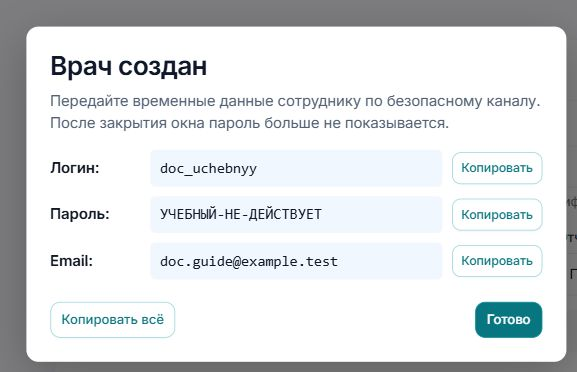
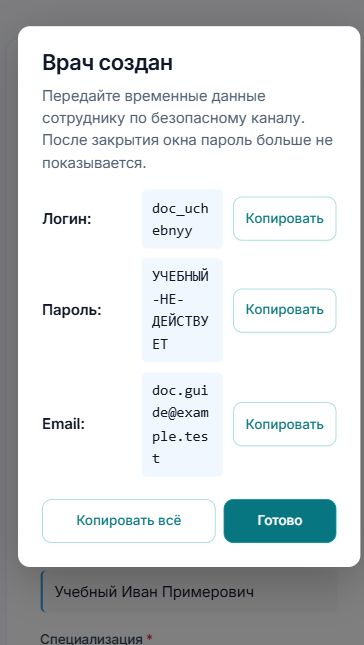
После успешного создания откроется окно «Врач создан». Оно показывает логин, временный пароль и email. Можно скопировать отдельное значение или нажать «Копировать всё».
Передайте данные сотруднику по безопасному каналу до закрытия окна: после закрытия временный пароль больше не показывается. Не рассчитывайте на автоматическую отправку письма с доступом.
-
Шаг 5. Скопируйте данные и завершите создание
Скопируйте необходимые данные, передайте их подологу и нажмите «Готово». Проверьте сотрудника в списке той клиники, к которой назначили доступ. Объясните, что для входа нужен логин и что после первого входа система предложит сменить временный пароль. Для сотрудника, созданного в клинике, не требуется отдельная заявка самостоятельной регистрации.
Учебный пример окна выдачи данных; значения не подходят для входа. -
Шаг 6. Проверьте доступ к данным пациентов в назначенных точках
В «Управлении персоналом» найдите сотрудника и проверьте колонку «ПД пациента». У нового сотрудника контактные данные пациентов доступны; при необходимости руководитель меняет это разрешение отдельно для нужной точки. Если назначили несколько филиалов, проверьте доступ в каждом из них. Подробности — в инструкции о персональных данных пациентов.
Если создание ограничено тарифом
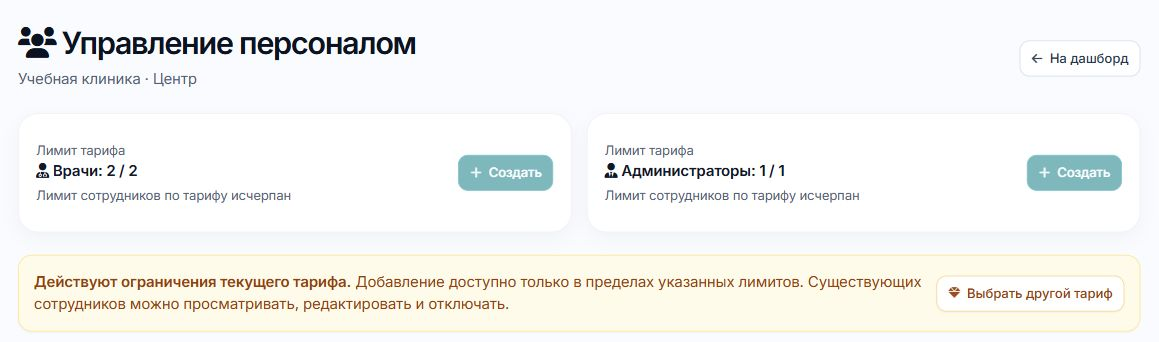
Лимит подологов относится ко всей сети клиники. В него входит и активный владелец или директор, который сам ведёт приём как подолог. Один активный сотрудник, назначенный нескольким филиалам той же сети, учитывается как один аккаунт.
-
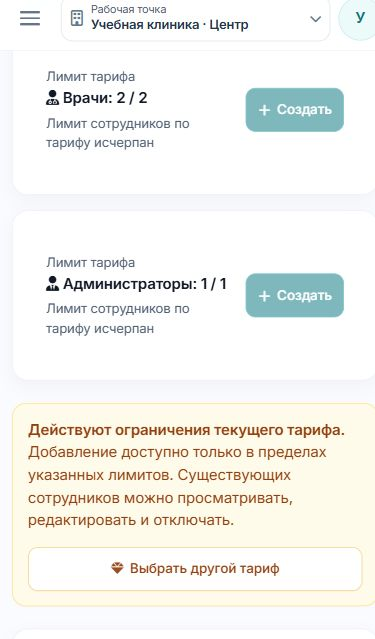
Шаг 7. Сравните занятые места и лимит
Если кнопка создания недоступна или при отправке формы появилось ограничение, проверьте карточку «Врачи» и причину на странице персонала. При необходимости выберите подходящий тариф через «Выбрать другой тариф». Существующих сотрудников при ограничении можно просматривать, редактировать и отключать. Смена выбранного филиала той же сети не добавляет свободное место в тарифе.
Пример исчерпанного лимита. Числа в своём кабинете проверяйте по действующему тарифу.
Результат
- Создан отдельный аккаунт подолога с его ФИО, специализацией, логином и email.
- Назначены нужные клиники и филиалы, проверены активность и доступ к данным пациентов.
- Сотрудник получил данные для входа и знает, что должен заменить временный пароль.
Если возникли вопросы
Не вижу «Создать врача» или управление персоналом недоступно
Проверьте, что вошли как владелец или директор нужной клиники. Самозанятый работает без сотрудников. Если роль верная, прочитайте ограничения в карточке лимита; для создания нужен действующий подходящий тариф и свободное место.
Автоматический логин уже занят
Выключите «Автоматически сгенерировать логин» и укажите другой уникальный вариант, например добавьте цифры. После исправления проверьте логин перед повторным созданием и передайте сотруднику итоговое значение.
Email уже используется
Проверьте написание адреса и уточните, не существует ли уже аккаунт с этим email. Эта форма создаёт нового сотрудника, а не присоединяет самостоятельно зарегистрированный аккаунт. Если правильный адрес занят и причина непонятна, обратитесь в поддержку.
Форма просит специализацию или место работы
Для подолога специализация обязательна. Также отметьте хотя бы одну клинику или филиал в блоке доступа. Заполните указанное поле и проверьте остальные обязательные сведения.
Закрыли окно и не сохранили временный пароль
Прежний пароль больше не показывается. Руководитель может открыть редактирование сотрудника и задать новый временный пароль, затем передать его сотруднику. Подробный порядок есть в статье об изменении данных и пароля сотрудника.
Сотрудника не видно в списке текущего филиала
Откройте ту точку, которую отметили при создании. Если сотрудник нужен ещё в одном месте, назначьте его через редактирование существующего аккаунта — новый логин на каждый филиал не требуется.
Сотрудник не может войти после создания
Проверьте итоговый логин, переданный временный пароль и отметку «Активный сотрудник». Для первого входа используется логин, не email. После входа нужно завершить смену временного пароля. Если проблема сохраняется, используйте инструкцию первого входа или обратитесь в поддержку.