
Начало работы
Как устроен Подоклик и какой маршрут выбрать
Сначала определите, как будете работать: запускаете свою практику, управляете клиникой, приходите в готовую команду или открываете отдельный кабинет врача. Для этих задач предусмотрены разные способы начала работы.
Для кого: Для нового пользователя Подоклик: владельца практики или клиники, подолога, администратора клиники и врача.
На этой странице
Перед началом
- Решите, создаёте ли вы собственную практику или начинаете работу в уже существующей клинике.
- Снимки показывают актуальные формы Подоклик на учебном стенде. Имена, реквизиты и email вымышлены; письма и заявки при съёмке не отправлялись. На ПК и телефоне используются те же этапы, но поля могут располагаться друг под другом.
Я запускаю свою практику или клинику
-
Шаг 1. Выберите маршрут своей практики или клиники с командой
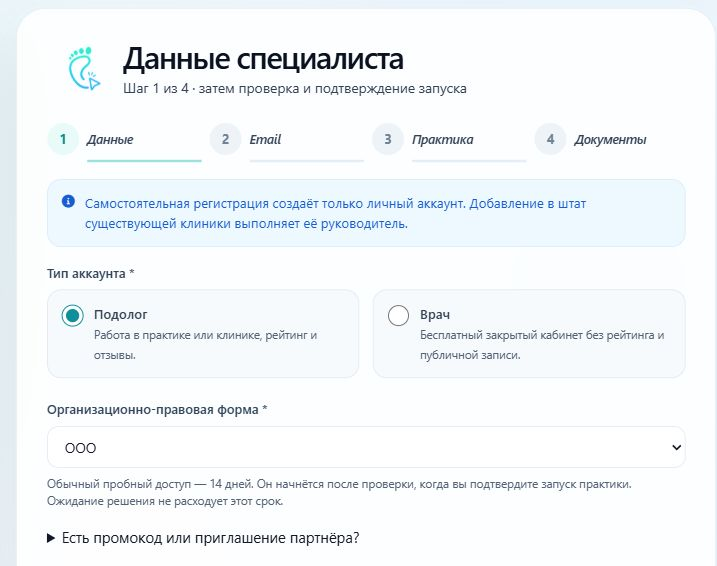
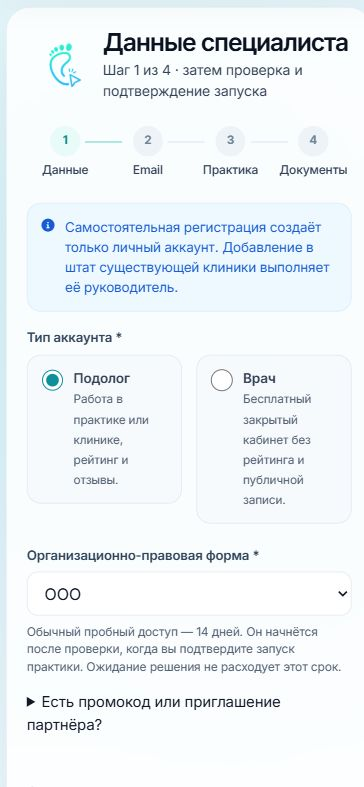
Для собственного рабочего пространства подходит самостоятельная регистрация с типом «Подолог» и вашей формой работы: самозанятый, ИП, ООО или АО. В руководстве откройте «Начать работу». Маршрут «Запускаю свою практику» ведёт к личным услугам, графику и первому приёму. Маршрут «Запускаю клинику с командой» дополнительно включает сотрудников, права и филиалы при необходимости. Обычный пробный доступ начинается после одобрения, когда вы отдельно подтвердите запуск.
Выбор «Подолог» подходит для самостоятельного запуска практики или клиники. Другой тип аккаунта — «Врач» — имеет отдельный сценарий.
Я подолог или администратор существующей клиники
-
Шаг 2. Получите аккаунт и доступные места работы у руководителя
Руководитель создаёт аккаунт подолога или администратора и назначает места работы. Получите логин и пароль, войдите и используйте подборку «Подологу» или «Администратору» в руководстве. Для редактирования расписаний администратору нужно соответствующее право. Самостоятельно зарегистрированный аккаунт нельзя присоединить к готовой клинике, поэтому для работы сотрудником отдельную практику регистрировать не требуется.
Я врач и мне нужен кабинет врача
-
Шаг 3. Выберите отдельную регистрацию врача
Тип «Врач» создаёт бесплатный закрытый кабинет без рейтинга и публичной онлайн-записи. У него три этапа: данные, email и медицинские документы. После проверки действующих документов можно войти и работать с пациентами, направлениями, расписанием и осмотрами. Публичная клиника, платный тариф и запуск пробного периода для этого аккаунта не требуются. Подробный порядок приведён в инструкции регистрации врача ниже.
Я владелец и сам принимаю пациентов
-
Шаг 4. Совмещайте личный приём и управление в одном аккаунте
У практикующего владельца есть задачи «Мой приём» и «Управление клиникой». В личном контексте — его рабочий день, календарь, график и услуги; в управлении — обзор команды, сотрудники и филиалы. Эти контексты относятся к одному аккаунту. У самозанятого используется навигация его практики.
Выберите удобный способ чтения
-
Шаг 5. Начинайте с маршрута или найдите конкретную задачу
Для последовательной настройки откройте «Начать работу». Если нужно выполнить одну задачу, используйте поиск или оглавление. Название готовой инструкции открывает статью. Темы с пометкой «Готовится» остаются в оглавлении до появления пошагового материала. Выбор роли в руководстве не меняет ваши права в кабинете.
Результат
- Вы определили, нужен ли собственный аккаунт практики, аккаунт сотрудника или отдельный кабинет врача.
- Выбрали следующий шаг и понимаете, кто создаёт аккаунт в вашем сценарии.
Если возникли вопросы
У меня уже есть логин
Попробуйте войти или восстановите пароль. Для существующего аккаунта не требуется повторная регистрация.
Я зарегистрировался сам, но хотел работать у другого руководителя
Самостоятельное присоединение готовых аккаунтов к клинике отключено. Уточните у руководителя порядок создания штатного аккаунта; если данные уже используются и мешают начать работу, обратитесь в поддержку.
В кабинете нет раздела из руководства
Проверьте роль и выбранное место работы. Некоторые разделы доступны только руководителю или при предоставленном праве. Руководство не выдаёт доступ автоматически.