
Начало работы
Как зарегистрировать практику или клинику
Создайте личный аккаунт подолога, подтвердите email, заполните сведения о практике или клинике и отправьте документы на проверку. Регистрация состоит из четырёх этапов: «Данные → Email → Практика → Документы».
Для кого: Для подолога, который самостоятельно регистрирует свою практику или клинику. Если вы устраиваетесь в существующую клинику, аккаунт сотрудника создаёт её руководитель. Регистрация врача проходит по другому сценарию.
На этой странице
Перед началом
- Доступ к email: на него придёт код подтверждения.
- Сведения о выбранной форме работы: самозанятый, ИП, ООО или АО; реквизиты и полный адрес до здания.
- Документы о личности и квалификации в PDF, JPEG или PNG. Каждый файл — не более 5 МБ.
- На ПК файлы должны быть доступны на компьютере; на телефоне — в файлах или фотографиях, которые позволяет выбрать ваше устройство.
- Снимки сделаны на учебном стенде с актуальным интерфейсом Подоклик. Имена, реквизиты, адрес и email на них — вымышленные примеры. Вводите собственные сведения. На скриншотах показан пример ООО. Письма и заявки при съёмке не отправлялись.
Выберите аккаунт и форму работы
На странице входа нажмите «Создать аккаунт». Откроется экран «Данные специалиста», шаг 1 из 4.
-
Шаг 1. Выберите «Подолог» и свою организационно-правовую форму
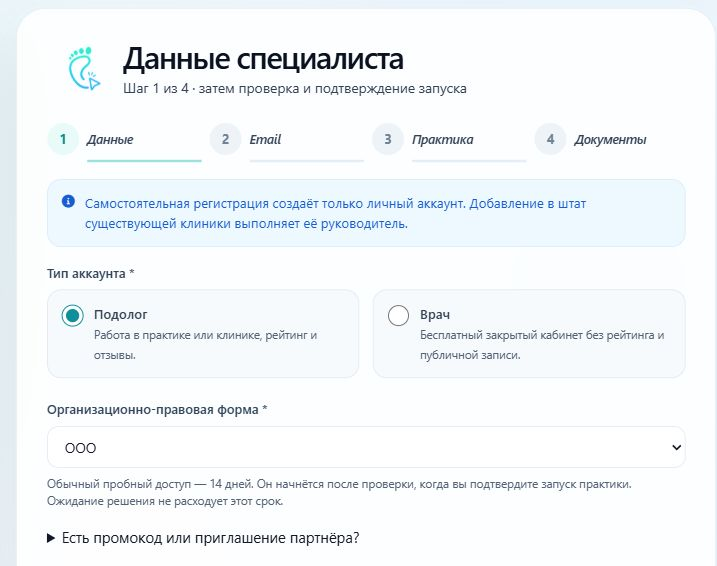
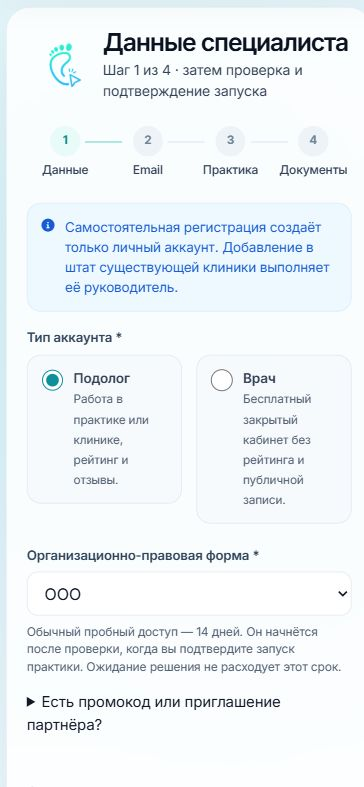
В блоке «Тип аккаунта» оставьте «Подолог». В поле «Организационно-правовая форма» выберите вариант, соответствующий вашей работе: ООО, АО, ИП или «Самозанятый». Если есть промокод, раскройте «Есть промокод или приглашение партнёра?» и проверьте показанные условия. Недоступные формы отмечены «временно недоступно». Проверьте выбор сейчас: на шаге «Практика» форма будет зафиксирована.
Шаг «Данные»: тип аккаунта и форма работы. Выбор формы одинаков на ПК и телефоне.
Заполните данные специалиста
На телефоне прокрутите форму вниз: все поля и кнопка «Продолжить» расположены на той же странице. Обязательные поля отмечены звёздочкой.
-
Шаг 2. Укажите данные для входа и связи
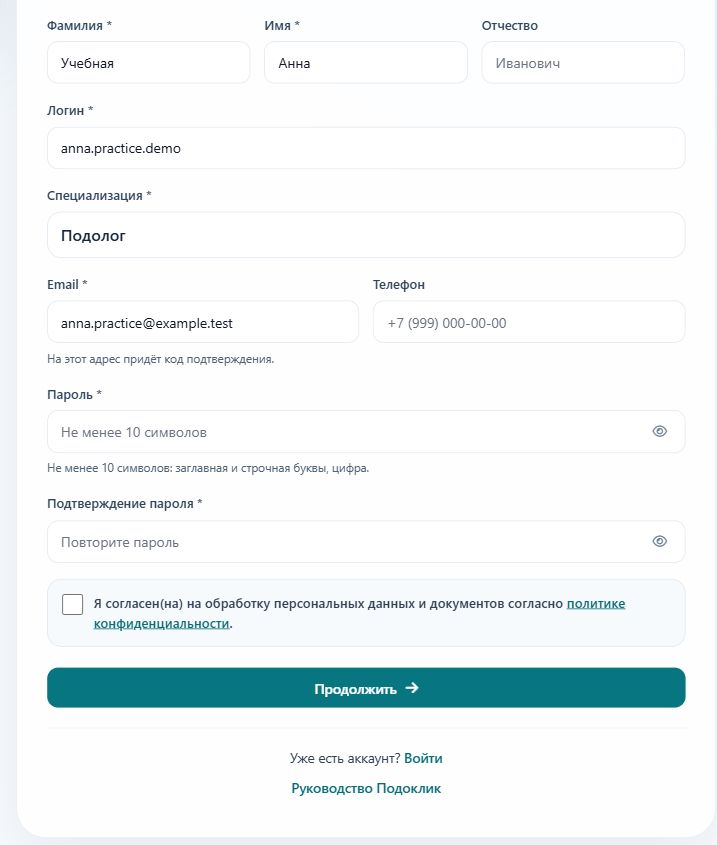
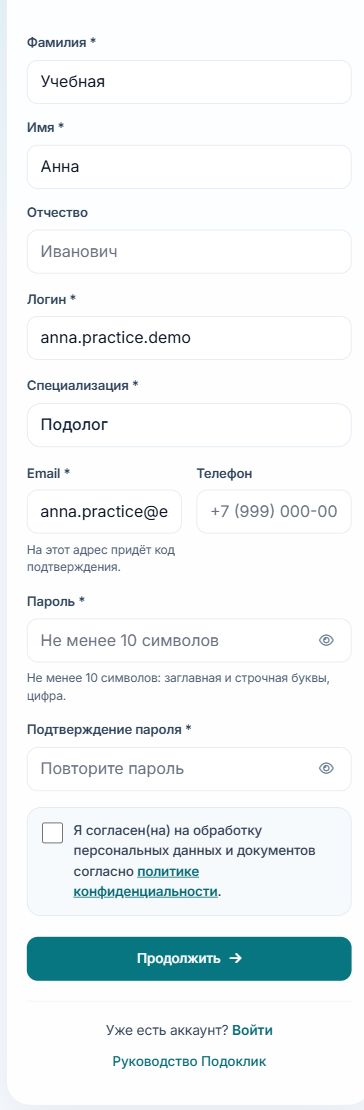
Заполните фамилию, имя, уникальный логин, специализацию и email. Отчество и телефон необязательны. Придумайте пароль не короче 10 символов с заглавной и строчной буквами и цифрой; повторите его в поле «Подтверждение пароля». Ознакомьтесь с политикой конфиденциальности. Если согласны на указанную обработку персональных данных и документов, отметьте согласие и нажмите «Продолжить». Не закрывайте страницу, пока не откроется подтверждение email.
Персональные данные и вход. На телефоне нужная кнопка находится внизу формы. Пароль в учебном примере не заполнен.
Подтвердите email
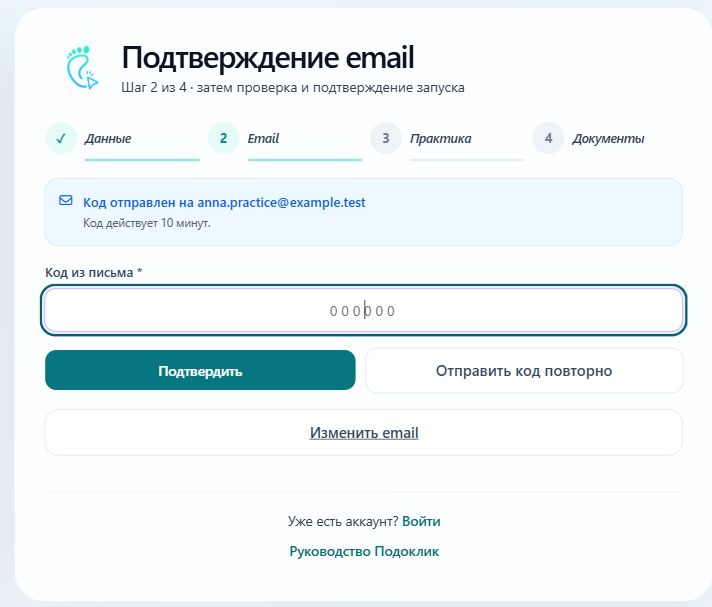
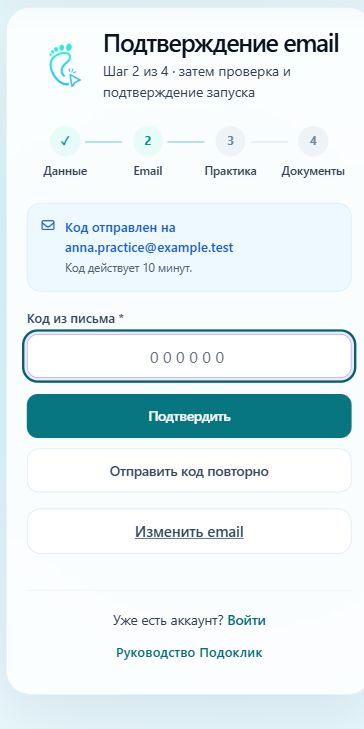
После отправки данных откроется «Подтверждение email», шаг 2 из 4. В сообщении над полем указан адрес, на который отправлен код.
-
Шаг 3. Введите шестизначный код из письма
Откройте почту, найдите письмо Подоклик и введите шесть цифр в поле «Код из письма». Нажмите «Подтвердить». Код действует 10 минут. Если письмо не пришло, проверьте папку «Спам» и воспользуйтесь «Отправить код повторно», когда кнопка станет доступна; повторная отправка ограничена по частоте. Если в адресе ошибка, нажмите «Изменить email», исправьте его и выберите «Сохранить email и отправить код». После повторной отправки используйте новый код.
Шаг «Email». На телефоне кнопки расположены друг под другом. Вводите код из своего письма, а не пример из поля.
Укажите реквизиты практики или клиники
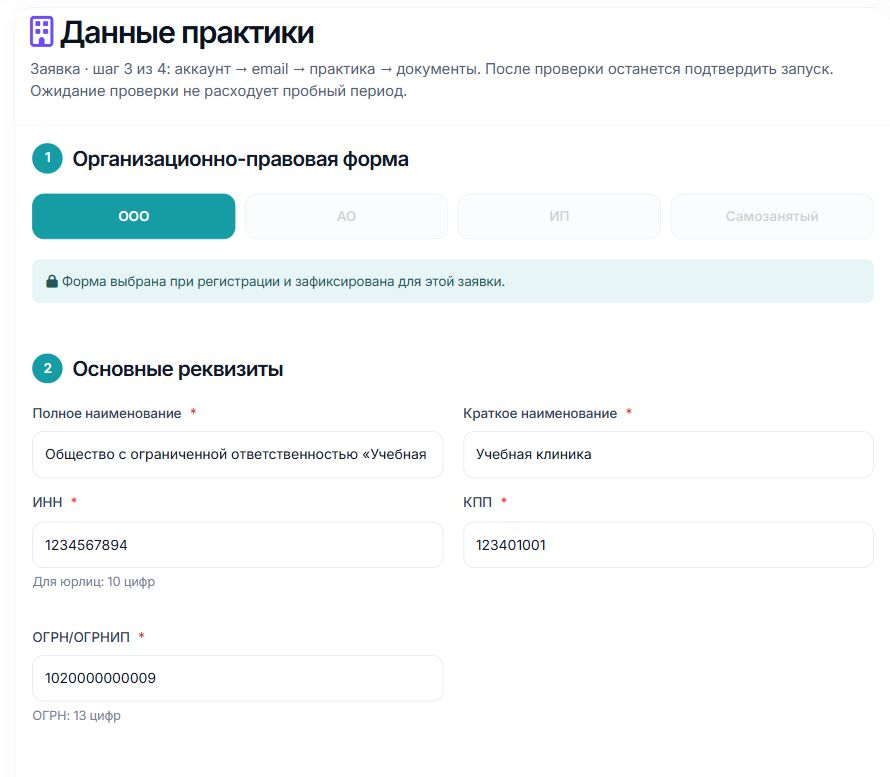
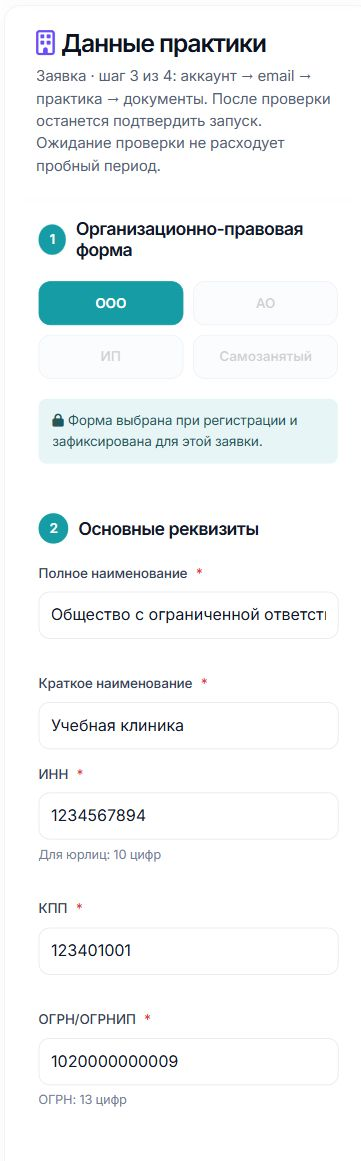
После подтверждения email откроется «Данные практики», шаг 3 из 4. Выбранная ранее форма работы уже установлена; остальные варианты заблокированы.
У самозанятого указываются «Имя практики» и ИНН из 12 цифр. У ИП — полное и краткое наименования, ИНН из 12 цифр и ОГРНИП из 15 цифр. У ООО и АО — полное и краткое наименования, ИНН из 10 цифр, КПП из 9 цифр и ОГРН из 13 цифр. Заполняйте только поля, которые показаны для вашей формы работы.
-
Шаг 4. Заполните блок «Основные реквизиты»
Проверьте форму работы и внесите названия и реквизиты. Для самостоятельной практики поле названия может быть уже заполнено вашим ФИО — проверьте его. Реквизиты на скриншоте относятся к учебному примеру: не копируйте их в свою заявку.
Шаг «Практика»: пример реквизитов ООО. Для ИП и самозанятого набор полей меняется автоматически.
Заполните адреса и контакты
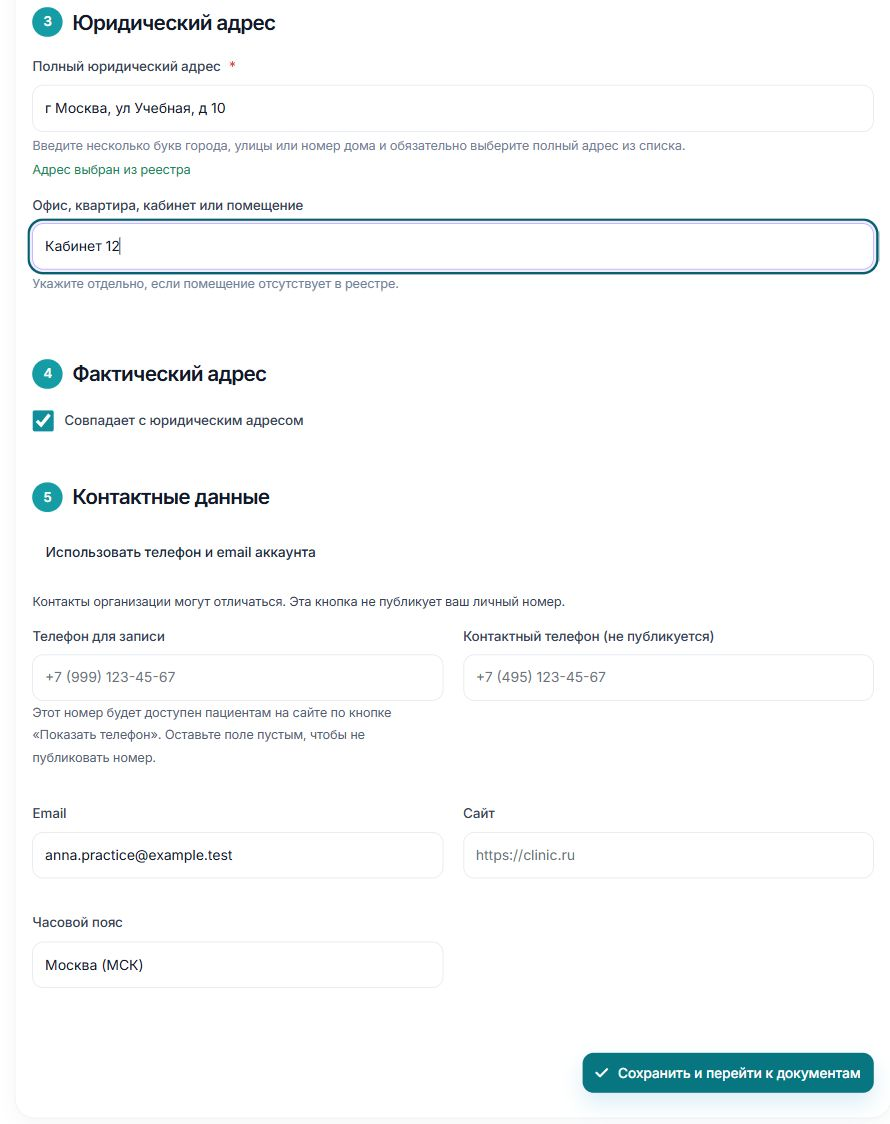
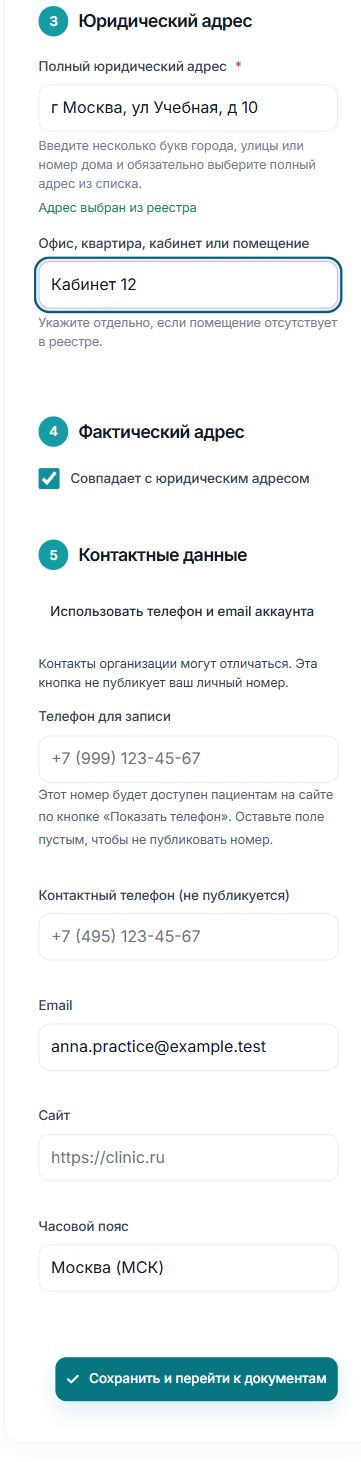
В поле «Полный юридический адрес» начните вводить город, улицу и дом. Обязательно выберите полный адрес до здания из появившегося списка. Одного напечатанного текста недостаточно. Номер кабинета, офиса или помещения укажите отдельно.
Если приём идёт по этому же адресу, оставьте «Совпадает с юридическим адресом». Если адрес отличается, снимите отметку и выберите полный фактический адрес из списка. На телефоне эти блоки расположены ниже реквизитов — прокрутите страницу.
-
Шаг 5. Проверьте адрес, контакты и часовой пояс
После выбора адреса появится сообщение «Адрес выбран из реестра». Укажите контакты при необходимости. «Телефон для записи» будет доступен пациентам; пустое поле означает, что номер не публикуется. «Контактный телефон (не публикуется)» — отдельное поле. Кнопка «Использовать телефон и email аккаунта» переносит контакты аккаунта, но не заполняет публичный телефон для записи. Проверьте часовой пояс и нажмите «Сохранить и перейти к документам». Сведения сохранятся в заявке; рабочее пространство пока не создаётся.
Выбранный адрес, контакты и переход к документам. На телефоне кнопка находится после контактных данных.
Подготовьте документы к отправке
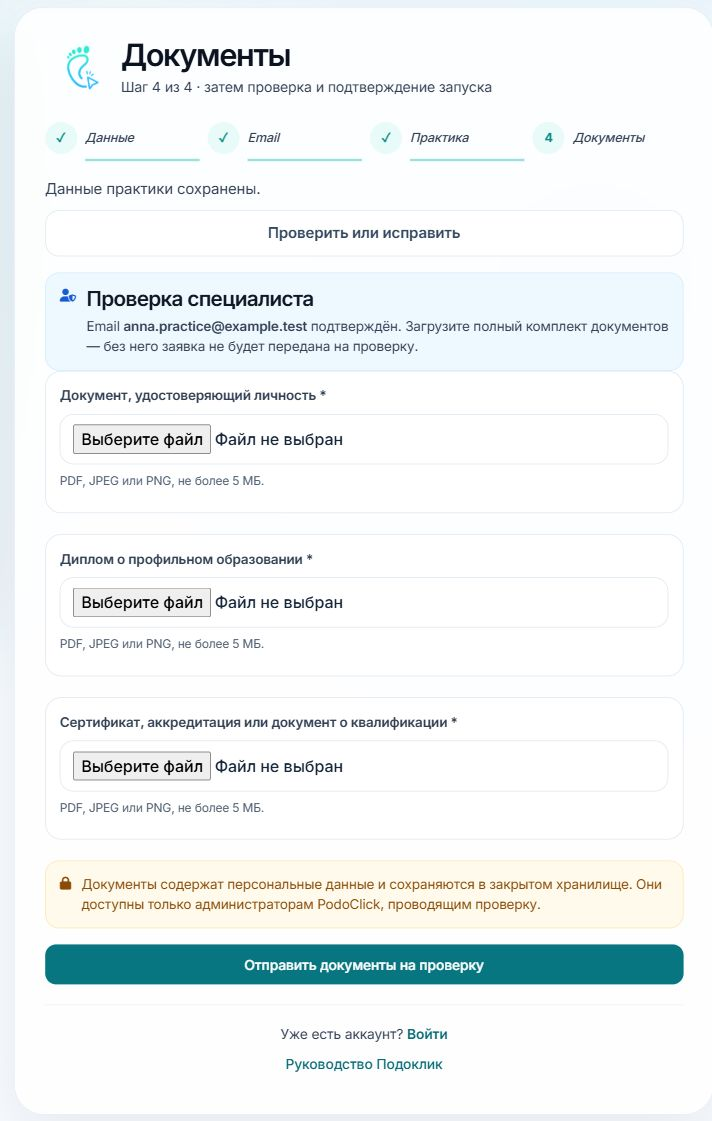
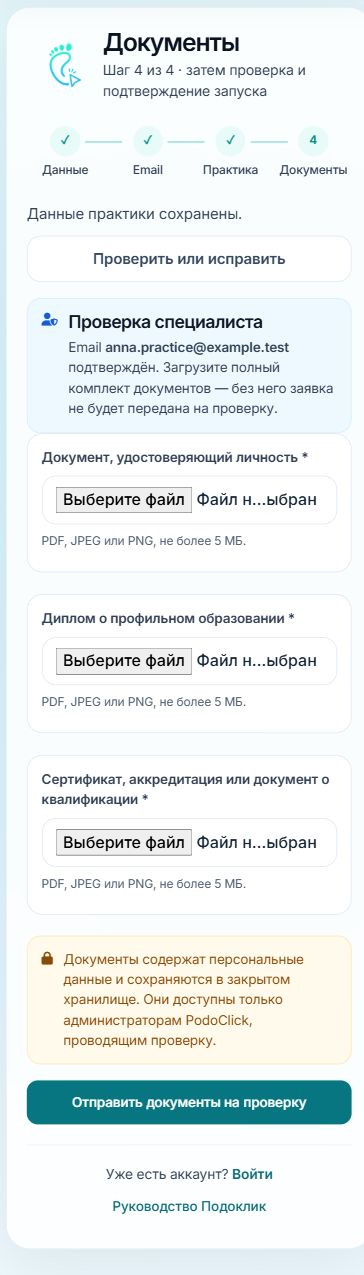
Откроется «Документы», шаг 4 из 4. Над списком будет указано, что данные практики сохранены и email подтверждён. По ссылке «Проверить или исправить» можно вернуться к данным практики.
Загрузите документы, перечисленные именно на вашем экране. Стандартный комплект подолога: документ, удостоверяющий личность; диплом о профильном образовании; сертификат, аккредитация или документ о квалификации. Список настраивается администратором платформы и может отличаться от примера.
-
Шаг 6. Выберите файл для каждого обязательного пункта
Нажмите «Выберите файл» у каждого документа и выберите соответствующий файл. На ПК откроется выбор файлов компьютера, на телефоне — доступный вашему устройству выбор файлов или фотографий. Допустимы PDF, JPEG и PNG, не более 5 МБ на файл; на одно поле выбирается один файл. Проверьте имена выбранных файлов и читаемость документов. Без полного комплекта заявка не будет передана на проверку.
Шаг «Документы» до выбора файлов. Выбор источника файла на телефоне зависит от устройства и браузера.
Отправьте заявку на проверку
-
Шаг 7. Дождитесь экрана «Заявка отправлена»
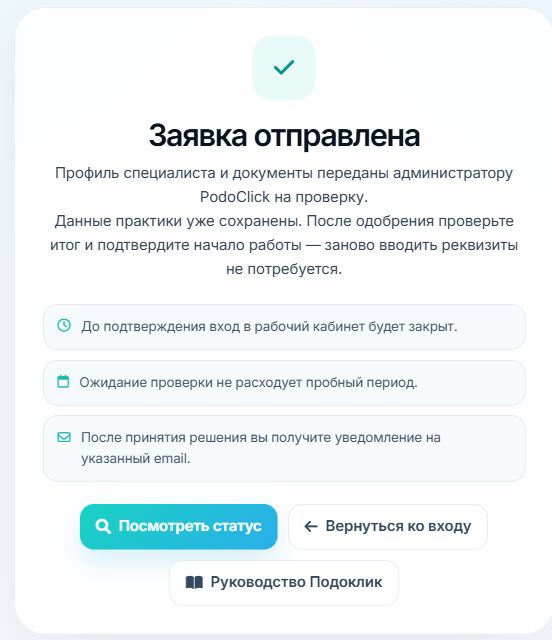
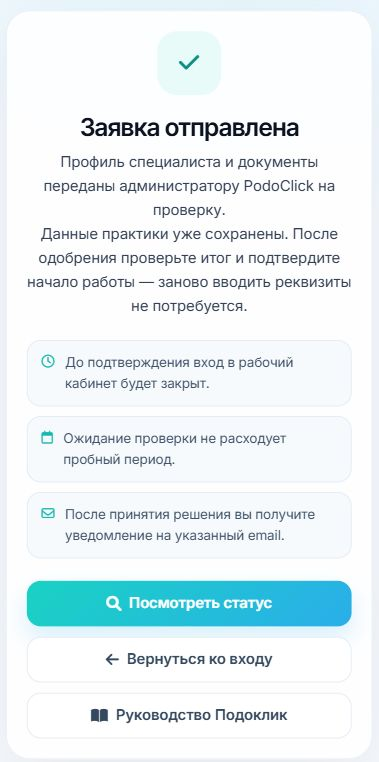
Когда все обязательные документы выбраны, нажмите «Отправить документы на проверку» и дождитесь результата. Успешная отправка открывает экран «Заявка отправлена»: профиль, документы и сохранённые данные практики переданы на проверку. До подтверждения доступ в рабочий кабинет закрыт. Ожидание проверки не расходует пробный период.
Пример экрана после успешной отправки заявки. Запуск практики будет доступен после одобрения.
Проверьте статус заявки
-
Шаг 8. Откройте «Посмотреть статус»
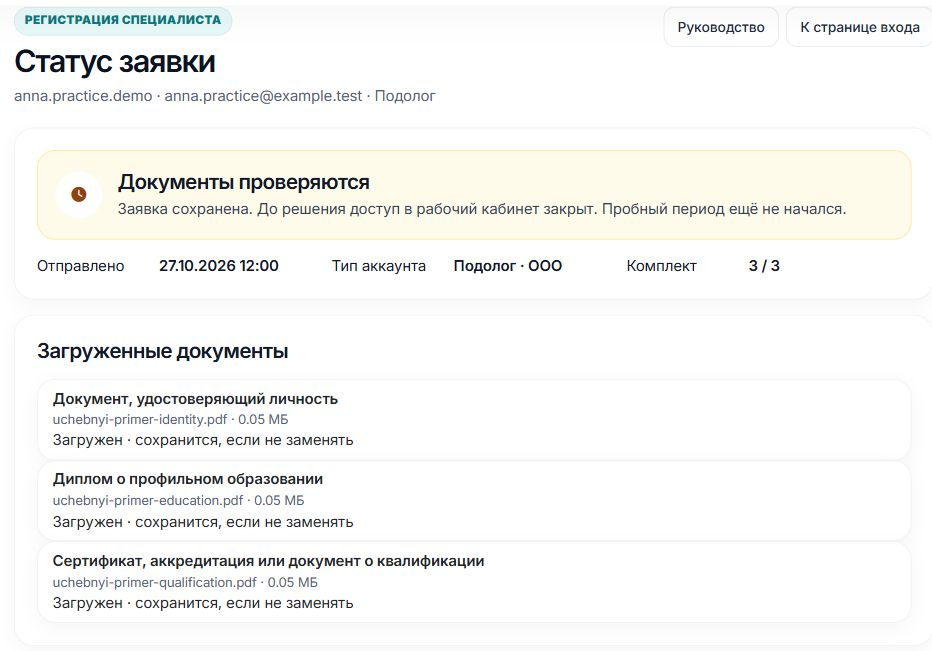
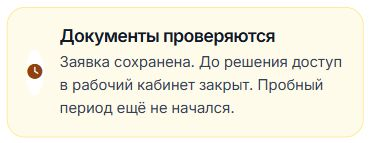
На экране подтверждения нажмите «Посмотреть статус». Пока заявка рассматривается, отображается «Документы проверяются». Если вы закрыли страницу или сменили браузер, войдите с логином и паролем заявки: до одобрения откроется её статус. Если появится «Нужно исправить документы», прочитайте комментарий и замените отмеченные или недостающие файлы; принятые документы сохранятся. Нажмите «Отправить исправления на проверку». После решения предусмотрено уведомление на указанный email.
Ожидаемый статус после подачи. На мобильном снимке показан блок статуса; на ПК — страница со списком документов.
Результат
- Вы увидели подтверждение «Заявка отправлена», а в статусе — «Документы проверяются».
- Реквизиты практики сохранены в заявке, полный комплект документов передан на проверку.
- Рабочий кабинет и пробный доступ ещё не запущены. После одобрения потребуется войти, проверить сохранённые сведения и отдельно подтвердить начало работы.
Если возникли вопросы
Логин или email уже используется
Если это ваш существующий аккаунт, вернитесь ко входу и восстановите доступ при необходимости. Для нового аккаунта укажите другой свободный логин или email. Замечание отображается рядом с соответствующим полем.
Не пришёл код подтверждения
Проверьте email на экране, папки «Спам» и «Рассылки». Дождитесь доступности «Отправить код повторно»; повторная отправка доступна не чаще одного раза в минуту. Если ошиблись в адресе, выберите «Изменить email». Не нужно заново заполнять всю анкету.
Не удаётся сохранить адрес
Выберите из подсказок полный адрес с номером дома. Ввод текста без выбора здания не завершает настройку. Если подходящий адрес не находится, уточните написание города, улицы и дома; если проблема сохраняется, обратитесь в поддержку.
Документы не отправляются
Проверьте, выбран ли файл для каждого обязательного пункта, подходит ли формат и не превышает ли каждый файл 5 МБ. Исправьте сообщение рядом с полем и повторите отправку. Не закрывайте форму до экрана подтверждения.
После входа открывается статус вместо кабинета
До одобрения заявки это ожидаемое поведение. Просмотрите статус и комментарий проверки. Пробный период во время ожидания ещё не расходуется.