
Клиника и филиалы
Как проверить и заполнить сведения о практике / клинике
После запуска проверьте сведения о своей практике или клинике: название, реквизиты, адреса, контакты и данные руководителя. Если у вас несколько точек, сначала откройте ту, сведения которой хотите изменить.
Для кого: Для владельца или директора практики и клиники: самозанятого, ИП, ООО или АО. Администратор клиники и подолог без прав руководителя обращаются к владельцу или директору за изменениями.
На этой странице
Перед началом
- Рабочее пространство уже создано. Вы вошли в аккаунт владельца или директора нужной практики или клиники.
- Подготовлены актуальные названия, реквизиты и контакты. Для адреса нужно знать город, улицу, дом и, если требуется, офис или кабинет.
- На скриншотах — вымышленные учебные данные. Набор полей и меню зависит от формы работы и вашей роли.
Откройте настройки нужной практики или клиники
Проверьте название точки в шапке. Если управляете несколькими клиниками или филиалами, сначала выберите нужную точку, затем открывайте её настройки. Область «Вся сеть» в обзоре клиники не заменяет выбор конкретной точки для редактирования.
В кабинете владельца ИП, ООО или АО откройте «Настройки клиники» в группе «Управление клиникой». У самозанятого этот пункт называется «Моя практика». На телефоне откройте меню через «Ещё»; настройки также доступны в верхнем меню аккаунта.
-
Шаг 1. Сверьте заголовок и название в форме
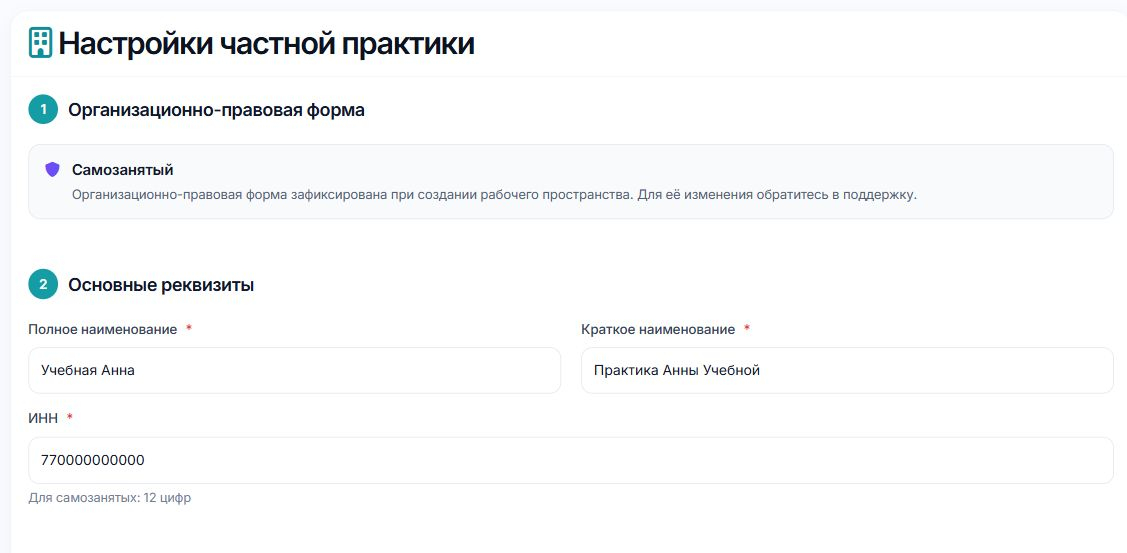
У самозанятого откроются «Настройки частной практики», у ИП — «Настройки практики ИП», у ООО или АО — «Настройки клиники». Проверьте полное и краткое наименование: вы должны редактировать именно ту практику или точку, которую выбрали. Если название не совпадает с ожидаемым, вернитесь к выбору рабочей точки до внесения изменений.
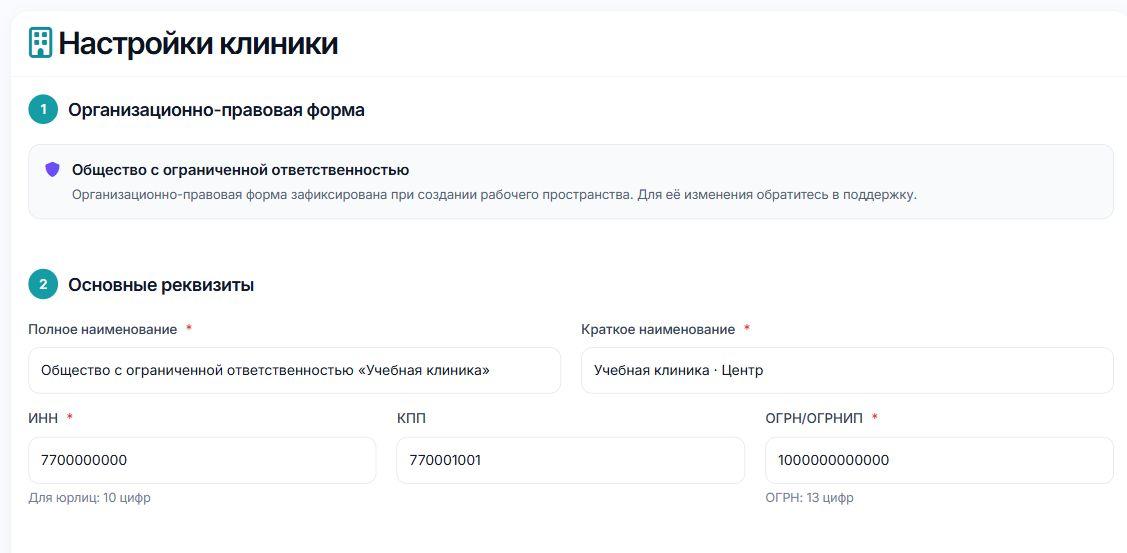
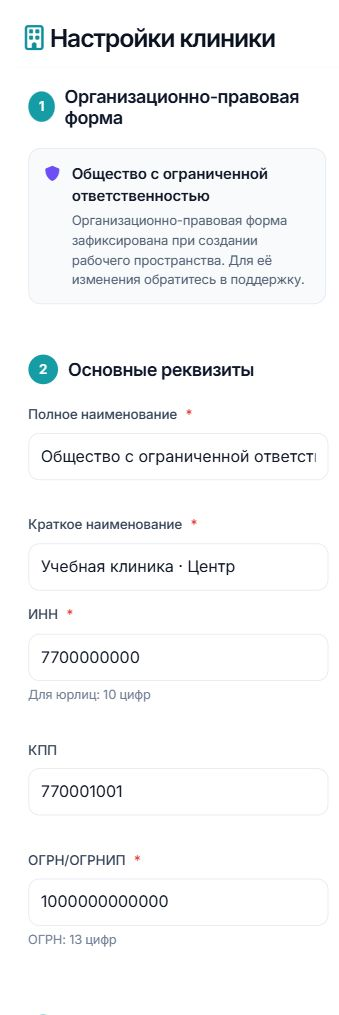
Начало формы «Настройки клиники»: форма работы и основные реквизиты. Названия и номера в примере учебные.
Проверьте форму работы и основные реквизиты
В блоке «Организационно-правовая форма» показан вариант, зафиксированный при создании рабочего пространства. На этой странице он не переключается. Если требуется другая форма работы, обратитесь в поддержку.
В блоке «Основные реквизиты» обязательны «Полное наименование», «Краткое наименование» и «ИНН». У самозанятого и ИП ИНН содержит 12 цифр, у ООО и АО — 10. Используйте сведения своей практики или организации.
Для ИП также заполните «ОГРН/ОГРНИП»: ОГРНИП содержит 15 цифр. Для ООО и АО ОГРН содержит 13 цифр; поле «КПП» показано отдельно. У самозанятого поля КПП и ОГРН/ОГРНИП скрыты.
-
Шаг 2. Исправьте названия и реквизиты, если они изменились
Сверьте значения с актуальными документами и внесите необходимые исправления. Полное наименование используйте для полных сведений о практике или организации, краткое — чтобы легко узнавать её в кабинете. Не переносите номера из учебного примера. У самозанятого заполняются его собственные сведения, без реквизитов юридического лица.
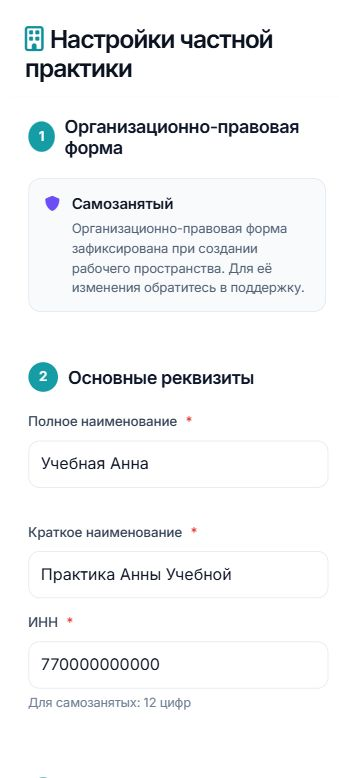
У самозанятого свой набор реквизитов: форма «Самозанятый», наименования и ИНН. Поля КПП и ОГРН здесь не нужны.
Проверьте, куда приходит пациент и как связаться с практикой
Ниже находятся «Юридический адрес», «Фактический адрес» и «Контактные данные». Если адреса совпадают, используйте соответствующую отметку. Если принимаете пациентов по другому адресу, укажите фактический адрес отдельно. Адрес до здания выбирается из списка, а офис или кабинет вводится в отдельное поле.
«Телефон для записи» — номер, который можно показать пациентам. «Контактный телефон (не публикуется)» — отдельное поле. Также проверьте email, сайт и часовой пояс места работы. Подробная последовательность приведена в статье о контактах и адресах, ссылка на неё находится после этой инструкции.
-
Шаг 3. Сверьте адреса и контакты перед сохранением
Даже если вы меняли только название, проверьте остальные блоки формы. Особое внимание уделите фактическому адресу, номеру для записи и часовому поясу. Если система просит повторно выбрать адрес, выберите полный вариант с номером дома из выпадающего списка, затем проверьте офис или кабинет.
Проверьте сведения о руководителе и сохраните изменения
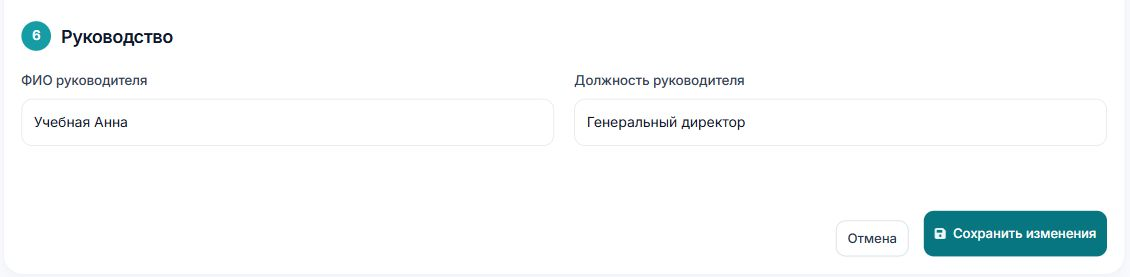
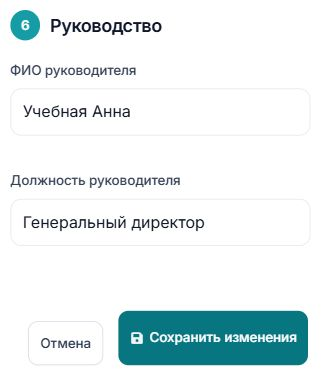
У ИП, ООО и АО в конце формы есть блок «Руководство» с полями «ФИО руководителя» и «Должность руководителя». Проверьте их, если они относятся к вашей форме работы. У самозанятого этот блок не показан.
Данные в блоке «Руководство» описывают практику или клинику. Изменение ФИО или должности не создаёт аккаунт сотрудника и не выдаёт ему права доступа.
-
Шаг 4. Нажмите «Сохранить изменения»
Проверьте внесённые значения и нажмите «Сохранить изменения» внизу формы. Дождитесь результата: при успешном сохранении появится «Данные клиники успешно обновлены», после чего снова откроются настройки. Кнопка «Отмена» возвращает в кабинет без сохранения введённых изменений.
Конец формы ООО: сведения о руководителе и кнопка сохранения. У самозанятого перед кнопкой нет блока «Руководство». -
Шаг 5. Проверьте сохранённые значения
После сообщения об успехе ещё раз просмотрите изменённые поля. Если система показала ошибку, исправьте указанную причину и проверьте форму перед повторным сохранением. Если изменений не требовалось, можно вернуться в кабинет через «Отмена».
Результат
- Проверили, что открыты настройки нужной практики, клиники или филиала.
- Сверили наименования и реквизиты с учётом формы работы, а также адреса, контакты и сведения о руководителе.
- Если вносили изменения, дождались сообщения об успешном сохранении и проверили значения в открывшейся форме.
Если возникли вопросы
Нет пункта настроек или написано, что недостаточно прав
Настройки изменяет владелец или директор выбранной точки. Администратор клиники и обычный подолог передают необходимые изменения руководителю. Если вы руководитель, сначала проверьте выбранную клинику или филиал и используйте свой аккаунт.
Нужно сменить самозанятого на ИП или выбрать другую форму работы
В этой форме организационно-правовая форма зафиксирована. Обратитесь в поддержку и опишите, что изменилось в вашей практике. Изменение только наименования или ИНН не переключает форму работы.
Не вижу КПП, ОГРН или блок руководителя
Поля зависят от формы работы. У самозанятого скрыты КПП, ОГРН/ОГРНИП и блок «Руководство». У ИП нет КПП, но есть ОГРНИП. Если показанная форма не соответствует вашему рабочему пространству, уточните это в поддержке.
Менял только название, а сохранить мешает адрес
При сохранении проверяется и адресная часть формы. Повторно выберите юридический адрес из списка до здания; если фактический отличается, выберите и его. После выбора проверьте офис или кабинет и повторите сохранение.
После сохранения вижу старые данные
Убедитесь, что появилось сообщение «Данные клиники успешно обновлены» и открыта та же рабочая точка. Если было сообщение об ошибке, исправьте его причину. Если после успешного сохранения значения снова отличаются, обратитесь в поддержку и укажите точку и названия изменённых полей.
Изменил ФИО руководителя, но сотрудник не получил доступ
Сведения о руководителе и права аккаунта — разные настройки. Поля в этой форме не добавляют сотрудников и не назначают директора. Доступ команды настраивается через её аккаунты и места работы.