
Онлайн-запись
Как проверить, что онлайн-запись появилась в календаре
После подтверждения онлайн-приём должен появиться в расписании нужного специалиста и точки. Проверяйте точку, дату и время, а затем открывайте карточку записи.
Для кого: Для подолога, руководителя и администратора клиники с доступом к соответствующей точке.
На этой странице
Перед началом
- Пациент получил подтверждение записи. Известны место, специалист, дата и время, желательно номер записи.
- На скриншотах показаны вымышленные учебные данные. Набор разделов зависит от роли и выбранного места приёма.
Откройте правильный календарь
Подолог проверяет личный рабочий день или календарь выбранного места. Руководитель для собственного приёма открывает «Мой приём», а для записей команды — «Управление клиникой» → «Записи клиники».
Администратор клиники проверяет доступное ему расписание специалистов в выбранной точке. Запись другой точки не должна искаться только в текущем личном дне.
-
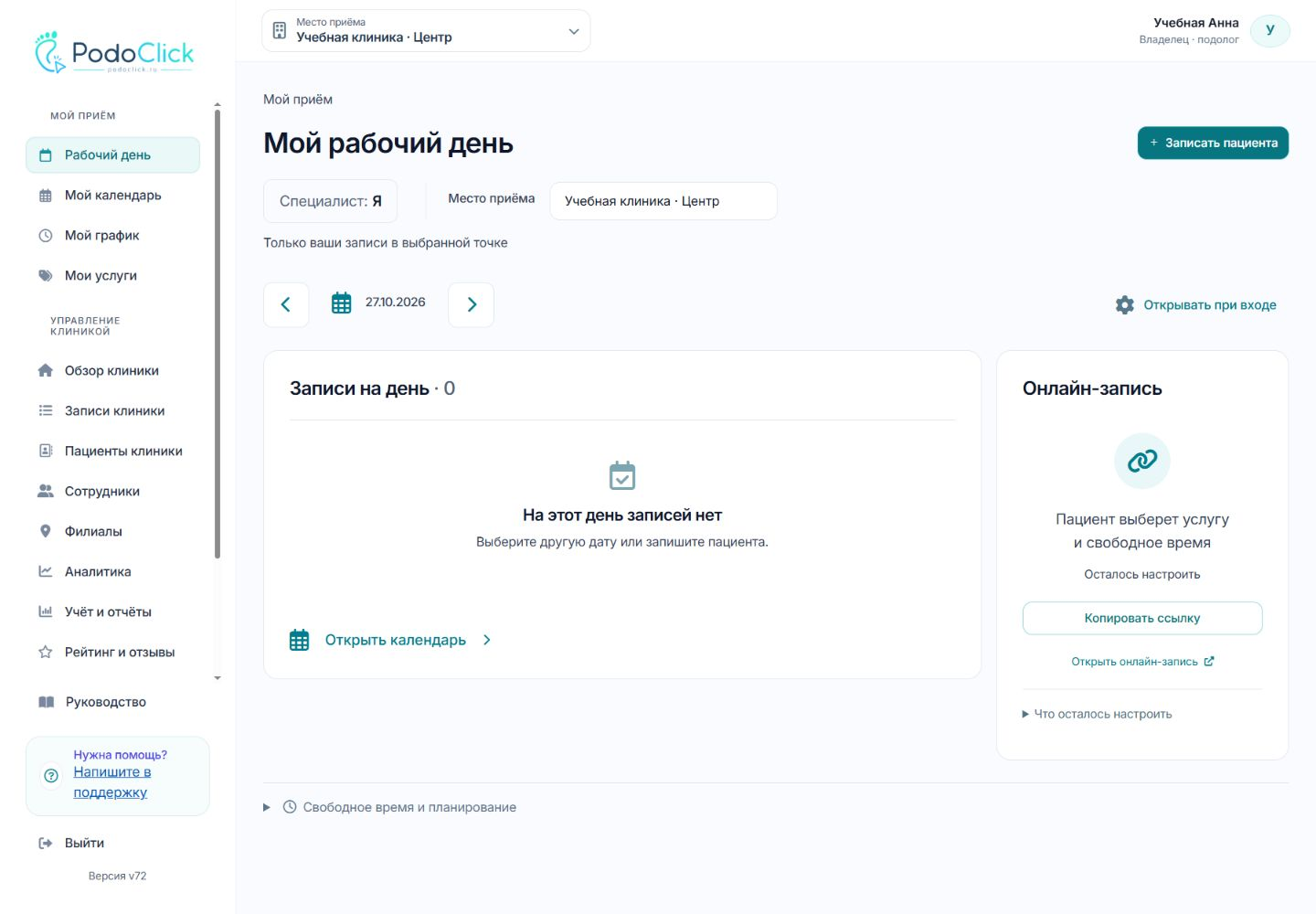
Шаг 1. Сверьте место приёма и дату
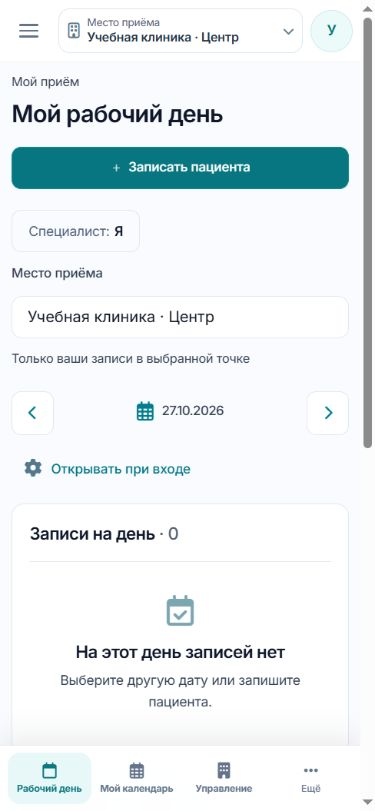
Если день или точка не совпадают с подтверждением, переключитесь на нужные. Ищите по времени, специалисту и номеру, а не только по имени пациента.
Личный рабочий день руководителя: выбранная точка и дата. Учебный пример интерфейса; онлайн-приём здесь не создавался.
Откройте найденный приём
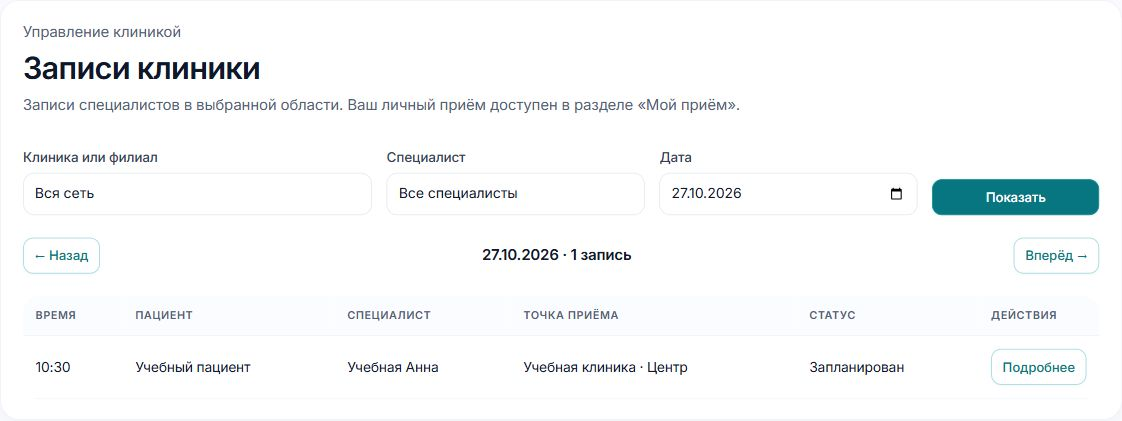
В «Записях клиники» можно уточнить «Клиника или филиал», «Специалист» и «Дата», затем нажать «Показать». В строке нужного приёма нажмите «Подробнее».
В личном календаре откройте карточку нужного времени. Сверьте данные подтверждения и запланированные услуги. Контакты могут быть скрыты выданными правами.
-
Шаг 2. Проверьте специалиста, место и время
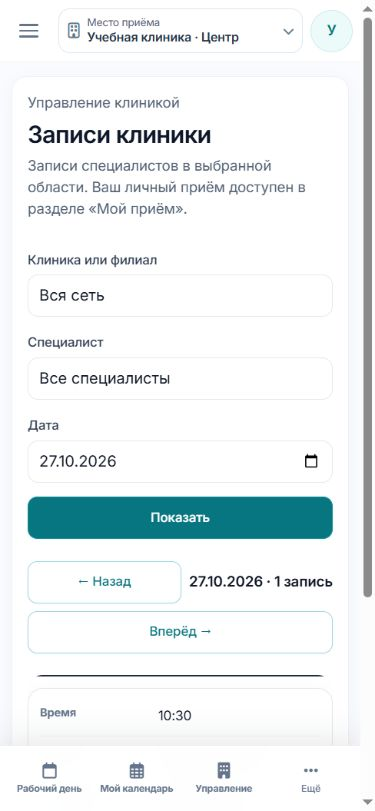
На телефоне после фильтров прокрутите к карточкам записей. Не создавайте второй приём только потому, что запись не видна в другом календаре. Сначала уточните область просмотра и обновите данные.
На ПК показаны фильтры и строка учебной записи целиком. На телефоне — фильтры и навигация дня; карточки записей находятся ниже после прокрутки. Снимок не подтверждает фактическую онлайн-отправку.
Если запись не найдена
Попросите номер или сохранённые данные подтверждения без пересылки персональной ссылки управления в общие чаты. Проверьте другой день, другую точку и изменение времени самим пациентом.
Если подтверждения не было, пациент мог остановиться до успешного «Записаться». При сохранённом подтверждении и отсутствии приёма обратитесь в поддержку, указав номер, время и точку.
-
Шаг 3. Уточните факт подтверждения
Отсутствие письма не доказывает отсутствие записи. Проверьте экран результата и данные календаря до повторного создания.
Результат
- Вы нашли приём в правильной области либо собрали данные для проверки без дублирования записи.
Если возникли вопросы
Руководитель не видит онлайн-приём в «Мой приём»
Это личные записи руководителя. Для другого специалиста используйте «Записи клиники» и проверьте фильтр специалиста.
Не вижу имя или телефон
Право на персональные данные отдельно от доступа к записи. Обратитесь к руководителю с названием точки; не используйте чужой аккаунт.