
Документы
Как распечатать осмотр
Печатайте конкретный осмотр после проверки пациента, даты и состояния. Медицинский результат и документ оказанных услуг — разные документы.
Для кого: Для подолога или врача с доступом к выбранному медицинскому осмотру.
На этой странице
Перед началом
- Войдите в свой аккаунт и проверьте выбранное место работы.
- Убедитесь, что открыли нужного пациента, специалиста и дату.
- На скриншотах показаны вымышленные учебные данные; состав действий зависит от роли и состояния записи.
Найдите нужный результат
-
Шаг 1. Найдите нужный результат
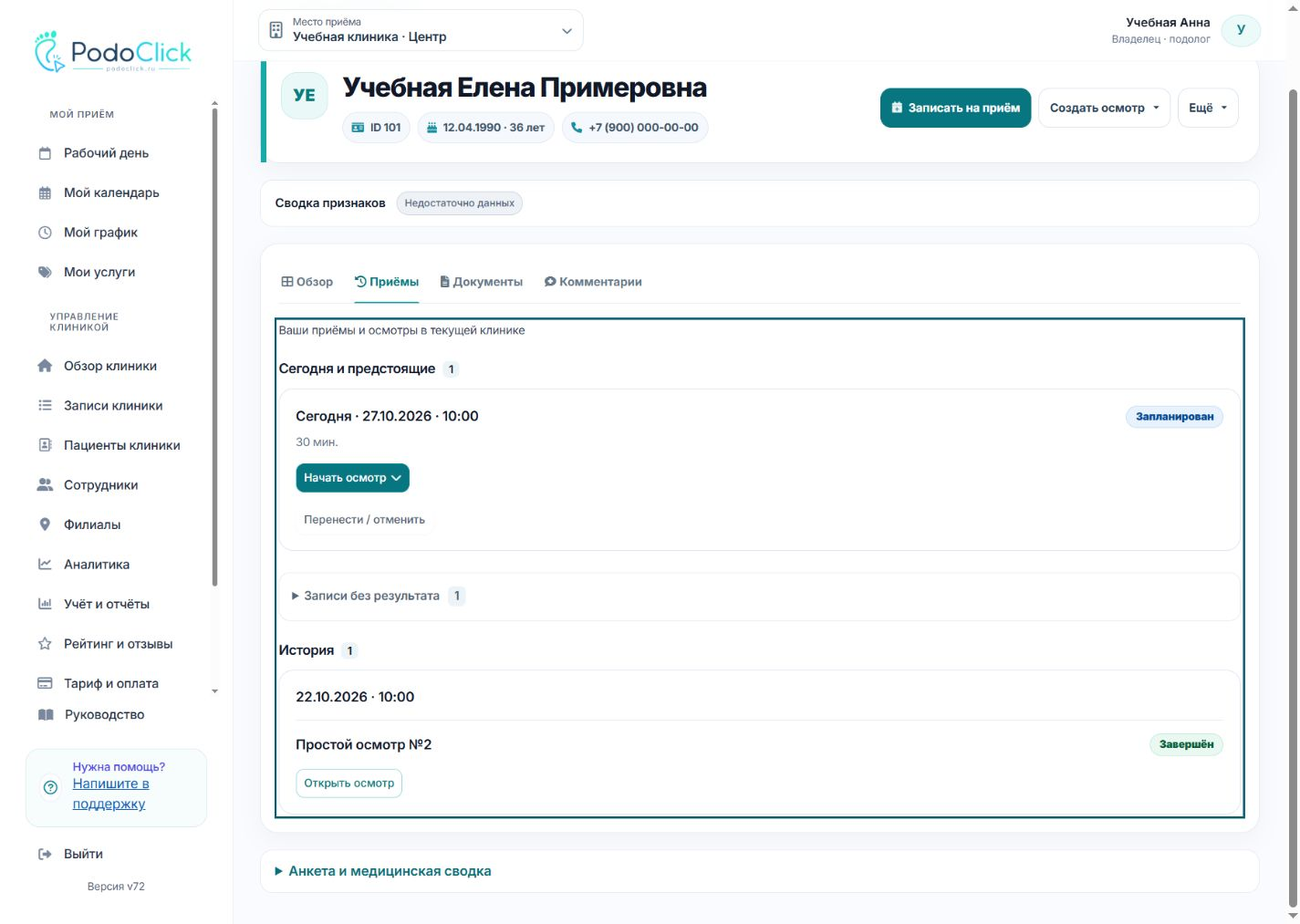
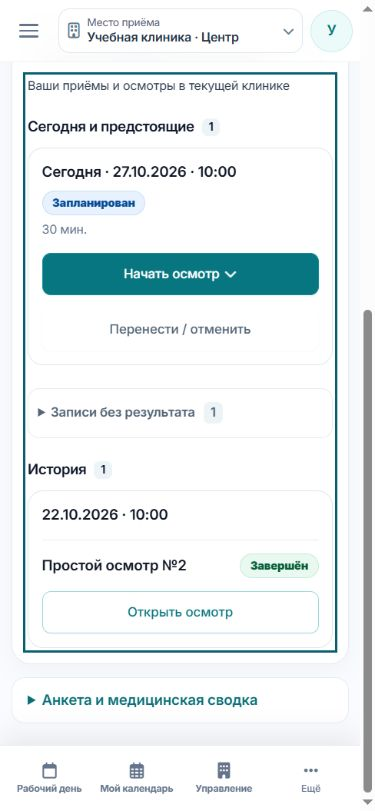
Откройте историю пациента и выберите осмотр по дате, номеру и типу. Проверьте автора и состояние. Если результат ещё редактируется, сначала сохраните внесённые сведения.
История и предстоящие приёмы. На примере показаны вымышленные учебные данные.
Откройте доступную печать
-
Шаг 2. Откройте доступную печать
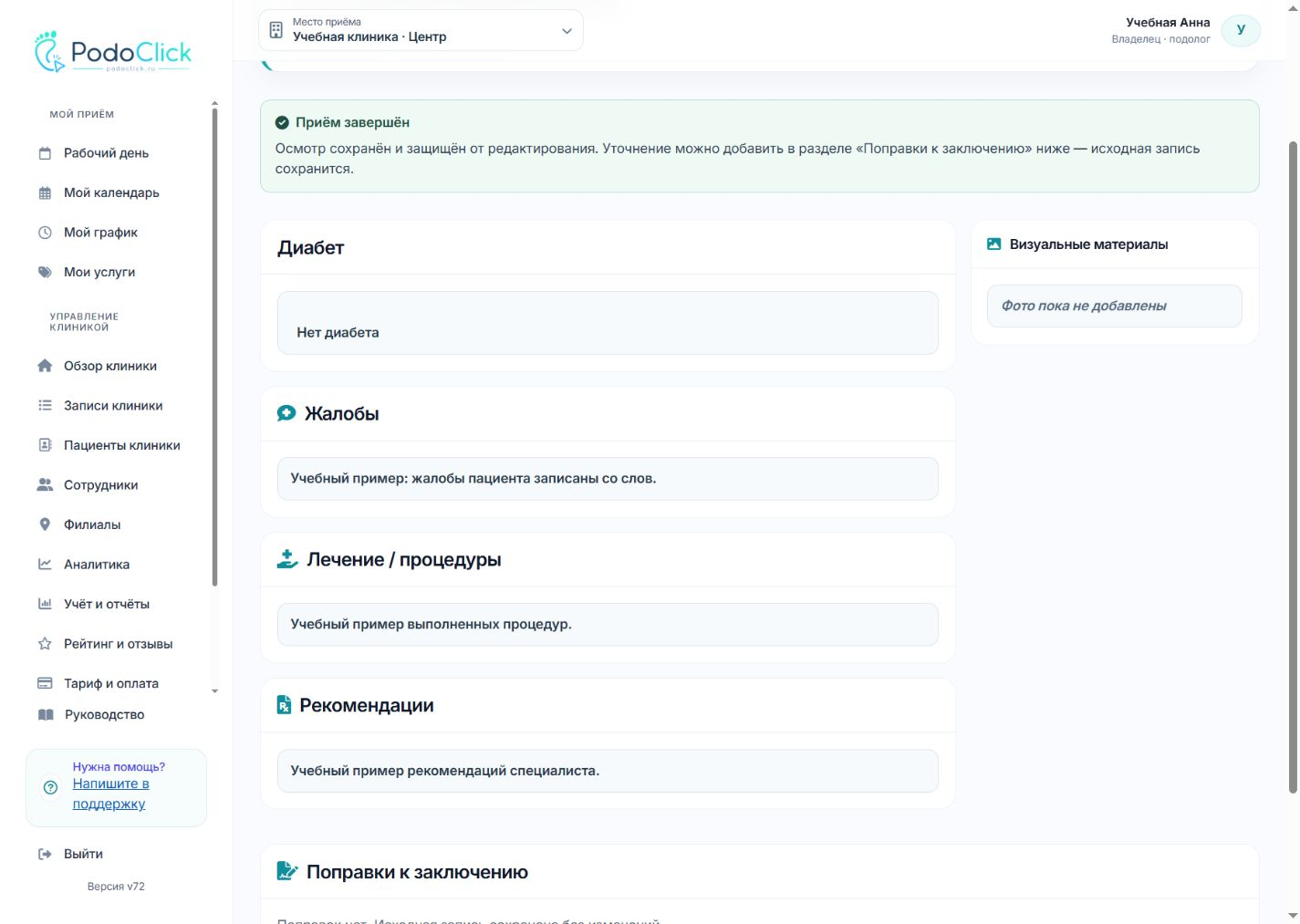
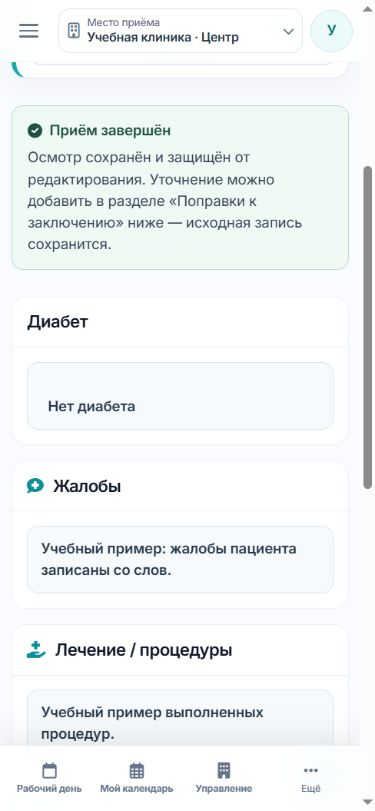
На странице осмотра нажмите «Печать», если действие показано. В кабинете врача используйте печать его доступного осмотра. Не подменяйте осмотр предварительным списком услуг.
Завершённый осмотр. На примере показаны вымышленные учебные данные.
Проверьте печатную страницу
-
Шаг 3. Проверьте печатную страницу
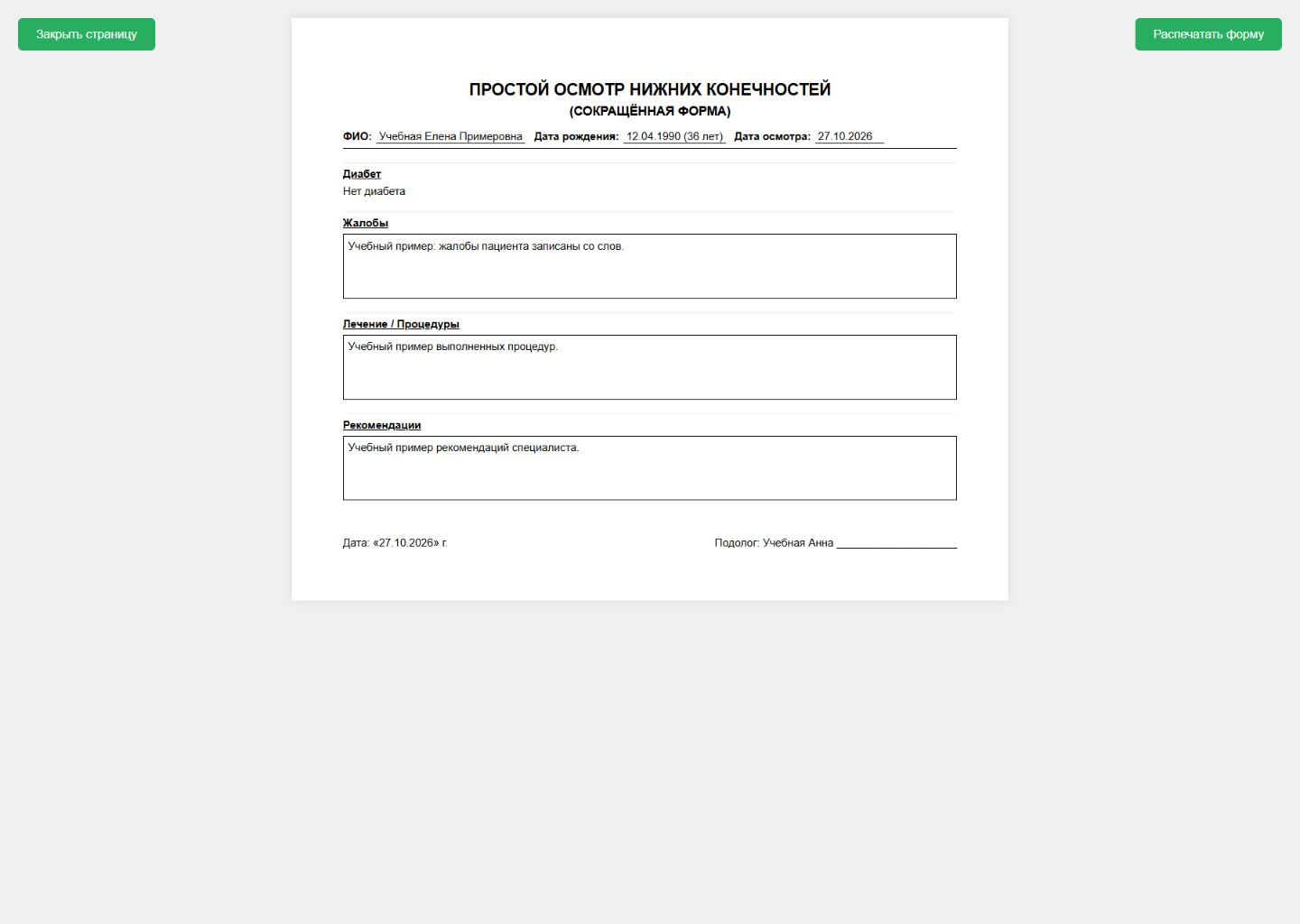
На отдельной странице сверьте пациента, дату, специалиста, текст и доступные изображения. Скрытые персональные данные или ограничения доступа могут менять состав вывода. Проверьте, что печатаете нужный простой либо подробный вариант.
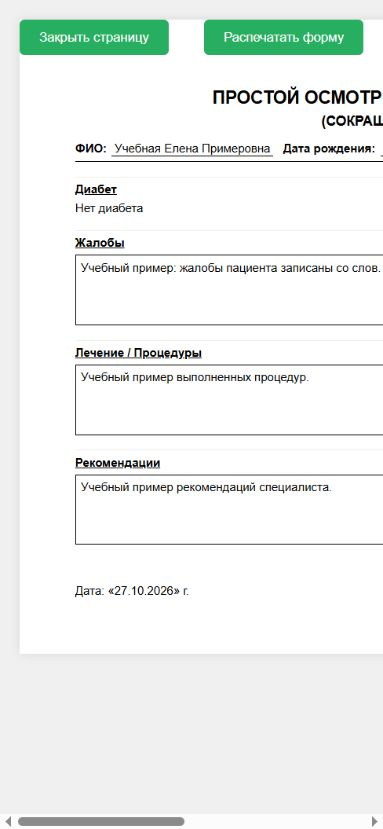
Печатная форма простого осмотра. На телефоне показан фрагмент листа: для просмотра всей ширины прокрутите страницу по горизонтали. Учебные данные.
Выберите принтер или PDF
-
Шаг 4. Выберите принтер или PDF
Вызовите печать доступной кнопкой страницы или командой браузера. В системном окне выберите принтер либо сохранение PDF, проверьте страницы и завершите действие. Выбор PDF сам не прикрепляет документ обратно в карточку пациента.
Результат
- Печатная форма проверенного осмотра открыта и направлена на принтер либо в PDF.
Если возникли вопросы
Кнопки печати нет
Проверьте состояние, роль и доступ к результату. Некоторые печатные переходы доступны после сохранения или завершения осмотра.
Нужен перечень стоимости услуг
Откройте документ оказанных услуг. Медицинский осмотр не заменяет этот перечень.
На печати не хватает фото
Проверьте, что изображения действительно сохранены в этом осмотре, и откройте нужный тип печатной формы.