
Онлайн-запись
Как пациент выбирает клинику, услугу, специалиста и время
Пациент может записаться без регистрации: выбрать клинику, услугу, специалиста и время, затем указать контакты и подтвердить запись. Выбранное время закрепляется только после успешной отправки.
Для кого: Для пациента и сотрудников, которые объясняют ему путь онлайн-записи. Самостоятельная публичная запись относится к подологам; кабинет врача предназначен для другого маршрута.
На этой странице
Перед началом
- Открыта страница Подоклик или прямая ссылка приглашения от специалиста.
- На скриншотах показаны вымышленные учебные данные. Набор разделов зависит от роли и выбранного места приёма.
Выберите место и специалиста
На общей странице выберите город и найдите нужную клинику или практику, проверьте адрес. По прямой ссылке приглашения место и специалист уже могут быть выбраны.
Откройте запись в карточке участника. Если специалистов несколько, выберите нужного в поле «Специалист».
-
Шаг 1. Выберите опубликованную услугу
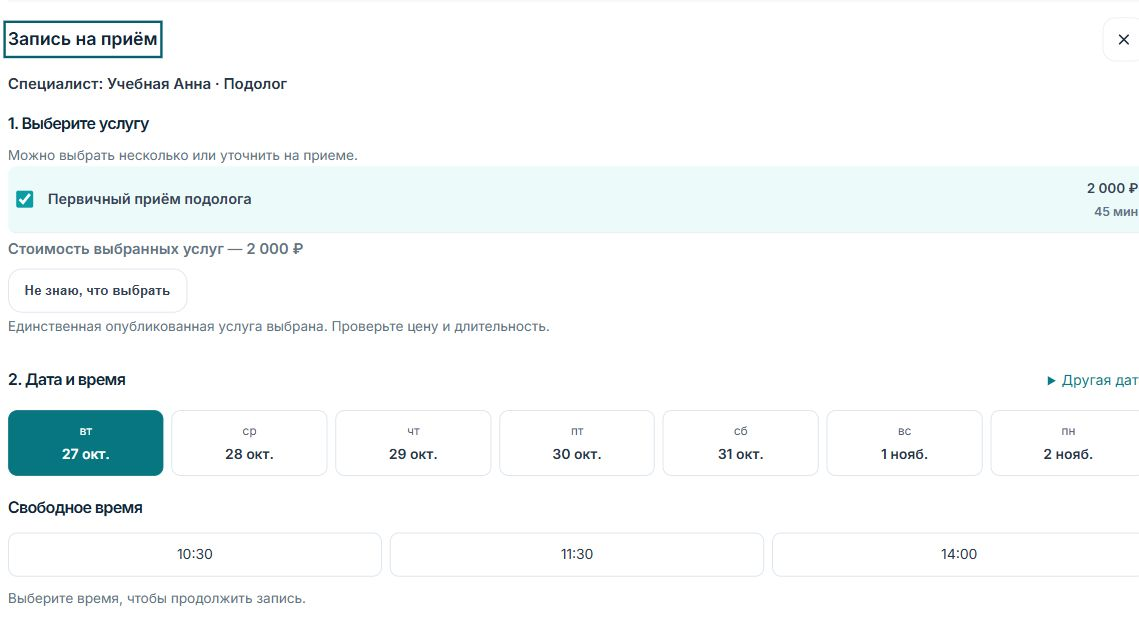
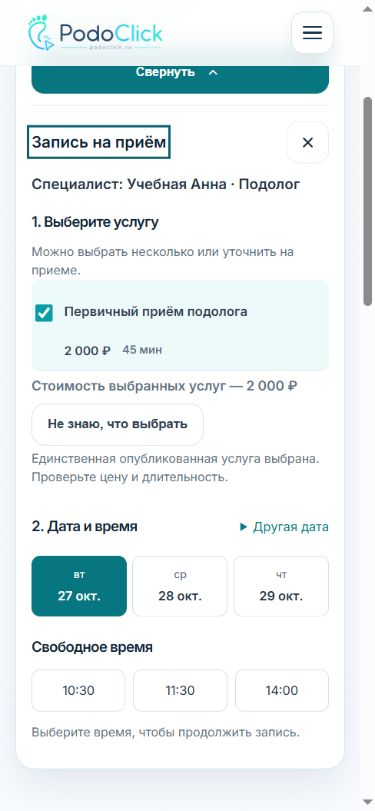
В «1. Выберите услугу» проверьте цену и длительность. Единственная услуга может быть уже отмечена. «Не знаю, что выбрать» позволяет уточнить состав и стоимость со специалистом до начала приёма.
Реальная форма выбора услуги и свободного времени. Учебные данные показаны для примера.
Выберите дату и свободное время
В «2. Дата и время» выберите доступную дату, при необходимости раскройте «Другая дата». Нажмите подходящее свободное время.
После изменения услуги или специалиста время пересчитывается. Ранее выбранный слот может исчезнуть. Время относится к месту приёма.
-
Шаг 2. Проверьте длительность и переход к контактам
После выбора времени откроются данные пациента и сводка. Сам просмотр времени пока не создаёт запись.
Заполните контакты и проверьте сводку
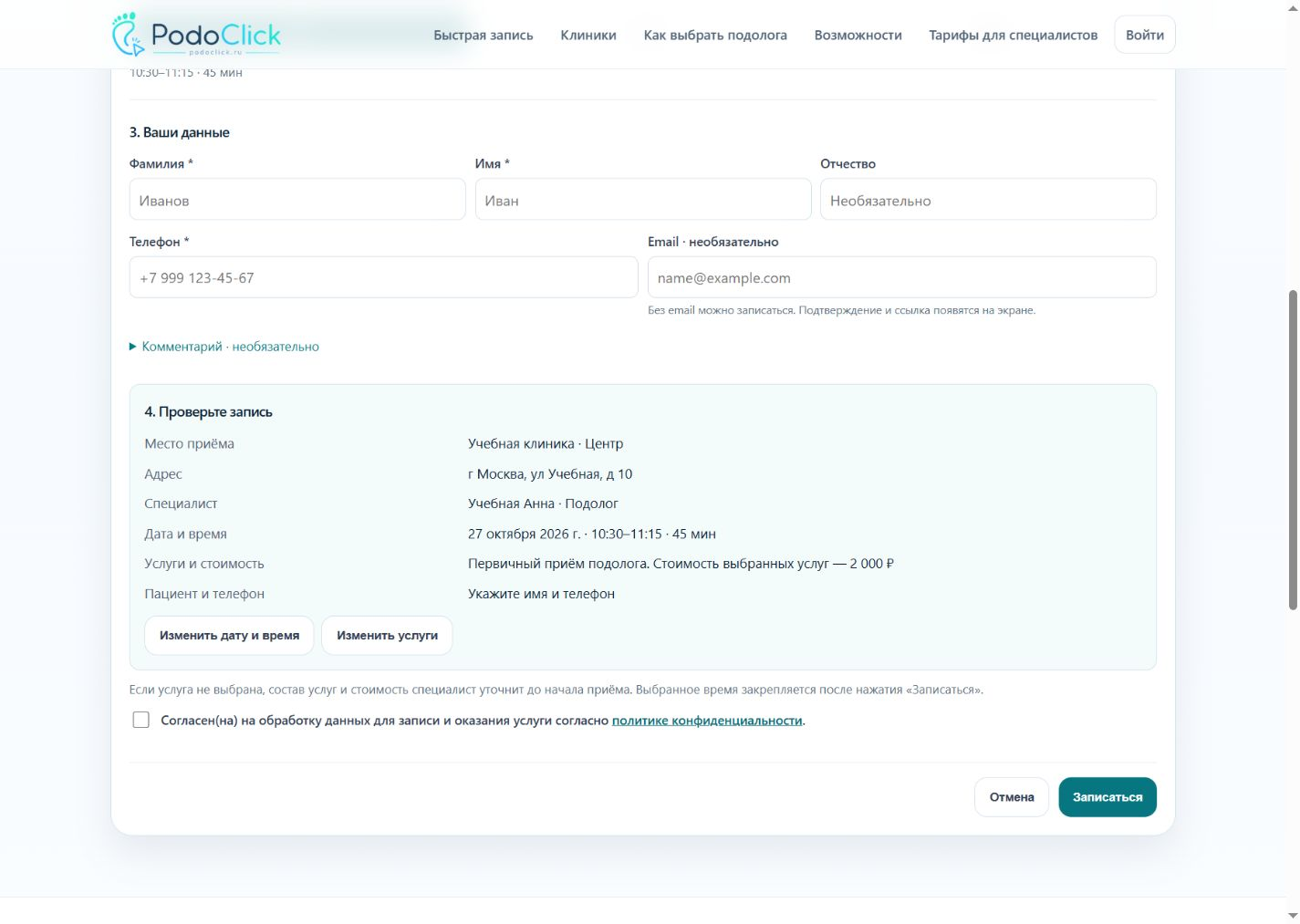
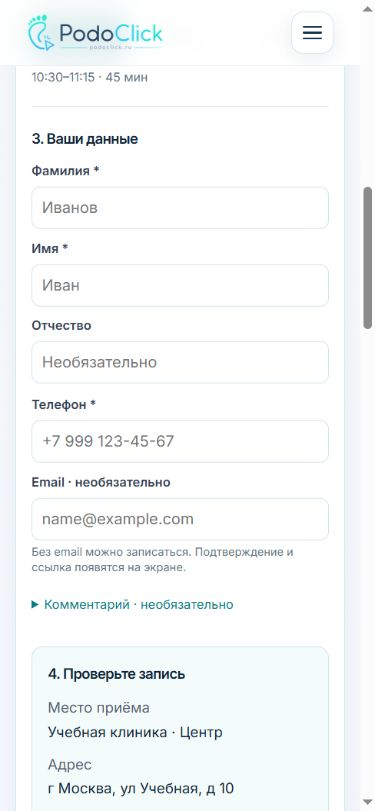
Обязательны фамилия, имя и телефон; отчество, email и комментарий необязательны. Без email можно записаться: подтверждение и персональная ссылка будут показаны на экране.
В «4. Проверьте запись» сверьте место, адрес, специалиста, дату, время, услуги и контакты. Отметьте согласие на обработку данных, прочитав политику.
-
Шаг 3. Нажмите «Записаться» только после проверки
Дождитесь подтверждения. При конфликте времени выберите новый слот. Если ответ не получен, читайте сообщение формы и повторяйте её штатную отправку, не создавая запись параллельно в другой вкладке.
Форма до отправки: контакты не введены, запись не создавалась. На телефоне показан читаемый фрагмент контактов; сводка и согласие расположены ниже.
Сохраните результат
На подтверждении проверьте номер и условия приёма. Сохраните данные и персональную ссылку «Моя запись», если она показана. Email не заменяет экран подтверждения: доставка может быть недоступна.
Персональная ссылка открывает только этот приём. Не передавайте её другим людям.
-
Шаг 4. Сохраните данные до закрытия страницы
Используйте доступное копирование данных и ссылки. При сомнении о создании приёма свяжитесь с местом приёма и назовите время и номер записи, если он показан.
Результат
- После успешного подтверждения у пациента есть данные приёма и способ открыть конкретную запись.
Если возникли вопросы
Нет времени для выбранной услуги
Попробуйте другую дату или свяжитесь с местом приёма. Свободные окна зависят от длительности, перерыва и занятости.
Не пришло письмо
Сначала смотрите экран подтверждения и сохранённую ссылку. Email необязателен; отсутствие письма само по себе не означает, что запись не создана.
Время заняли во время заполнения
Форма проверяет слот повторно. Выберите предложенное свободное время и ещё раз проверьте сводку.