
Управление клиникой
Как посмотреть загрузку специалистов и филиалов
Загрузка сравнивает занятое время специалистов с опубликованным рабочим временем на семь дней. Смотрите её вместе с выбранной областью, активностью специалистов и заполнением графика.
Для кого: Для владельца и руководителя клиники или сети.
На этой странице
Перед началом
- Есть доступ к «Управление клиникой», а графики и записи специалистов заполнены.
- На скриншотах показаны вымышленные учебные данные. Набор разделов зависит от роли и выбранного места приёма.
Выберите область и дату
Откройте «Обзор клиники». Установите «Область обзора» и «Дата обзора», затем нажмите «Показать». Показатель «Загрузка специалистов» относится к семи дням от выбранной даты.
Для сравнения точек важно использовать одинаковое окно и проверить, что в графике отражены реальные рабочие интервалы.
-
Шаг 1. Посмотрите специалистов в обзорной карточке
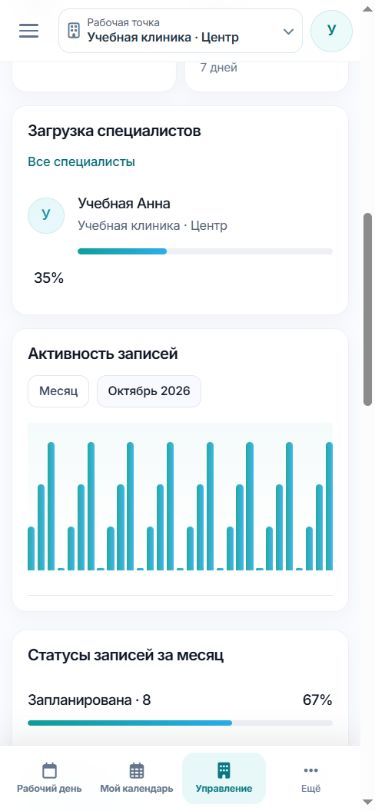
В блоке «Загрузка специалистов» видны процент и место работы. «Все специалисты» открывает подробный обзор сети.
На ПК видны соседние карточки обзора, на телефоне — «Загрузка специалистов» с процентом и «Все специалисты». Ближайшие записи расположены выше мобильного кадра.

Посмотрите точки сети
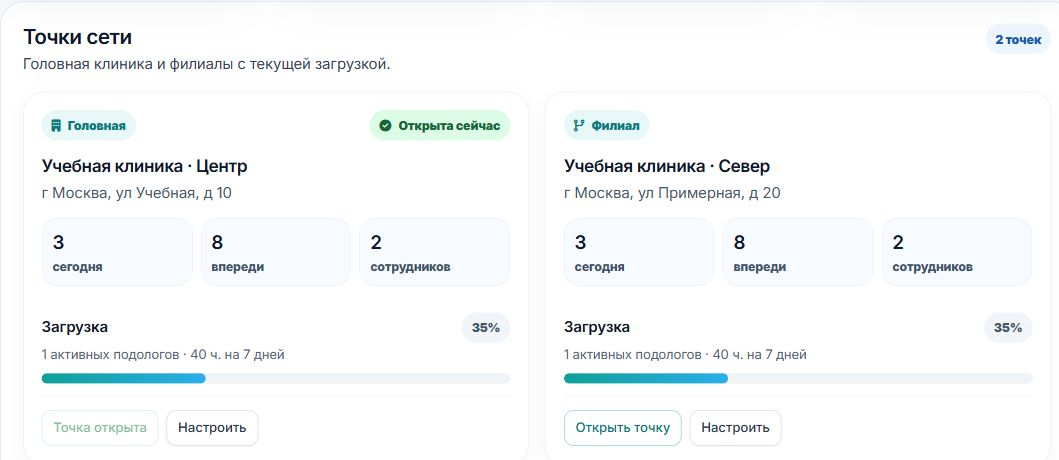
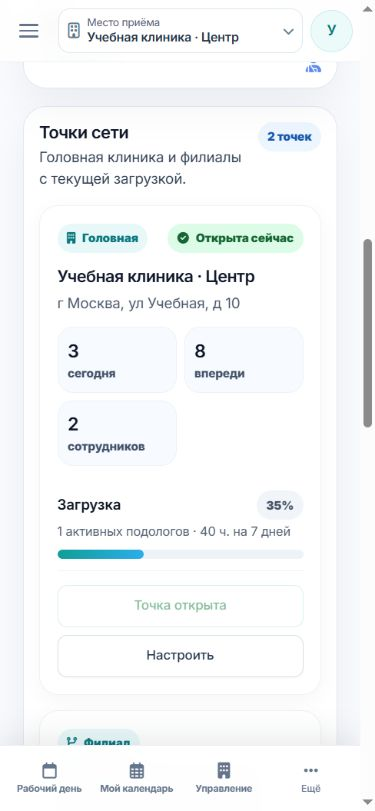
Нажмите «Все специалисты» или «Подробная аналитика». В «Точки сети» у каждой карточки показаны загрузка, активные подологи и часы на семь дней.
Занятое время учитывает длительности записей и сохранённые паузы. Итоговый процент сети опирается на суммарное время, а не на простое среднее процентов строк.
-
Шаг 2. Сопоставьте процент и рабочие часы
Проверьте подпись «ч. на 7 дней». Если рабочего времени нет, нулевой процент не означает свободную смену. Ниже в «Подологи и расписание» смотрите «Заполнено» или «Не задано».
На ПК показаны точки сети, на телефоне — читаемый фрагмент одной карточки. Значения учебные.
Проверьте причины необычной загрузки
При неожиданном нуле проверьте назначения, активность и опубликованный график. При высокой загрузке откройте записи соответствующего специалиста и даты.
Процент не подтверждает оплату услуг, качество работы или наличие свободного времени для конкретной услуги. Это показатель использования рабочего времени.
-
Шаг 3. Перейдите к графику или записям
Сначала проверьте исходные интервалы и приёмы. Менять график вправе специалист и сотрудники с выданным правом, а не любой зритель отчёта.
Результат
- Вы сравнили загрузку с рабочими часами и определили, где проверить исходные данные.
Если возникли вопросы
У специалиста записи есть, а загрузка нулевая
Проверьте окно дат, точку и наличие опубликованного рабочего времени. Без часов знаменатель показателя отсутствует.
Процент сети не равен среднему по людям
Расчёт учитывает суммарное занятое время относительно суммарных часов. Специалисты с разным рабочим временем имеют разный вес.