
Услуги и цены
Как использовать услугу в другом месте приёма
Добавьте уже созданную услугу в другой доступный прайс и задайте условия для этого места. Так не придётся создавать отдельные дубли одной процедуры в филиалах.
Для кого: Для подолога, в том числе владельца или руководителя, который сам ведёт приём. Это личный прайс специалиста; администратор клиники не редактирует его от имени подолога.
На этой странице
Перед началом
- У вас должен быть доступ к обоим нужным местам приёма.
- Услуга должна существовать в доступном каталоге той же клиники или сети. Прайсы разных организаций не объединяются автоматически.
- На скриншотах — вымышленные учебные данные; набор полей зависит от роли и выбранного места.
Сначала выберите место назначения
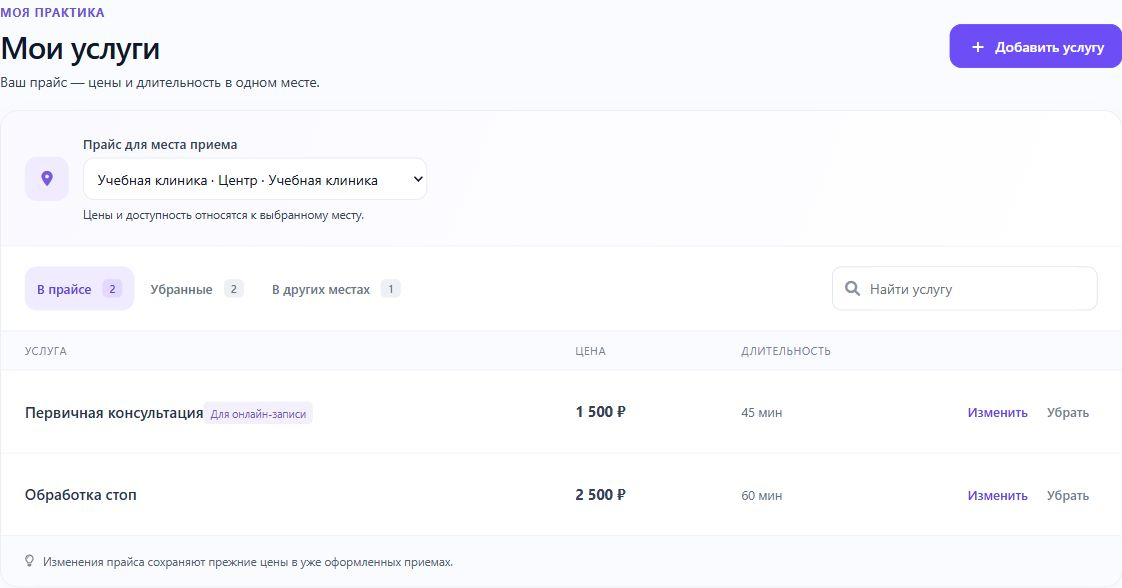
Откройте «Мои услуги» и выберите место, куда хотите добавить услугу, в «Прайс для места приема».
Не выбирайте исходный филиал по привычке: действие «Добавить сюда» относится именно к месту, показанному сейчас.
-
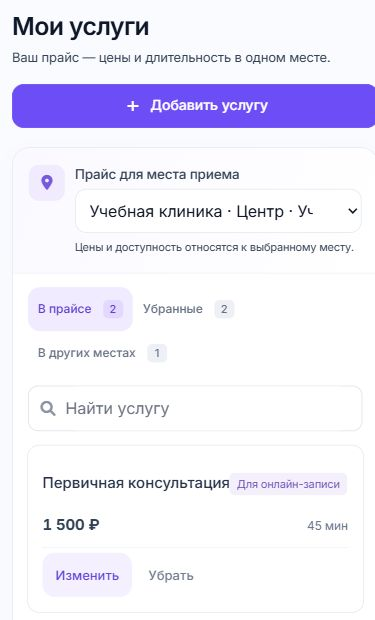
Шаг 1. Проверьте название выбранного места
Дождитесь загрузки прайса и убедитесь, что услуга ещё не находится «В прайсе» этого места. Проверьте также «Убранные», чтобы не создавать повтор.
Цена, длительность и доступность относятся к выбранному месту приёма. На телефоне показаны верх прайса и первая карточка услуги; остальные находятся ниже.
Найдите существующую услугу
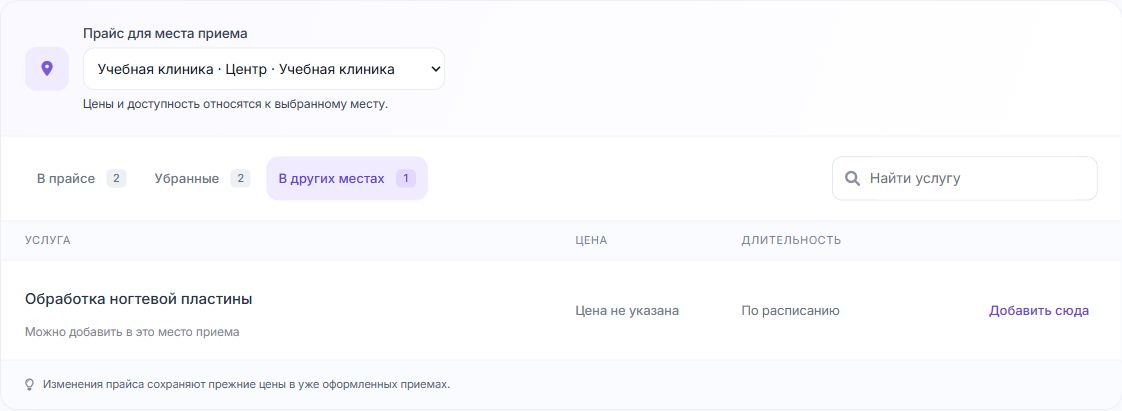
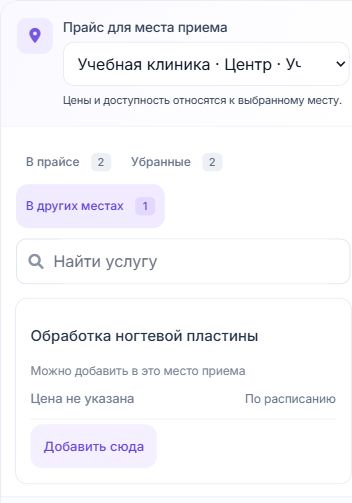
Откройте «В других местах». Эта вкладка появляется, когда есть доступные услуги, ещё не добавленные в выбранный прайс.
В строке будет «Можно добавить в это место приема». Если услуги нет во вкладке, возможно, она уже здесь, убрана, относится к другой организации либо недоступна по вашим местам работы.
-
Шаг 2. Нажмите «Добавить сюда»
Найдите нужное название через поиск текущей вкладки и нажмите «Добавить сюда» в его строке.
Выбрано место, в прайс которого услуга ещё не добавлена. Используйте существующую услугу, если она есть в этом списке.
Укажите условия для нового места
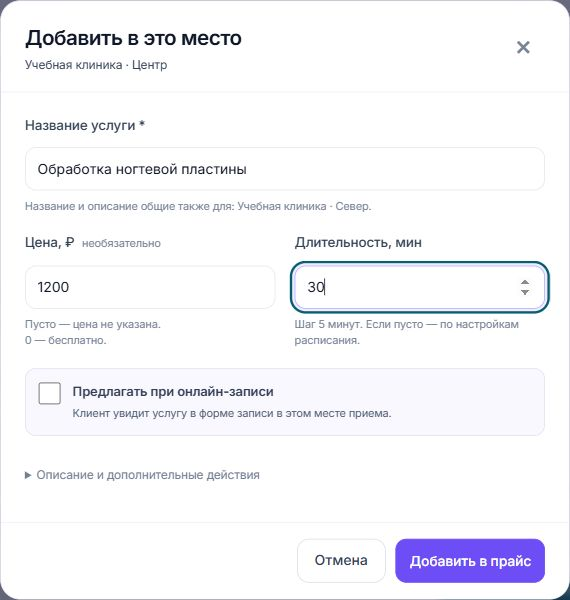
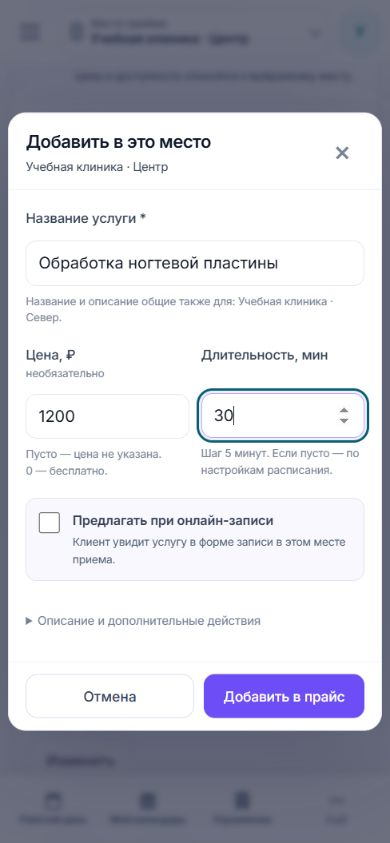
Откроется «Добавить в это место». Цена и длительность для нового места могут быть пустыми: условия не следует считать автоматически скопированными из другого филиала.
Название и описание — общие сведения услуги. Цена, длительность и «Предлагать при онлайн-записи» относятся к выбранному месту отдельно.
-
Шаг 3. Заполните местную цену, время и доступность
Сверьте название места в окне. Укажите цену либо оставьте её неуказанной; для бесплатной услуги введите 0. Задайте длительность кратно 5 либо используйте график. Проверьте онлайн-флаг.
Название и описание относятся к общей услуге; цена, длительность и онлайн-флаг задаются для выбранного места.
Добавьте в прайс и проверьте строку
Нажмите «Добавить в прайс» и дождитесь ответа. Услуга должна появиться на вкладке «В прайсе» выбранного места.
После этого исходное место сохраняет свои условия. Если услугу предлагаете пациентам онлайн, отдельно проверьте рабочие часы и доступное время в новом месте.
-
Шаг 4. Проверьте оба места по очереди
В месте назначения проверьте цену, длительность и метку онлайн-записи. Затем при необходимости переключитесь на исходное место и убедитесь, что его условия соответствуют работе там.
Результат
- Одна существующая услуга добавлена в нужное место приёма.
- Для нового места проверены отдельные цена, длительность и онлайн-доступность.
Если возникли вопросы
Нет вкладки «В других местах»
Она скрыта, если нет подходящих услуг для добавления. Проверьте «В прайсе», «Убранные», выбранное место и ваши назначения.
Цена при добавлении пустая
У нового места свои условия. Укажите его стоимость и время; пустая цена означает, что цена не указана, а пустая длительность берётся из расписания.
Услуга существует в другой организации, но её нет в списке
Каталог не является общим для всех организаций. В доступном прайсе другой организации может потребоваться отдельная услуга; сначала проверьте контекст и право работы с руководителем.
Переименование изменит услугу в исходном месте
Название и описание общие. Если нужны разные по смыслу процедуры, заведите разные услуги; если отличается только цена или время, меняйте местные условия.
Услуга добавлена, но онлайн её не видно
Проверьте «Предлагать при онлайн-записи» в новом месте, обычные параметры приёма, рабочие дни и доступный доступ специалиста.