
Услуги и цены
Как изменить или убрать услугу
Исправьте условия услуги либо уберите её из действующего прайса. История приёмов сохраняется; для общей услуги учитывайте, какие изменения затронут другие места.
Для кого: Для специалиста, ведущего приём: подолога или врача в отдельном кабинете. Владелец работает со своим прайсом, а не с общим прайсом всех сотрудников.
На этой странице
Перед началом
- Откройте личный прайс и выберите нужное место, если у вас несколько мест приёма.
- Перед изменением решите, требуется поправить условия, временно убрать услугу или архивировать её во всех местах.
- На скриншотах — вымышленные учебные данные; набор полей зависит от роли и выбранного места.
Измените действующую услугу
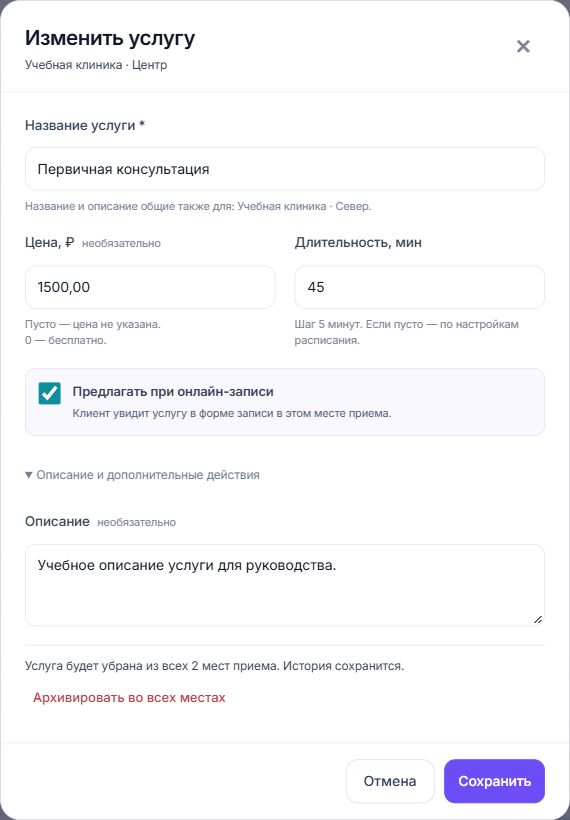
На вкладке «В прайсе» найдите услугу и нажмите «Изменить». Цена, длительность и онлайн-флаг у подолога относятся к текущему месту.
Название и описание общей услуги меняются сразу для её мест приёма. При ограниченном доступе к другим местам эти поля могут быть недоступны; местную цену при этом можно изменить.
-
Шаг 1. Проверьте область изменения
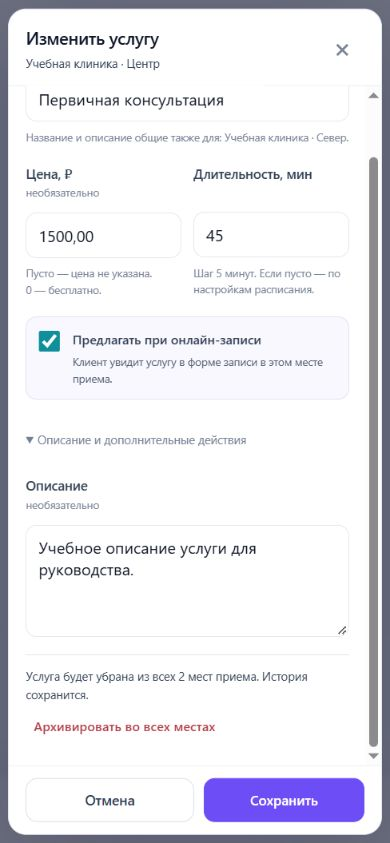
Сверьте место в заголовке окна и прочитайте пояснение под названием. Исправьте нужные поля и нажмите «Сохранить». Не переименовывайте услугу в совершенно другую процедуру: для неё создайте отдельную услугу.
Название и описание общие для мест услуги. На ПК видно окно целиком, на телефоне — нижняя часть дополнительных действий. «Архивировать во всех местах» затрагивает все места этой услуги.
Уберите услугу из текущего прайса
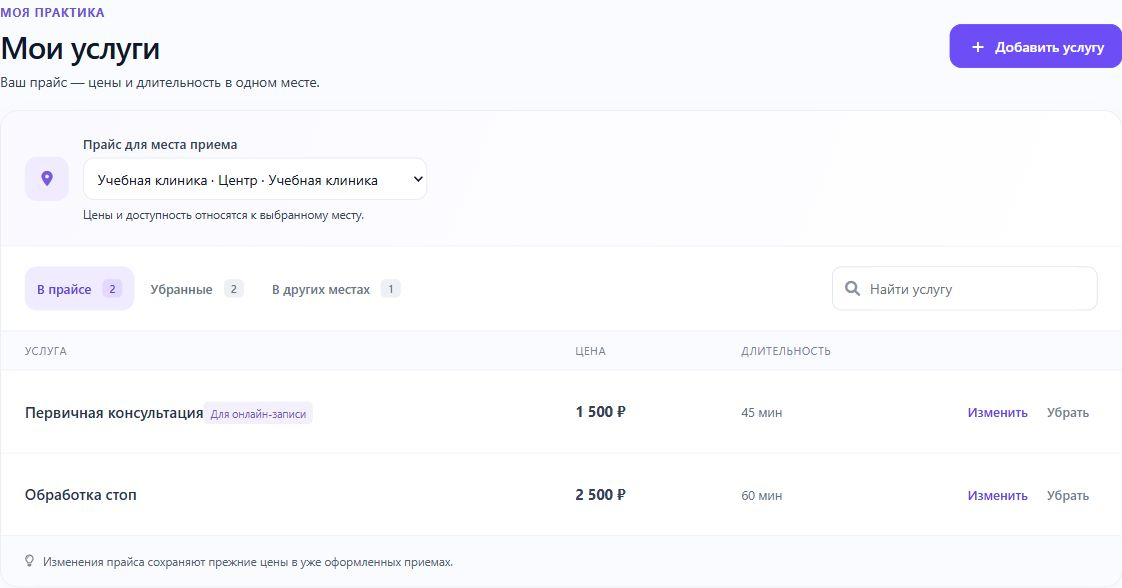
Кнопка «Убрать» в строке действующей услуги убирает её из прайса выбранного места и выключает онлайн-предложение здесь. Она не удаляет историю.
После действия появляется сообщение «Услуга убрана из этого прайса.» и, пока сообщение доступно, действие «Вернуть».
-
Шаг 2. Нажмите «Убрать» только у нужной строки
Перед действием сверьте название и место. Дождитесь ответа и проверьте, что услуга исчезла из действующего списка. Если убрали случайно, используйте «Вернуть» в сообщении либо откройте «Убранные».
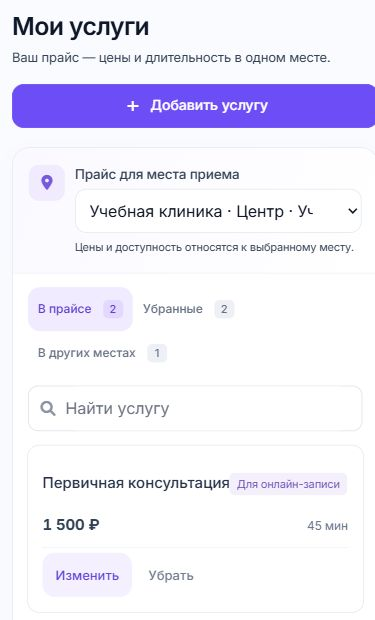
Цена, длительность и доступность относятся к выбранному месту приёма. На телефоне показаны верх прайса и первая карточка услуги; остальные находятся ниже.
Верните услугу без создания дубля
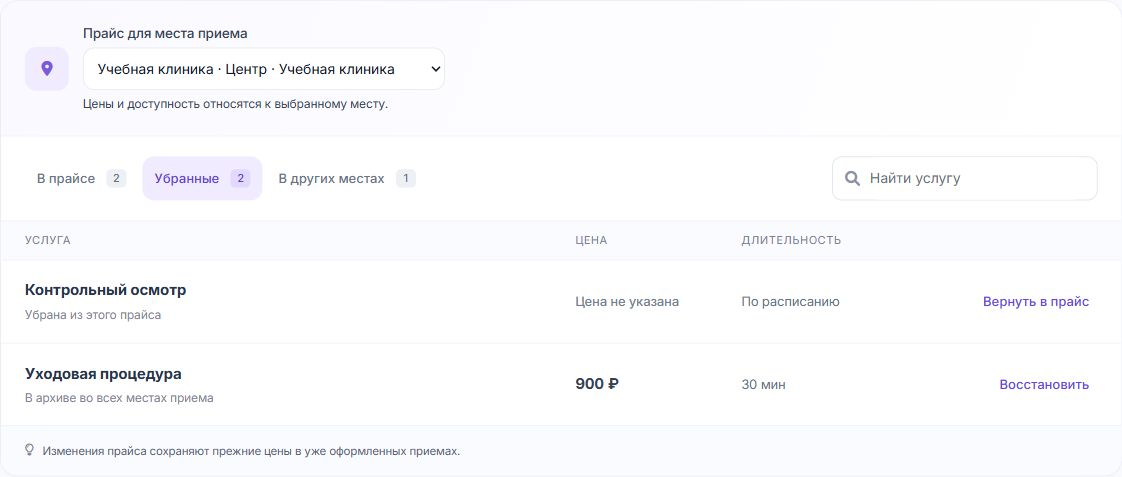
Откройте «Убранные». У обычной убранной услуги показано «Убрана из этого прайса» и действие «Вернуть в прайс».
После восстановления проверьте цену и длительность. Предложение при онлайн-записи или при направлении не включается автоматически.
-
Шаг 3. Восстановите нужную услугу
Найдите строку по названию и нажмите «Вернуть в прайс». После обновления перейдите в «В прайсе», проверьте условия и при необходимости включите доступность через «Изменить».
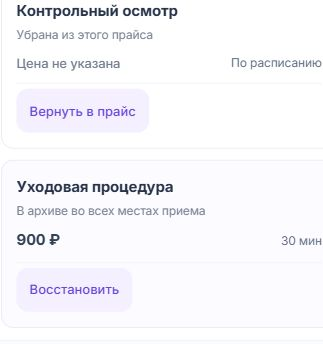
Обычная убранная услуга отличается от архивированной во всех местах. На ПК видна вкладка «Убранные», на телефоне — фрагмент двух карточек с восстановлением; вкладки выше кадра.
Архивируйте общую услугу только при необходимости
Для услуги, используемой в нескольких местах подолога, в «Описание и дополнительные действия» может быть «Архивировать во всех местах». Это действие затрагивает все места этой услуги.
Архивация доступна при доступе ко всем её местам. В «Убранных» архивная строка помечена «В архиве во всех местах приема»; восстановление общей услуги также требует соответствующего доступа. У врача архив относится к личному прайсу.
-
Шаг 4. Проверьте все места перед архивацией
Откройте дополнительные действия, прочитайте область архивации и выполните её, только если услугу действительно нужно убрать везде. Для одного филиала используйте обычное «Убрать» в строке.
Название и описание общие для мест услуги. На ПК видно окно целиком, на телефоне — нижняя часть дополнительных действий. «Архивировать во всех местах» затрагивает все места этой услуги.
Проверьте сохранение и историю
Уже оформленные приёмы сохраняют прежние цены; изменение прайса не пересчитывает их автоматически. Фактически оказанные услуги уточняются в самом приёме.
Если данные изменились в другой вкладке, используйте «Сверить изменения»: система покажет актуальные условия, сохранив ваш ввод. Перед повторным сохранением сравните значения.
-
Шаг 5. Дождитесь подтверждения и обновлённого списка
Проверьте сообщение результата. При неопределённом ответе сначала проверьте сохранение предложенной кнопкой, а при ошибке обновления списка нажмите «Повторить».
Результат
- Условия услуги изменены или услуга убрана в нужной области.
- История приёмов сохранена; доступность после восстановления проверена отдельно.
Если возникли вопросы
Не могу изменить убранную услугу
Сначала верните её в действующий прайс на вкладке «Убранные», затем откройте «Изменить».
Название и описание недоступны
Эти сведения общие для нескольких мест, а для изменения нужен доступ ко всем местам услуги. Проверьте назначения с руководителем; не создавайте дубль только ради переименования.
Нет кнопки архивации в окне
Для услуги только одного места достаточно «Убрать». Для общей услуги архивация может быть недоступна, если у вас нет доступа ко всем её местам.
Восстановление не вернуло онлайн-запись
После восстановления публикация остаётся выключенной. Откройте услугу, проверьте условия и включите нужный флаг отдельно.
Исправление цены не отразилось в старом приёме
Ранее оформленный приём хранит свои условия. Если нужно уточнить фактически оказанную услугу, работайте в блоке «Оказанные услуги» самого приёма.