
Начало работы
Как зарегистрироваться врачу: отдельная последовательность регистрации и проверки
Выберите тип аккаунта «Врач», подтвердите email и передайте медицинские документы на проверку. Здесь три этапа: «Данные → Email → Документы». После одобрения можно войти в отдельный бесплатный кабинет врача; создавать публичную клинику и запускать пробный период не требуется.
Для кого: Для врача, которому нужен самостоятельный закрытый кабинет Подоклик для работы с пациентами, направлениями и осмотрами.
На этой странице
Перед началом
- Подготовьте доступный email и данные для входа.
- Подготовьте медицинские документы и реквизиты действующей аккредитации или сертификата. Форматы файлов: PDF, JPEG или PNG; каждый — не больше 5 МБ.
- Если ФИО в дипломе или сертификате отличается от текущего, подготовьте документ о смене ФИО.
- Снимки показывают актуальные формы Подоклик на учебном стенде. Имена, реквизиты и email вымышлены; письма и заявки при съёмке не отправлялись. На ПК и телефоне используются те же этапы, но поля могут располагаться друг под другом.
Выберите тип аккаунта «Врач»
-
Шаг 1. Откройте регистрацию и отметьте «Врач»
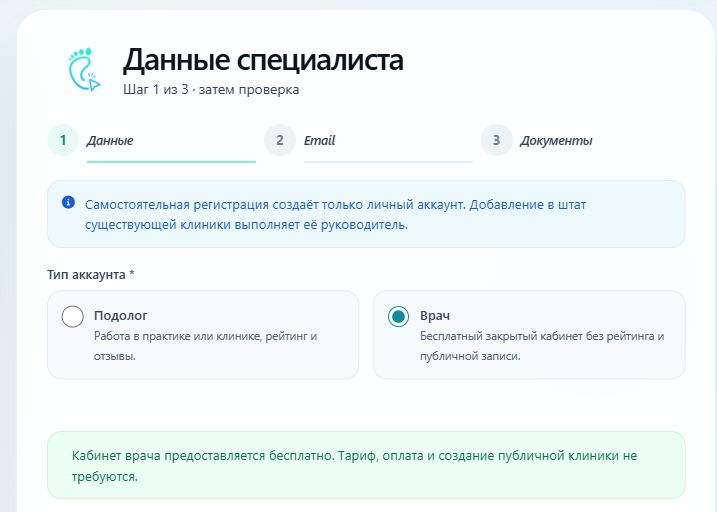
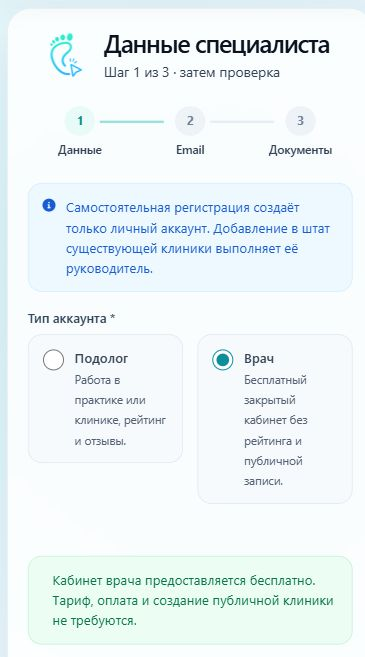
На странице входа нажмите «Создать аккаунт». В блоке «Тип аккаунта» выберите «Врач». Проверьте, что осталось три этапа: данные, email и документы. Поле организационно-правовой формы и шаг «Практика» для врача не нужны. На экране появится сообщение, что кабинет врача предоставляется бесплатно.
Выбран именно «Врач». Для этого аккаунта нет шага создания практики, тарифа и публичной записи.
Заполните данные специалиста
-
Шаг 2. Укажите свои данные, логин и пароль
Введите фамилию, имя, уникальный логин, специализацию и email. Отчество и телефон необязательны. Пароль должен содержать не меньше 10 символов, заглавную и строчную буквы и цифру; повторите его в подтверждении. Если ФИО в медицинских документах отличается от текущего, отметьте «ФИО в дипломе или сертификате отличается от текущего». После ознакомления с политикой отметьте согласие на обработку персональных данных и документов и нажмите «Продолжить».
Подтвердите email — шаг 2 из 3
-
Шаг 3. Введите код из своего письма
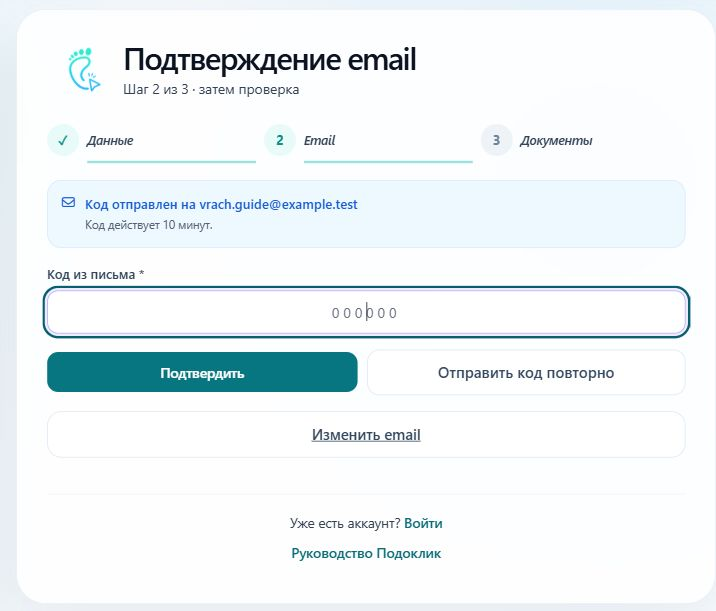
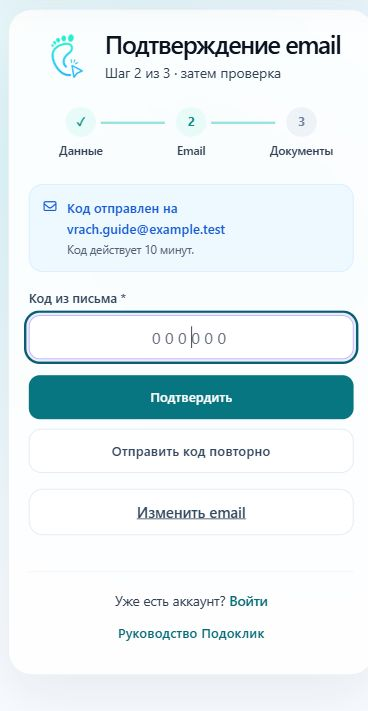
Проверьте адрес на экране. Откройте письмо Подоклик, введите шестизначный код и нажмите «Подтвердить». Код действует 10 минут. Если письмо не пришло, проверьте «Спам» и дождитесь доступности повторной отправки. Ошибочный адрес можно исправить через «Изменить email». После успешного подтверждения откроется сразу шаг «Документы», без реквизитов клиники.
У врача подтверждение email — второй из трёх этапов. Вводите код из своего письма.
Укажите реквизиты медицинских документов — шаг 3 из 3
-
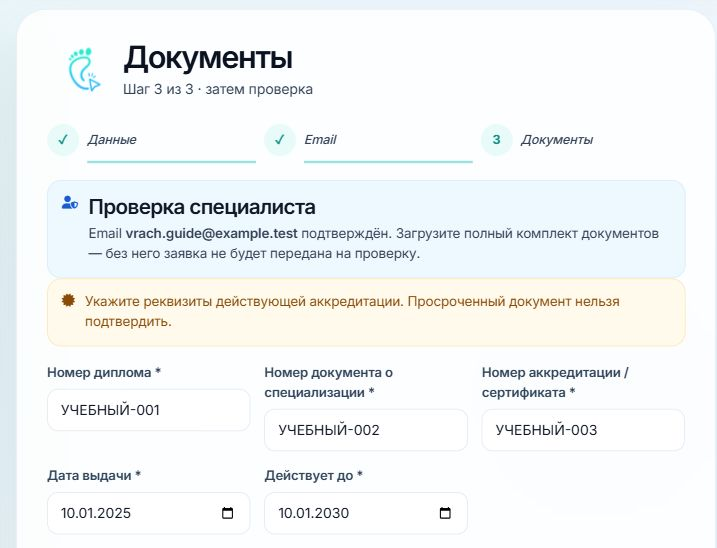
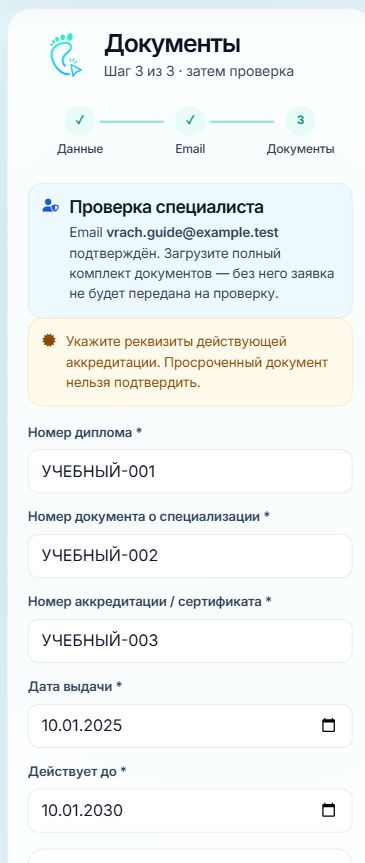
Шаг 4. Перенесите номера и даты из своих документов
Заполните «Номер диплома», «Номер документа о специализации» и «Номер аккредитации / сертификата». Затем укажите дату выдачи и дату «Действует до» для аккредитации или сертификата. Дата выдачи не может быть будущей, дата окончания должна быть позже сегодняшнего дня и позже даты выдачи. Перепроверьте значения перед отправкой: просроченную аккредитацию подтвердить нельзя.
Номера и даты на снимке учебные. Укажите значения своих действующих документов.
Выберите файлы обязательных документов
-
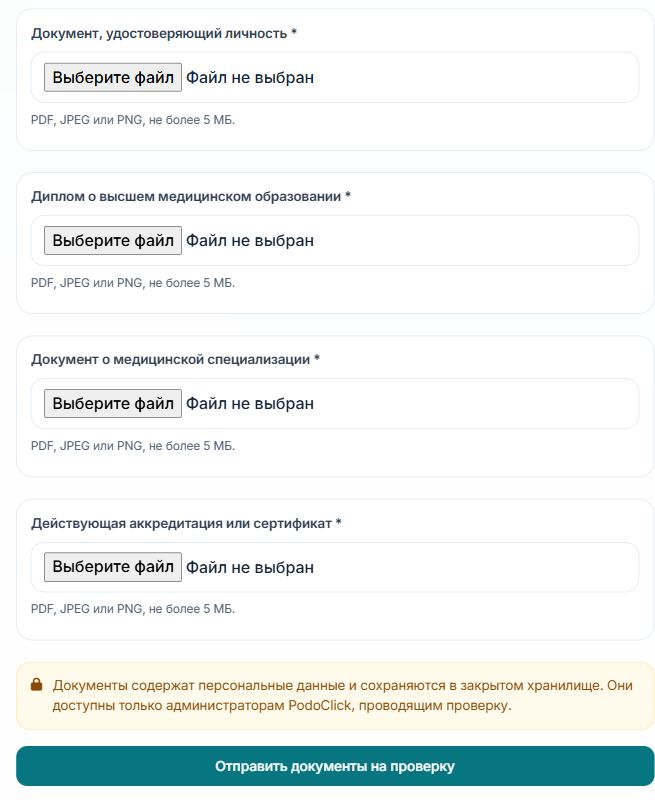
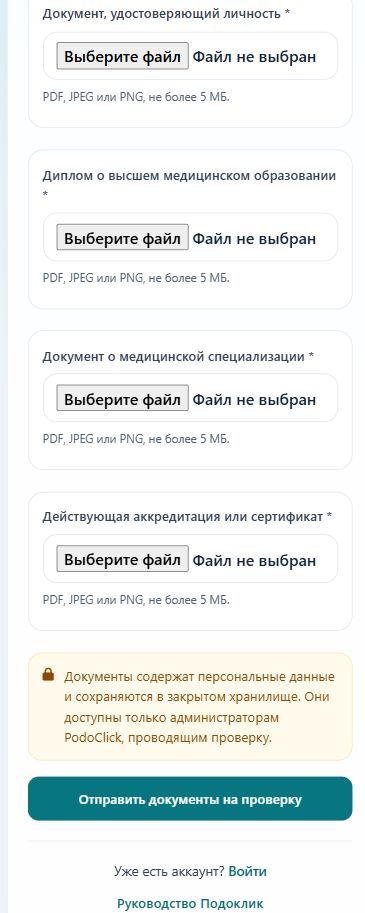
Шаг 5. Загрузите комплект, показанный в форме
В стандартном комплекте четыре пункта: документ, удостоверяющий личность; диплом о высшем медицинском образовании; документ о медицинской специализации; действующая аккредитация или сертификат. Если на первом шаге отмечено различие ФИО, дополнительно требуется документ о смене ФИО. Актуальный обязательный список смотрите на своём экране. Выберите по одному PDF, JPEG или PNG не больше 5 МБ для каждого пункта.
Пример стандартного комплекта врача без смены ФИО. Подбор файлов на телефоне зависит от устройства. -
Шаг 6. Отправьте документы на проверку
Когда обязательные файлы выбраны, нажмите «Отправить документы на проверку» и дождитесь экрана «Заявка отправлена». Одного подтверждения email недостаточно: до передачи полного комплекта заявка не направляется на проверку. Документы в форме сохраняются в закрытом хранилище для проверки администраторами Подоклик.
Дождитесь решения и войдите в кабинет врача
-
Шаг 7. Посмотрите статус и при необходимости исправьте документы
На экране «Заявка отправлена» откройте «Посмотреть статус». Если позже войти с логином и паролем до одобрения, также откроется статус. При сообщении «Нужно исправить документы» прочитайте комментарий, проверьте реквизиты медицинских документов, замените отмеченные или недостающие файлы и нажмите «Отправить исправления на проверку». Остальные файлы сохраняются.
-
Шаг 8. После одобрения используйте тот же логин и пароль
О решении предусмотрено письмо на ваш email. После одобрения войдите на обычной странице входа: откроется кабинет врача. Экран подтверждения запуска практики, выбор тарифа и оплата этому типу аккаунта не нужны. Дальше можно настроить личные услуги и расписание. Кабинет доступен при подтверждённых действующих документах; рейтинга и публичной онлайн-записи у него нет.
Результат
- Отправлена заявка врача с подтверждённым email, реквизитами и полным комплектом медицинских документов.
- До одобрения доступен статус заявки; после одобрения вход ведёт в отдельный кабинет врача.
- Создание публичной клиники, платный тариф и пробный период для этого кабинета не требуются.
Если возникли вопросы
После email открылся шаг «Практика»
Проверьте выбранный тип аккаунта: шаг практики относится к подологу. Не заполняйте вымышленные реквизиты вместо врачебного сценария. Если уже отправили заявку не того типа, обратитесь в поддержку.
Форма не принимает аккредитацию
Проверьте номер и обе даты. Дата выдачи должна быть не позже сегодняшней, а дата окончания — позже сегодняшней даты и даты выдачи. Не заменяйте просроченный документ произвольными будущими датами.
Не хватает поля для документа о смене ФИО
Этот пункт появляется, если на первом шаге отмечено отличие текущего ФИО от ФИО в дипломе или сертификате. Если заявка уже отправлена и нужно уточнить комплект, руководствуйтесь замечаниями проверяющего или обратитесь в поддержку.
Кабинет врача недоступен после входа
Проверьте, завершена ли проверка заявки и действуют ли медицинские документы. Если одобрение уже получено и документы действительны, сообщите об ошибке поддержке.