
Помощь в работе
Что делать, если не удаётся войти или сохранить данные
При проблеме входа проверьте аккаунт, пароль и дополнительный код. При ошибке сохранения прочитайте сообщение, проверьте поля и контекст, затем уточните, применилось ли действие.
Для кого: Для руководителя, администратора, подолога и врача.
На этой странице
Перед началом
- Есть доступ к своему email. Для ошибки сохранения известны страница, время и выбранное место.
- На скриншотах показаны вымышленные учебные данные. Набор разделов зависит от роли и выбранного места приёма.
Проверьте вход
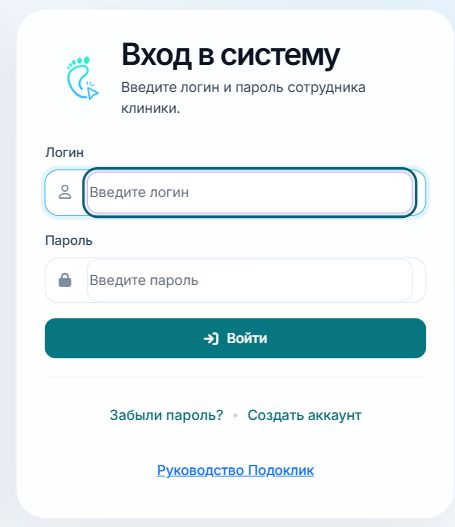
Откройте форму «Войти» и проверьте логин, раскладку и ввод пароля. Сотрудник использует выданный логин; самостоятельная практика и аккаунт врача могут иметь другой маршрут проверки.
При включённой 2FA нужен код из email. При временном пароле после проверки входа требуется обязательная смена. Если открылся статус заявки, выполните указанную регистрацию и проверку, а не создавайте второй аккаунт.
-
Шаг 1. Используйте «Забыли пароль?», если пароль неизвестен
Запросите восстановление по данным своего аккаунта и следуйте сообщению. Не передавайте пароль или одноразовые коды поддержке.
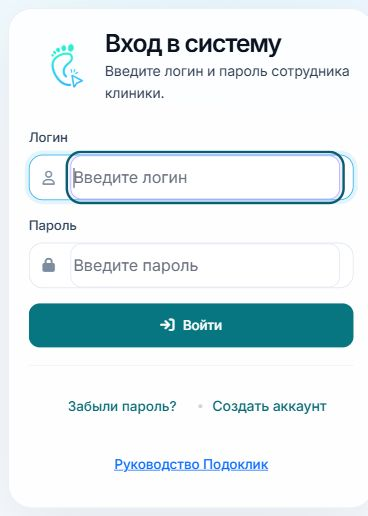
Реальная форма входа. Поля не заполнены; успешная авторизация не выполнялась.
Проверьте сообщение сохранения
Прочитайте ошибки рядом с полями и уведомление страницы. Проверьте обязательные поля, допустимые даты, выбранную точку, услугу, специалиста и доступные права.
Если сеанс завершён, войдите повторно своим аккаунтом и убедитесь, что остались в нужном месте. Не все формы автоматически сохраняют черновик, поэтому не закрывайте заполненный экран без проверки.
При сетевой ошибке результат операции может быть неизвестен. Сначала проверьте актуальную запись или список; затем используйте штатное повторение формы. Не создавайте тот же объект заново в нескольких вкладках.
-
Шаг 2. Проверьте результат в интерфейсе
Успех подтверждается сообщением и сохранёнными данными. Нажатие кнопки само по себе не подтверждает сохранение.
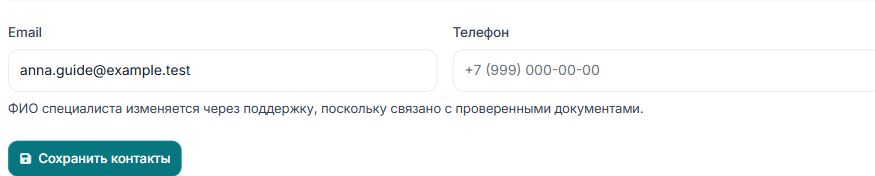
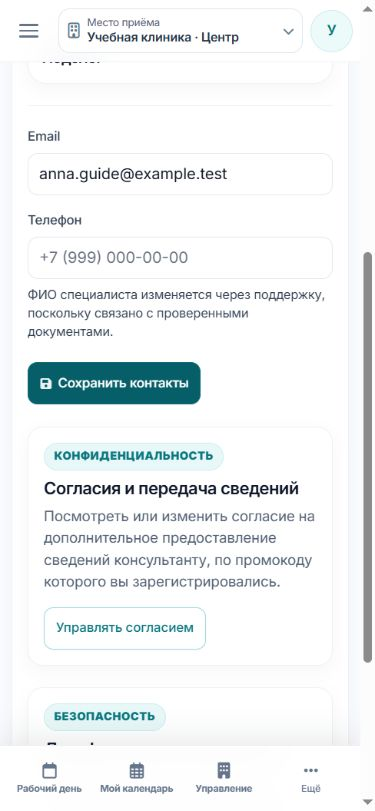
Учебная форма до сохранения. В других разделах свои обязательные поля и сообщения результата.
Повторите проверку или обратитесь за помощью
При ошибке загрузки используйте «Повторить» / «Проверить снова», если такой вариант показан. При конфликте загрузите актуальные данные и повторно проверьте изменения.
Если ошибка воспроизводится, запишите точный текст, время, шаги, страницу, роль, место и номер объекта. Сделайте очищенный от данных пациента скриншот.
-
Шаг 3. Отправьте описание проблемы в поддержку
Не прикладывайте пароль, код входа, платёжные реквизиты или персональную ссылку управления приёмом.
Результат
- Вы проверили собственный доступ и факт сохранения либо подготовили воспроизводимое описание ошибки.
Если возникли вопросы
После входа открылось «Тариф и оплата»
Проверьте доступ клиники и рабочего места через руководителя. Это не всегда ошибка пароля.
Можно просто обновить заполненную страницу?
Сначала проверьте, есть ли сохранённый черновик или возможность штатного повтора. Обновление может потерять несохранённые данные.
После нажатия появилась ошибка сети
Проверьте актуальный список или карточку до повторного создания. Сообщение формы определяет доступный способ повторения.