
Начало работы
Как подтвердить запуск и начать пробный период
После одобрения заявки войдите в Подоклик, проверьте сохранённые сведения и нажмите «Начать работу». Одобрение открывает возможность запуска, а пробный период начинается при создании практики или клиники. Ожидание проверки и просмотр итогов заявки не расходуют этот срок.
Для кого: Для подолога, который самостоятельно зарегистрировал практику или клинику, получил одобрение заявки и впервые запускает рабочее пространство. Приглашённому сотруднику отдельный запуск клиники не требуется. Кабинет врача работает по другому сценарию.
На этой странице
Перед началом
- Заявка одобрена. Пока отображается «Документы проверяются» или «Нужно исправить документы», завершите проверку заявки.
- Подготовьте логин и пароль, указанные при регистрации. Если пароль забыт, восстановите доступ на странице входа.
- Проверьте, что у вас есть актуальные реквизиты, адрес приёма и контакты: сохранённые сведения можно уточнить перед запуском.
- Если при регистрации применён промокод, учитывайте его условия. Точную дату окончания доступа после запуска смотрите в разделе «Тариф и оплата».
- На скриншотах показан актуальный интерфейс Подоклик с вымышленными учебными данными ООО. Снимки результата иллюстрируют ожидаемое состояние после запуска; рабочая клиника при съёмке не создавалась. Даты показаны для примера: свой срок проверяйте в аккаунте.
Войдите после одобрения заявки
Само решение проверяющего ещё не создаёт клинику и не запускает пробный доступ. Сначала войдите в одобренный аккаунт.
Если практика уже создана и открывается рабочий кабинет, повторно проходить этот запуск не нужно. Состояние доступа можно проверить в «Тариф и оплата».
-
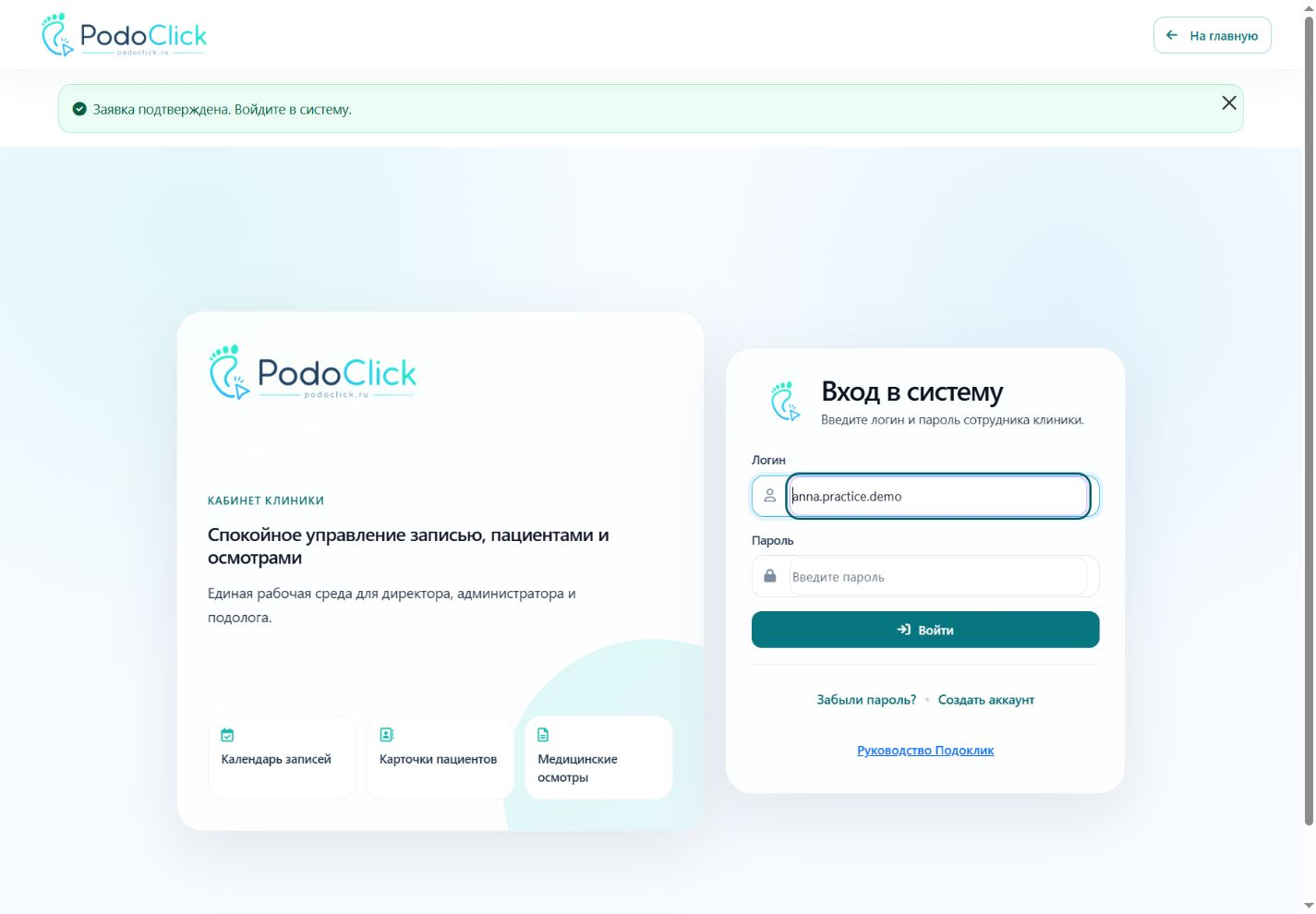
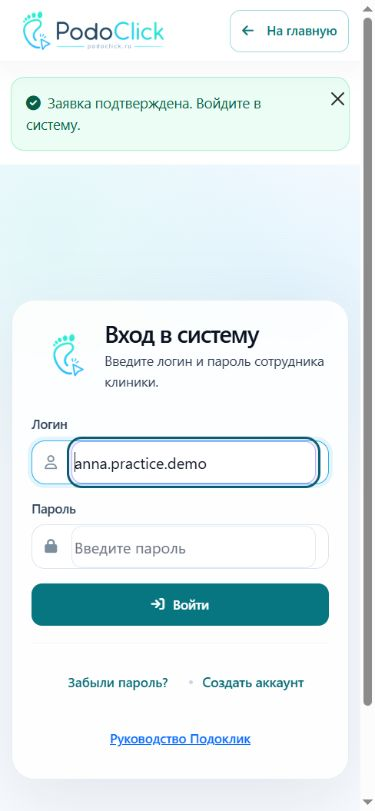
Шаг 1. Введите логин и пароль и нажмите «Войти»
Используйте данные своей заявки. После первого входа подолога без созданной клиники откроется экран запуска. Для заявки с сохранёнными реквизитами его заголовок — «Подтвердите запуск практики». Если вместо этого открывается статус заявки, проверьте решение и комментарий проверки: запуск доступен после одобрения.
Войдите в ранее зарегистрированный аккаунт. Одобрение заявки и вход сами по себе не расходуют пробный период.
Проверьте итог сохранённой заявки
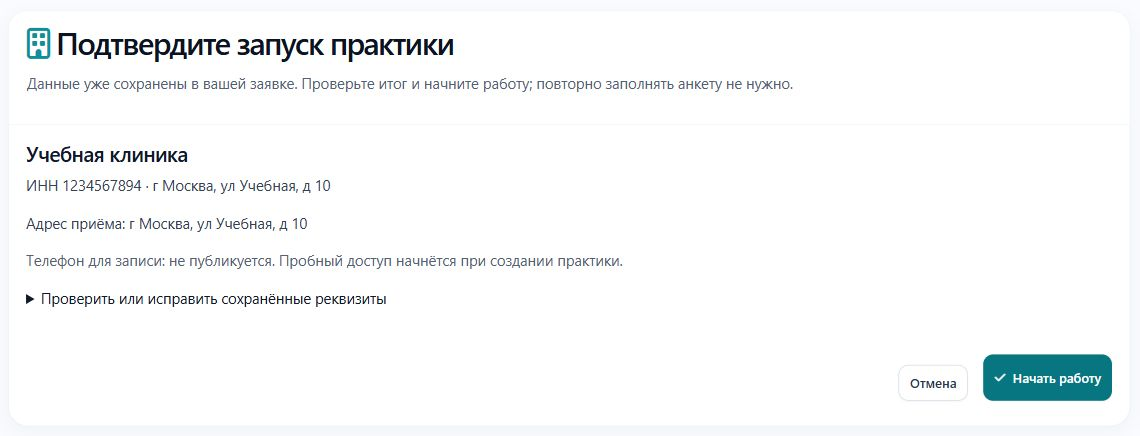
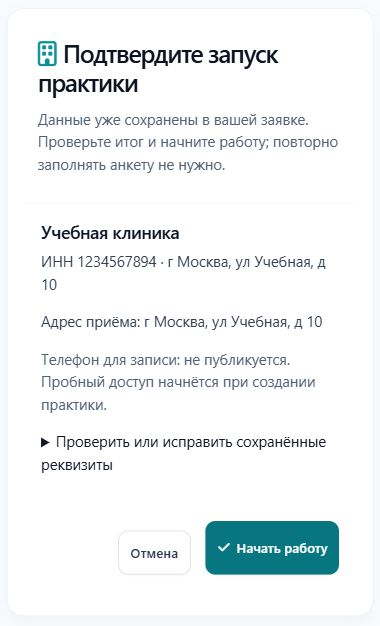
На экране «Подтвердите запуск практики» сведения из заявки уже подставлены. Заново заполнять всю анкету не требуется.
До нажатия «Начать работу» можно спокойно проверить итог и раскрыть реквизиты: рабочее пространство ещё не создано, пробный период ещё не начался.
-
Шаг 2. Сверьте название, ИНН, адрес и телефон для записи
Под заголовком «Подтвердите запуск практики» проверьте название практики или клиники, ИНН, юридический адрес и адрес приёма. Обратите внимание на строку «Телефон для записи»: если номер не был указан, показано «не публикуется». Это публичный номер для пациентов; он отличается от контактного телефона аккаунта. Если данные верны, дополнительные поля можно оставить свёрнутыми.
Сведения из заявки уже сохранены. Кнопка «Начать работу» подтверждает запуск; просмотр этого экрана его не запускает.
При необходимости исправьте сохранённые сведения
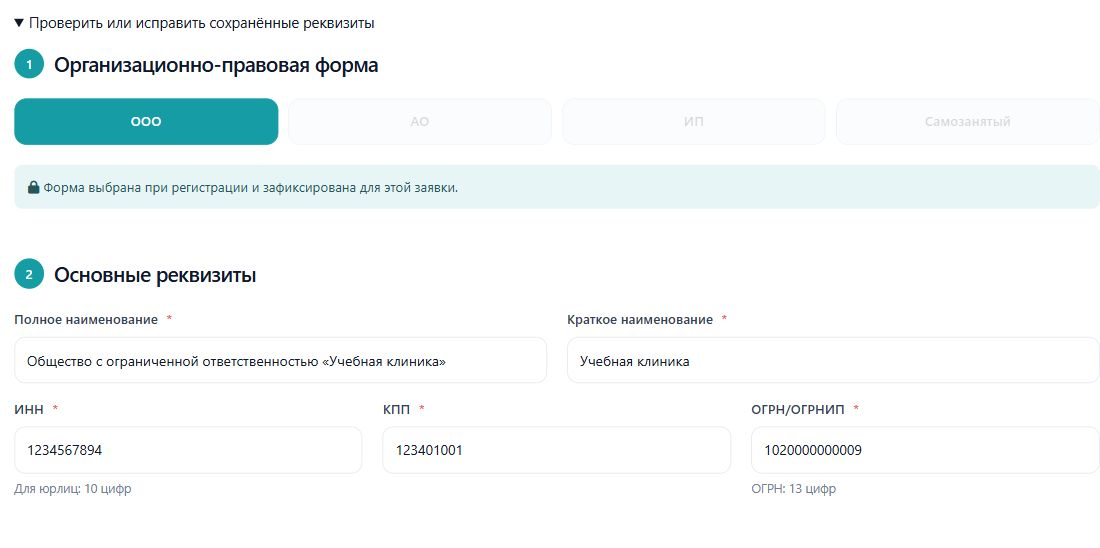
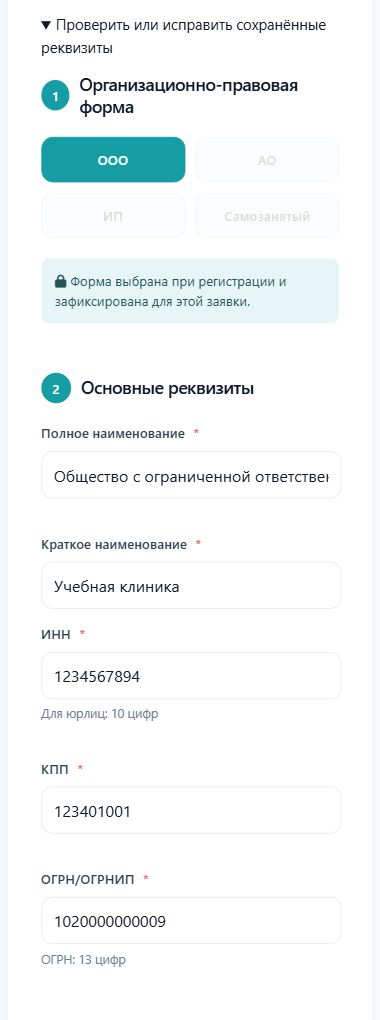
Раскройте «Проверить или исправить сохранённые реквизиты», если нужно проверить подробности или внести изменения. Этот блок можно раскрывать и сворачивать без запуска практики.
Форма работы выбрана при регистрации и остаётся зафиксированной: нельзя переключить ООО, АО, ИП или самозанятого на этом экране.
-
Шаг 3. Уточните нужные поля, затем проверьте их перед запуском
При необходимости исправьте название, реквизиты, адреса, контакты и часовой пояс. При изменении адреса выберите полный адрес до здания из выпадающего списка; офис или кабинет укажите отдельно. Если адрес приёма совпадает с юридическим, используйте отметку «Совпадает с юридическим адресом». Публичный «Телефон для записи» заполняйте только номером, который готовы показывать пациентам. Отдельной кнопки сохранения перед запуском здесь нет: изменения применятся вместе с нажатием «Начать работу». Подробности заполнения полей приведены в инструкции о регистрации, ссылка на неё — внизу этой статьи.
Необязательная проверка подробностей. Раскрытие блока не сохраняет изменения и не запускает пробный период.
Подтвердите начало работы
Нажимайте «Начать работу», когда готовы перейти к настройке и работе в Подоклик. При успешном создании практики или клиники начинается пробный доступ.
Обычный пробный период длится 14 дней, включая день запуска. При успешно применённом промокоде срок может отличаться: обычный промокод может добавить дни, а партнёрский — предоставить один календарный месяц вместо стандартных 14 дней. Календарный месяц не всегда равен 30 дням. Ориентируйтесь на срок, показанный для вашего аккаунта.
-
Шаг 4. Нажмите «Начать работу» и дождитесь рабочего кабинета
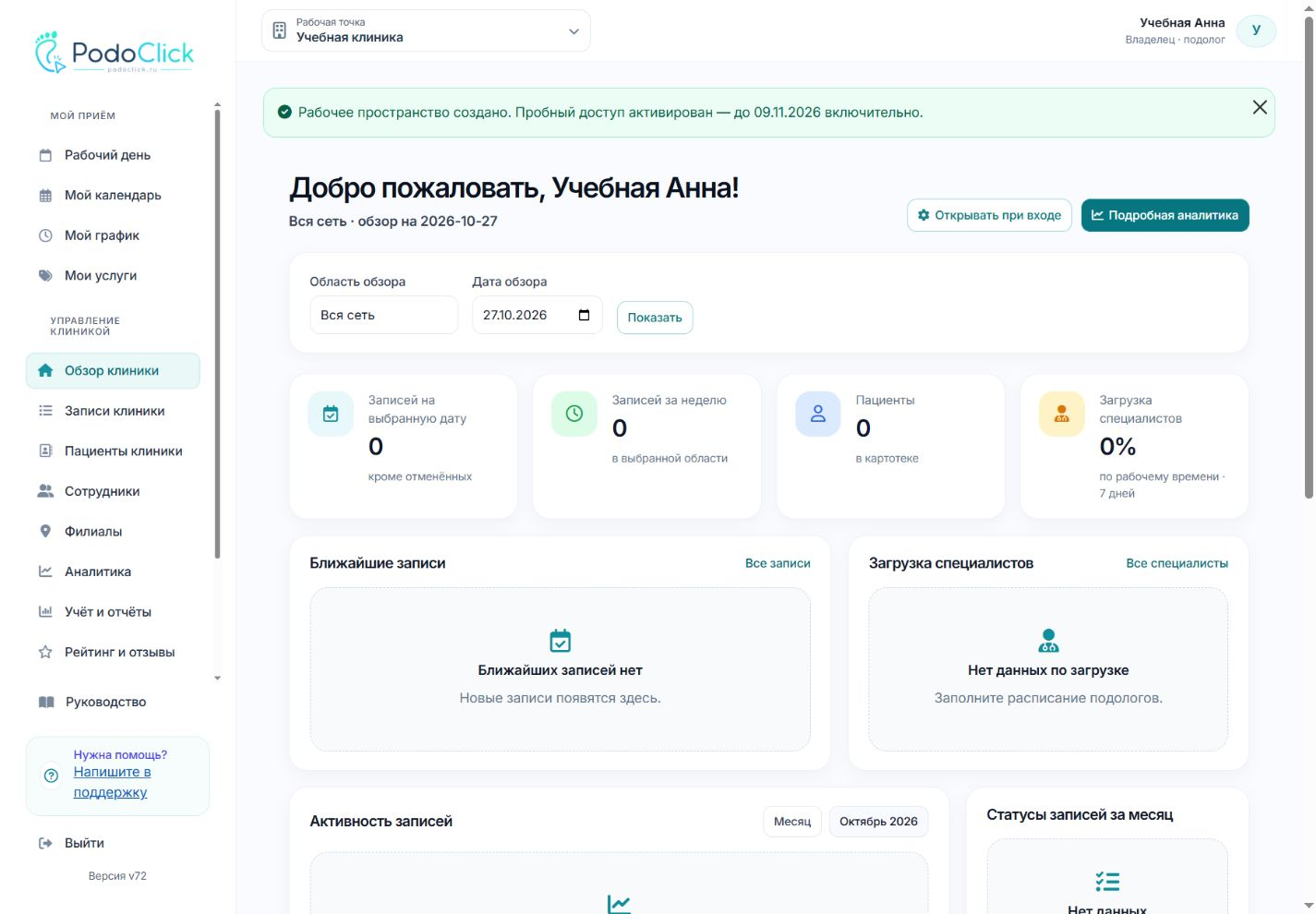
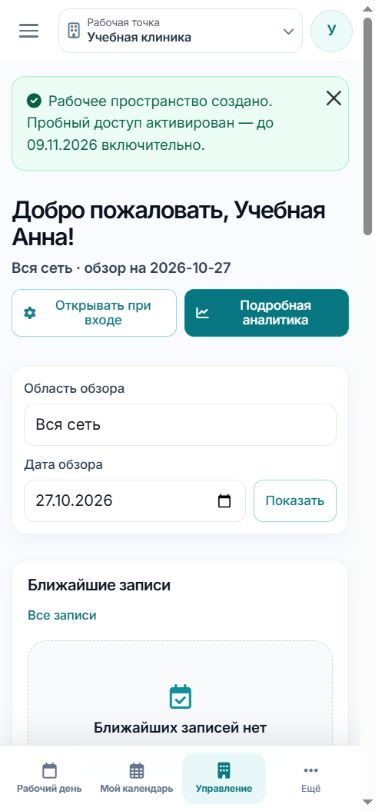
Не закрывайте страницу во время сохранения. При успешном запуске откроется кабинет; сообщение об успешном создании рабочего пространства укажет дату окончания пробного доступа. У самозанятого по умолчанию открывается личный «Рабочий день», у владельца ИП, ООО или АО — «Обзор клиники» в разделе «Управление клиникой», если ранее не выбрана другая стартовая страница. Отсутствие записей в новом кабинете нормально: услуги, график и записи настраиваются дальше. Сам запуск не означает, что онлайн-запись уже готова принимать пациентов.
Пример ожидаемого кабинета после успешного запуска ООО. На учебном стенде рабочее пространство и пробный период не создавались.
Проверьте срок пробного доступа
Проверьте итоговый срок в самом аккаунте, особенно если использовали промокод. Не переносите даты со скриншота в свои расчёты.
Пробный доступ для самостоятельной регистрации предоставляется один раз. Повторное открытие экрана запуска или создание ещё одной клиники не выдаёт новый пробный период.
-
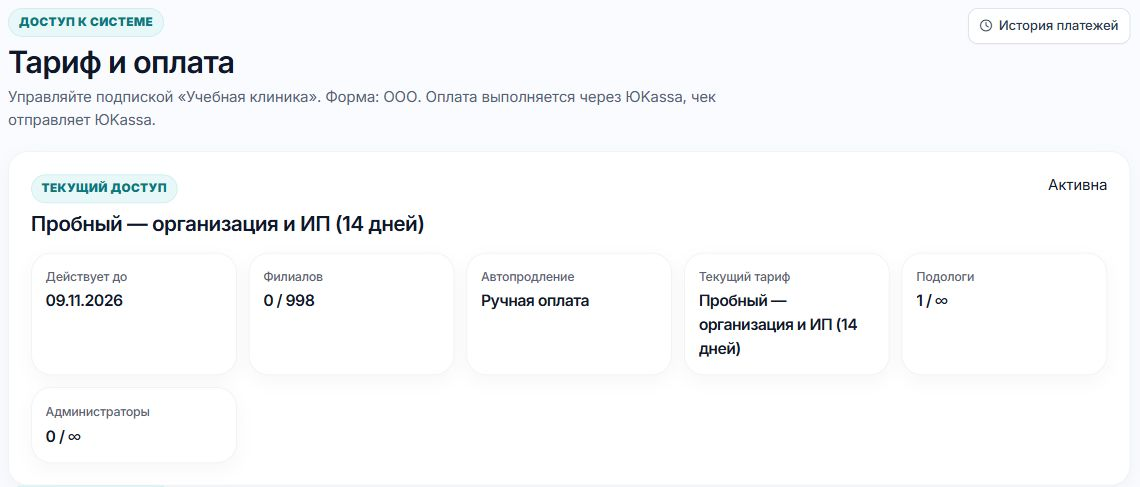
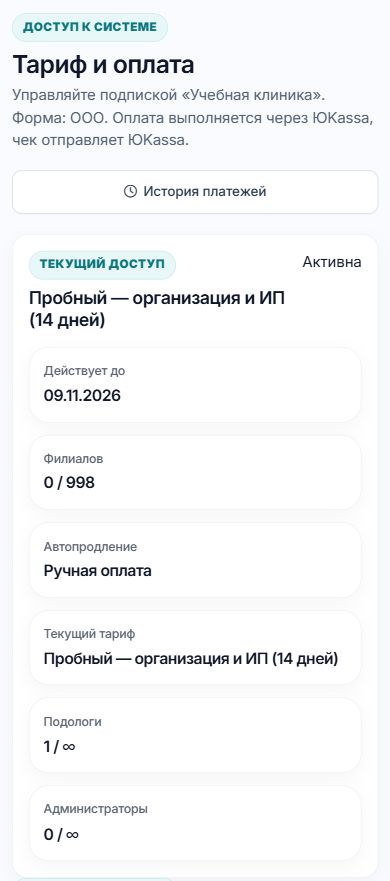
Шаг 5. Откройте «Тариф и оплата» и найдите «Действует до»
На ПК в боковом меню выберите «Тариф и оплата». На телефоне сначала нажмите «Ещё» внизу экрана или кнопку меню слева вверху, затем выберите «Тариф и оплата». В верхней карточке «Текущий доступ» проверьте название текущего тарифа, отметку «Активна» и поле «Действует до». Это срок доступа, действующий для вашей практики или клиники. На этом шаге достаточно проверить карточку; выбирать и оплачивать тариф для просмотра срока не нужно. Если применялся промокод, ориентируйтесь на показанную дату, а не на стандартные 14 дней.
Пример карточки пробного доступа. Даты на снимке учебные; свой срок проверьте в поле «Действует до».
Результат
- После нажатия «Начать работу» успешно создано рабочее пространство и открыт кабинет практики или клиники.
- Начался пробный период: обычный — 14 дней с учётом дня запуска; срок с промокодом может отличаться.
- В «Тариф и оплата» вы проверили активный доступ и его дату окончания. Теперь можно настраивать услуги, график и дальнейшую работу.
Если возникли вопросы
После входа по-прежнему открывается статус заявки
Проверьте, какое решение показано. «Документы проверяются» означает, что проверка ещё идёт; при «Нужно исправить документы» прочитайте замечания и отправьте исправления. Ожидание проверки не расходует пробный доступ. Убедитесь также, что вошли с логином нужной заявки.
Вместо итога открылась полная форма настройки
У ранее поданных заявок сохранённые реквизиты могут отсутствовать; после ошибки запуска форма также может открыться целиком с введёнными значениями. Заполните или исправьте обязательные поля. В таком варианте заголовок — «Настройка рабочего пространства», а кнопка — «Создать рабочее пространство». Если заявка ещё не была одобрена, сначала завершите её проверку.
Адрес или реквизиты не проходят проверку
Прочитайте сообщение об ошибке и проверьте поля для своей формы работы. При изменении адреса обязательно выберите здание из подсказок, а не оставляйте только введённый текст. Проверьте фактический адрес, если он отличается от юридического. Для подробностей вернитесь к инструкции о регистрации практики или клиники.
Появилось «Не удалось создать рабочее пространство»
Дождитесь результата запроса и проверьте сообщение на странице. При таком сбое создание рабочего пространства отменяется. Проверьте сохранённые значения и повторите попытку; если ошибка повторяется, обратитесь в поддержку и передайте точный текст сообщения. Не создавайте вторую заявку для обхода ошибки.
Срок отличается от 14 дней или промокод не применился
Сначала посмотрите «Тариф и оплата»: промокод мог изменить срок. Партнёрский код даёт календарный месяц вместо обычных 14 дней, а обычный код может добавлять бонусные дни по своим условиям. Если запуск остановился с ошибкой промокода или срок после успешного запуска не соответствует ожидаемым условиям, обратитесь в поддержку с кодом и точным сообщением. Повторный запуск не создаёт второй пробный период.
После запуска открывается оплата или доступ не активен
Проверьте выбранную клинику и верхнюю карточку «Текущий доступ» в «Тариф и оплата». Если вместо активного пробного доступа отображается «Подписка не активна», а вы впервые запускаете одобренную самостоятельную практику, обратитесь в поддержку. Если пробный период уже был использован или закончился, он не запускается повторно этой кнопкой.