
Сотрудники и доступ
Как изменить данные / пароль и отключить сотрудника
Откройте сотрудника в нужной клинике, исправьте его данные или задайте новый временный пароль. Различайте исключение из одной точки и полное отключение аккаунта: отметка «Активный сотрудник» относится ко всему аккаунту.
Для кого: Для владельца или директора клиники, который управляет аккаунтами подологов и администраторов. Самозанятый работает без сотрудников. Эта инструкция не меняет полномочия руководителей клиники.
На этой странице
Перед началом
- Вы вошли в аккаунт руководителя и выбрали нужную клинику или филиал. Проверьте ФИО и роль сотрудника перед изменением.
- Если сотрудник работает в нескольких точках, заранее определите: убрать одно назначение, изменить список мест или прекратить вход во весь аккаунт.
- На скриншотах показаны вымышленные учебные данные. Поля новых паролей оставлены пустыми.
Найдите сотрудника в выбранной клинике
В группе «Управление клиникой» откройте «Сотрудники». На телефоне используйте «Ещё» или кнопку меню. Проверьте название клиники на странице «Управление персоналом».
Подолог клиники находится в блоке «Врачи клиники», администратор — в «Администраторах клиники». Надпись «Врачи» в этом списке относится к сотрудникам клиники, а не к отдельному самостоятельно зарегистрированному кабинету врача.
-
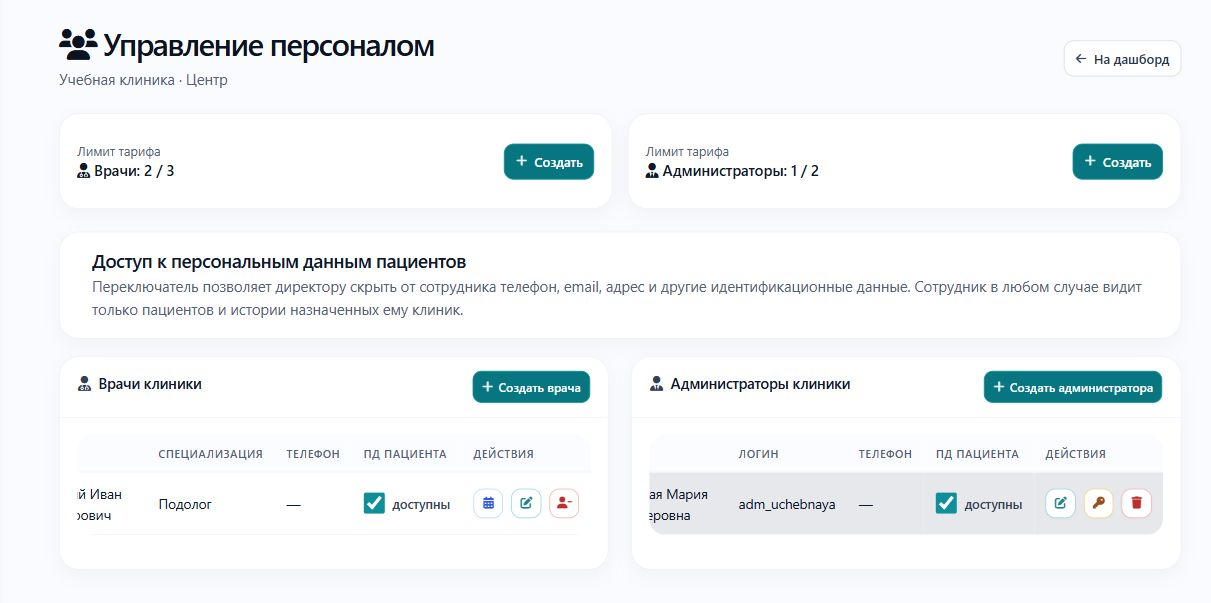
Шаг 1. Нажмите значок карандаша у нужного сотрудника
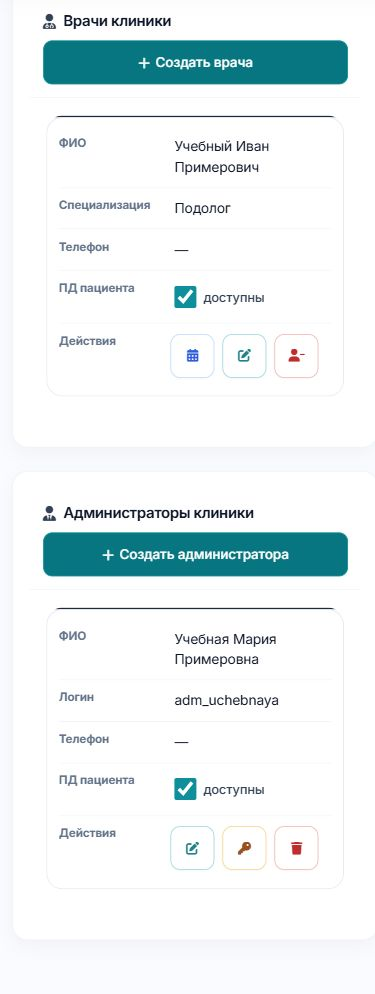
Сверьте ФИО, а у администратора также логин. В столбце «Действия» используйте редактирование: у подолога кнопка называется «Редактировать врача», у администратора — «Редактировать». Если на ПК действия не помещаются, прокрутите таблицу вправо. На телефоне они находятся внизу карточки сотрудника. Не перепутайте карандаш с удалением из клиники или сбросом пароля.
На ПК таблицы прокручены к «ПД пациента» и «Действиям»; для поиска по ФИО вернитесь к началу строки. На телефоне сотрудники показаны карточками. Перед изменением сверьте человека и рабочую точку.
Исправьте данные сотрудника
Откроется «Редактирование врача» или «Редактирование администратора». Фамилия, имя и email обязательны; отчество и телефон можно заполнить при необходимости. У подолога также обязательна специализация.
Логин и должность через эту форму не меняются. Отметки в «Доступ к клиникам и филиалам» задают места работы; оставьте хотя бы одну точку. Право администратора управлять расписанием — отдельная настройка.
-
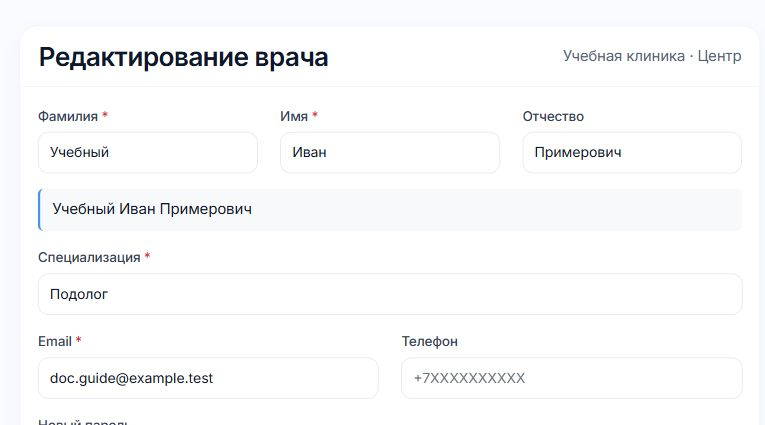
Шаг 2. Проверьте ФИО, email, телефон и специализацию
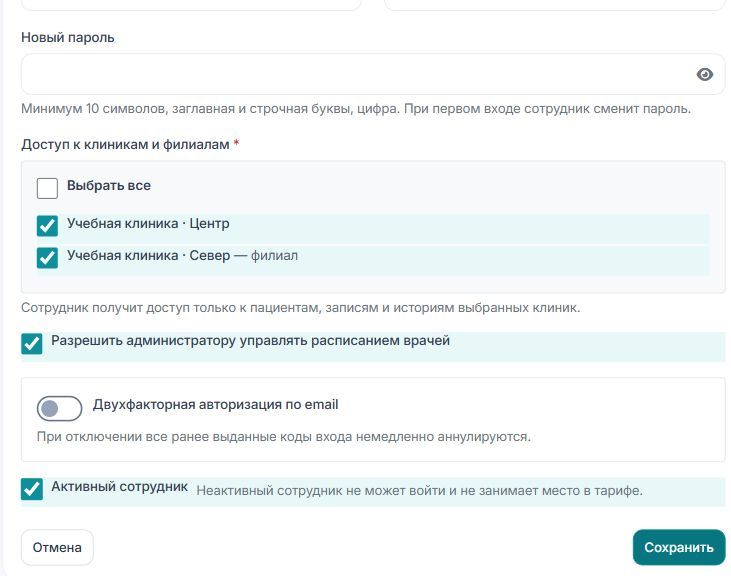
Внесите актуальные сведения. Если пароль менять не нужно, оставьте «Новый пароль» пустым. Перед сохранением проверьте список назначенных точек и остальные переключатели: изменения относятся к аккаунту и его назначениям, а не только к тексту в текущем списке. Внизу нажмите «Сохранить» и дождитесь «Данные сотрудника обновлены».
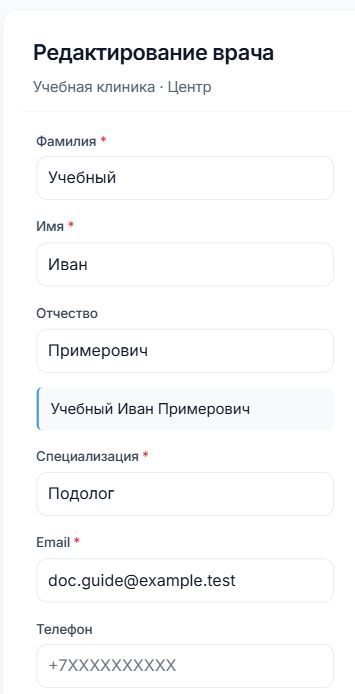
Пример редактирования подолога. Логин и роль в этой форме не переключаются; новый пароль можно оставить пустым.
При необходимости выдайте новый временный пароль
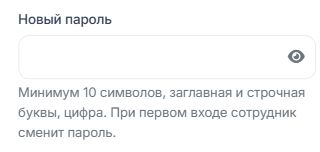
В поле «Новый пароль» можно задать временный пароль и подологу, и администратору. Если поле пустое, прежний пароль сохраняется. Новый пароль — минимум 10 символов, заглавная и строчная буквы и цифра.
После сохранения нового пароля прежний перестанет действовать, активные сеансы сотрудника завершатся. При следующем входе сотрудник обязан заменить выданный пароль на собственный. Передайте временные данные сотруднику по согласованному безопасному каналу; автоматическую отправку пароля эта форма не выполняет.
У администратора в списке сотрудников также есть кнопка с ключом «Сбросить пароль». Она просит подтверждение, создаёт новый временный пароль и показывает его в сообщении. Передайте его сотруднику: повторно прочитать тот же пароль в форме нельзя.
-
Шаг 3. Задайте пароль только если действительно меняете доступ
Для смены через редактирование введите новый временный пароль и нажмите «Сохранить». Для обычного исправления телефона или ФИО оставьте поле пустым. Не снимайте «Активный сотрудник», если человек должен продолжать входить. Порядок обязательной смены выданного пароля описан в инструкции первого входа сотрудника.
На ПК поле «Новый пароль» показано вместе с нижней частью формы, на телефоне — отдельным фрагментом. В примере оно пустое; для смены задайте временный пароль и сохраните форму.
Отключите весь аккаунт, если вход больше не нужен
«Активный сотрудник» — общая активность аккаунта, а не назначение в одной клинике. Если снять отметку и сохранить, сотрудник не сможет войти ни в одну точку через этот аккаунт, его активные сеансы завершатся, а место по тарифу перестанет учитываться как занятое активным сотрудником.
Снятие этой отметки не удаляет карточку человека или медицинские данные. Сотрудник может оставаться видимым в списке. Если требуется закрыть только одну точку, используйте назначения или исключение из клиники по следующему пункту.
-
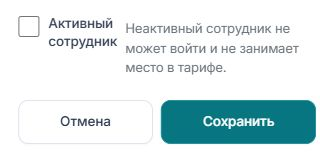
Шаг 4. Снимите «Активный сотрудник» и нажмите «Сохранить»
Проверьте, что открыт нужный человек и вы хотите остановить весь его аккаунт. Снимите «Активный сотрудник». Не требуется снимать все назначения: для сохранения формы должна оставаться хотя бы одна отмеченная точка. Нажмите «Сохранить» и дождитесь сообщения об обновлении. Для возврата такого сотрудника позже откройте его карточку, восстановите отметку и сохраните; повторная активация проверяется по текущим лимитам тарифа.
Отметка «Активный сотрудник» снята; пример состояния формы. Изменение применяется после сохранения.

Отдельно уберите доступ к одной клинике или филиалу
В редактировании можно снять лишнюю точку в «Доступ к клиникам и филиалам» и сохранить, оставив нужные назначения. Сохранённые места и права проверяйте целиком: форма может охватывать несколько доступных вам точек.
В списке сотрудников кнопка «Удалить из клиники» относится к выбранной клинике. У подолога это значок человека с минусом, у администратора — корзина. Перед подтверждением прочитайте название действия и предупреждение о последней клинике. Это не то же действие, что общее снятие «Активный сотрудник».
-
Шаг 5. Проверьте, какой доступ останется после исключения
Если человек продолжает работать в другой точке, проверьте её назначение. В подтверждении удаления есть предупреждение о деактивации аккаунта и завершении сеансов при последней клинике. Если необходимо прекратить вход во весь аккаунт, используйте общую отметку «Активный сотрудник» и проверьте сохранение. Если после исключения редактирование недоступно, уточните восстановление в поддержке, не создавая дубликат аккаунта.
Проверьте защиту по email и результат
Переключатель «Двухфакторная авторизация по email» доступен при редактировании. Включение завершается только после того, как сотрудник введёт код из письма в своём профиле. Одна отметка руководителя ещё не означает, что защита уже включена.
При выключении защиты активные коды аннулируются. При изменении email ранее включённая 2FA сбрасывается; если переключатель оставлен включённым, потребуется подтверждение на новом email. Читайте сообщение после сохранения: оно показывает, отправлен ли запрос или произошла ошибка.
-
Шаг 6. Дождитесь сообщения и проверьте изменённые значения
После «Сохранить» дождитесь «Данные сотрудника обновлены» либо сообщения об ошибке. Повторно откройте нужного человека и проверьте данные, места работы и активность. Сообщите сотруднику, какие данные входа изменились и нужно ли подтверждение 2FA. Если требуется только вернуться без изменений, используйте «Отмена».
Результат
- Вы изменили данные нужного сотрудника и проверили сообщение о сохранении.
- Если меняли пароль, передали временные данные сотруднику для обязательной смены при входе.
- Различаете исключение из отдельной точки и отключение входа во весь аккаунт.
Если возникли вопросы
Не вижу сотрудника или нет прав на редактирование
Проверьте выбранную клинику и аккаунт руководителя. Редактирование доступно по назначениям в управляемых вами клиниках. Если сотрудника уже исключили из всех доступных точек, обратитесь в поддержку за восстановлением нужного назначения.
Форма требует выбрать хотя бы одну клинику
Для сохранения редактирования оставьте нужное назначение. Чтобы прекратить вход во весь аккаунт, снимите «Активный сотрудник», сохранив хотя бы одну выбранную точку. Исключение из одной клиники — отдельное действие.
Нельзя активировать сотрудника из-за тарифа
Повторная активация занимает место по действующему тарифу. Проверьте ограничения подологов или администраторов и доступ выбранной сети. Простое изменение уже активного аккаунта и его добавление в новую сеть проверяются по разным условиям.
Не могу изменить логин или должность
В редактировании эти параметры не переключаются. Если они не соответствуют нужному сценарию, уточните дальнейшие действия в поддержке; не создавайте второй аккаунт для обхода совпадения данных.
Сотрудник после сброса не может войти старым паролем
После успешного сброса прежний пароль больше не действует. Передайте новый временный пароль; при входе его нужно заменить. Если включена 2FA, до смены пароля также может потребоваться одноразовый код.
Отключённый сотрудник остался в списке
Общее отключение прекращает вход, но не удаляет карточку. Проверьте снятую отметку «Активный сотрудник» в форме. Не нажимайте другие действия только ради исчезновения строки.
Отметил 2FA, но сотрудник ещё не вводит код при входе
Проверьте результат запроса включения. Сотрудник должен подтвердить его кодом из письма в своём профиле. При ошибке отправки или недоступном email сначала устраните эту причину.