
Помощь в работе
Как обратиться в поддержку и описать проблему
Подготовьте короткое воспроизводимое описание: где возникла проблема, что ожидали, что получили и какой текст показан. Контакт поддержки доступен в кабинете и на публичной странице контактов.
Для кого: Для любого пользователя, которому нужна помощь с Подоклик. Назначения сотрудников и права в клинике сначала уточняйте у своего руководителя.
На этой странице
Перед началом
- Вы проверили выбранный аккаунт, место и дату. Известны шаги до проблемы и точный текст сообщения.
- На скриншотах показаны вымышленные учебные данные. Набор разделов зависит от роли и выбранного места приёма.
Найдите контакт поддержки
В кабинете блок «Нужна помощь?» содержит «Напишите в поддержку». На публичной странице «Контакты» указаны актуальные контакты Подоклик.
Email поддержки — info@podoclick.ru. Ссылка открывает почтовую программу, если она настроена; иначе скопируйте адрес в свой почтовый сервис. Эта страница не является формой автоматической отправки обращения.
-
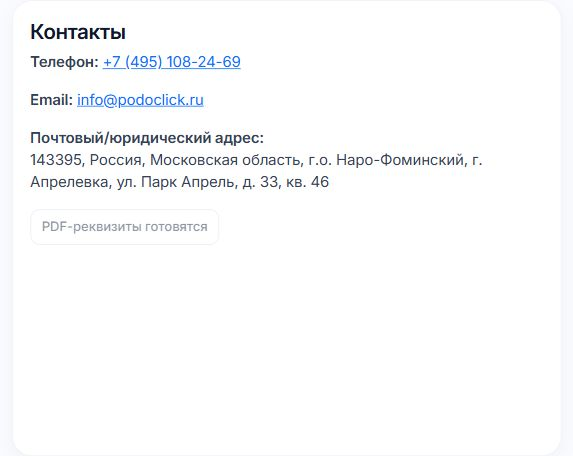
Шаг 1. Проверьте актуальный адрес на странице контактов
Не отправляйте обращение по адресам из случайных сообщений. При проблемах с назначением в клинике сначала сообщите своему руководителю.
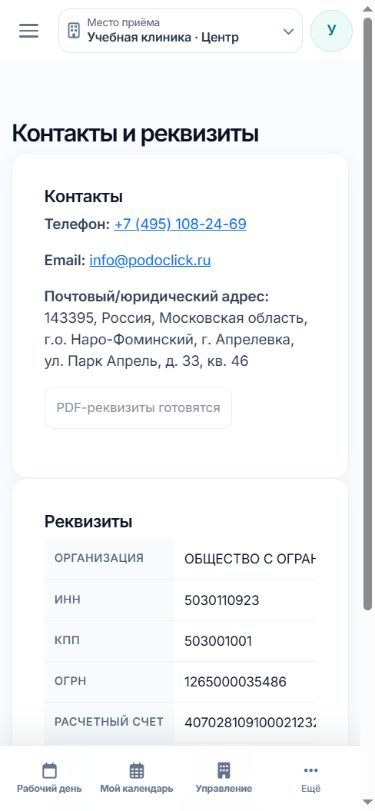
Показана карточка контактов. Обращение и письмо при съёмке не отправлялись.
Опишите один конкретный сценарий
Укажите страницу и роль, выбранную клинику или филиал, дату и время проблемы. Опишите по порядку действия, ожидаемый результат и то, что произошло фактически.
Приложите точный текст сообщения, номер записи или платежа, если он относится к проблеме. Для оплаты полезны сумма, время и идентификатор из «Данных платежа для поддержки».
Укажите устройство, браузер и повторяется ли проблема. Если она только в одной точке или у одного сотрудника, напишите это отдельно.
-
Шаг 2. Сформулируйте тему по действию
Например: «Не сохраняется график в филиале Север» или «Платёж подтверждён, доступ сотрудника не восстановился». Не пишите только «не работает».
Подготовьте безопасный скриншот
Оставьте на снимке заголовок, нужный элемент и текст ошибки. Закройте ФИО и контакты пациентов, медицинские сведения и лишние идентификаторы.
Никогда не отправляйте пароли, одноразовые коды, полные данные карты или персональную ссылку «Моя запись». Для первичного обращения достаточно описания и служебного номера объекта.
До ответа не дублируйте регистрацию, приём или платёж ради обхода ошибки. Сообщите о новых обстоятельствах в той же переписке.
-
Шаг 3. Отправьте обращение из своей почты
Само открытие ссылки mailto не означает отправку. Проверьте адрес, вложение и содержание перед обычной отправкой в почтовом сервисе.
Результат
- У вас есть обращение с точным контекстом и без лишних персональных или секретных данных.
Если возникли вопросы
Ссылка «Напишите в поддержку» ничего не открывает
Скопируйте info@podoclick.ru и создайте письмо в своём почтовом сервисе. Открытие зависит от настроек устройства.
Нужно ли прикладывать пароль для проверки?
Нет. Пароли и одноразовые коды не передаются. Опишите роль, страницу, действие и сообщение.
Проблема только у сотрудника в одном филиале
Руководитель сначала проверяет назначение, активность и права в этой точке. В обращении укажите именно этот контекст.