
Клиника и филиалы
Как выбрать рабочую точку и переключаться между филиалами
Перед работой с календарём, пациентом или новой записью проверьте выбранную клинику или филиал. Если вам доступны несколько точек, переключайтесь между ними через название в шапке или список карточек. Руководитель отдельно выбирает место личного приёма и область обзора команды.
Для кого: Для владельца или директора, подолога и администратора клиники, которым назначено несколько мест работы. В кабинете самозанятого используется одна практика без филиалов; отдельный кабинет врача имеет свою навигацию.
На этой странице
Перед началом
- Войдите в свой аккаунт. Нужная клиника или филиал должны быть активны и доступны вам для работы.
- Уточните название и адрес точки: у филиалов одной сети названия могут быть похожи.
- На скриншотах показан кабинет руководителя с вымышленными учебными данными. У сотрудников набор пунктов меню отличается.
Переключитесь через название точки в шапке
В кабинете руководителя в личной части над названием написано «Место приёма», в управленческой — «Рабочая точка». На ПК у подолога и администратора клиники в шапке также показано выбранное место. Список для переключения появляется, когда доступно несколько точек.
На телефоне можно открыть полное меню через «Ещё» или кнопку меню в шапке. В карточке клиники используйте «Сменить рабочую точку» у руководителя или «Сменить филиал» у сотрудника — откроется страница выбора.
-
Шаг 1. Выберите нужную клинику или филиал и проверьте переход
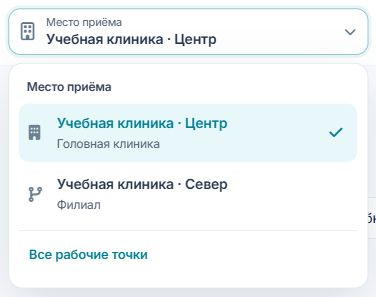
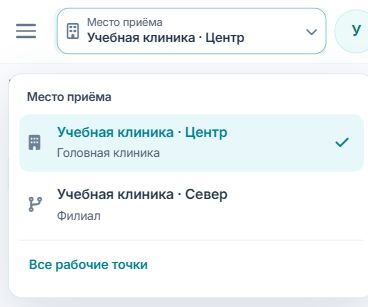
Нажмите текущее название в шапке, найдите нужную точку и выберите её. Текущее место отмечено галочкой. После перехода сверьте название в шапке и дату на открывшейся странице. Если хотите сначала проверить адрес и роль, у руководителя доступна ссылка «Все рабочие точки».
Выбранная точка отмечена галочкой. В личном приёме руководителя поле называется «Место приёма», в управлении — «Рабочая точка».
Выберите точку по адресу и роли
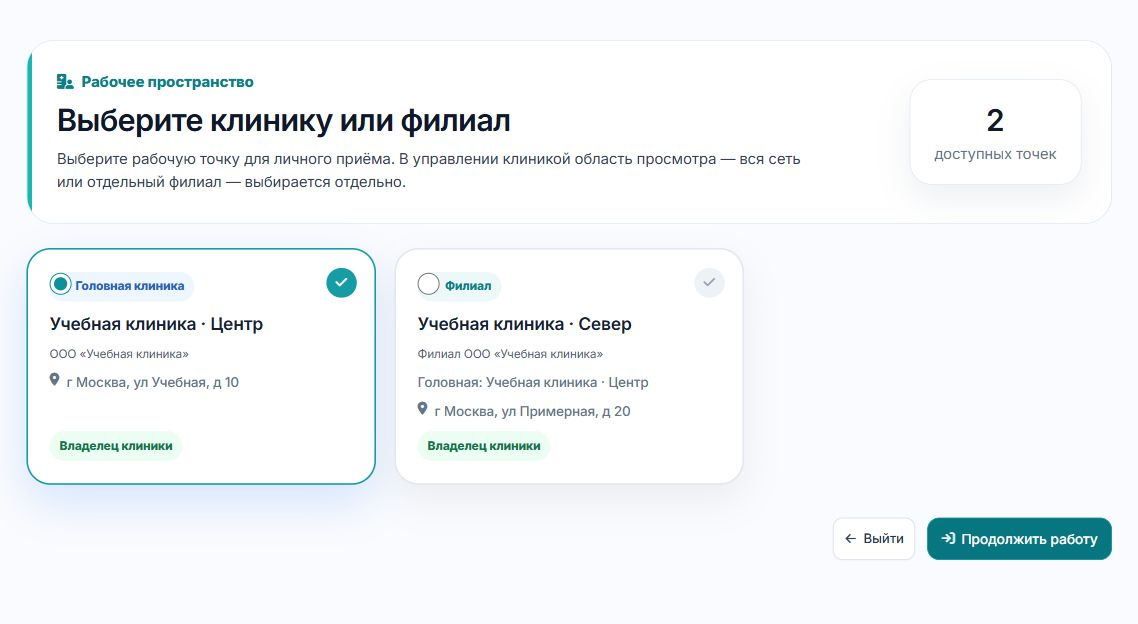
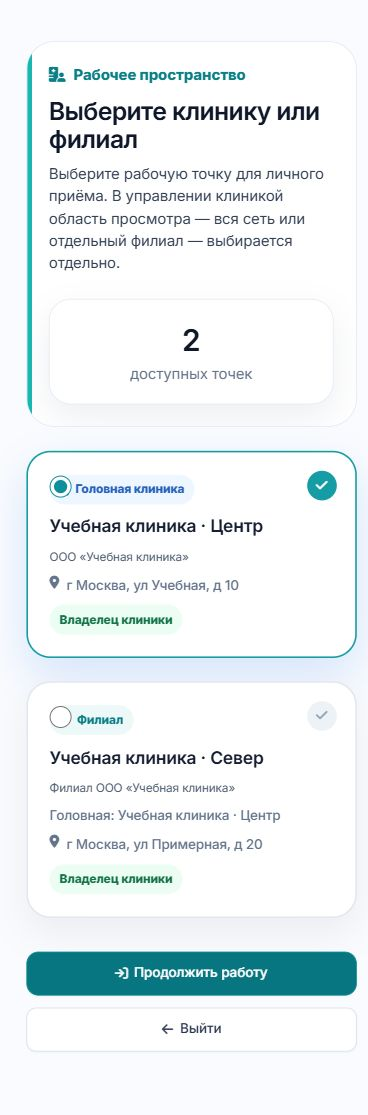
На странице «Выберите клинику или филиал» у каждой доступной точки есть карточка. На ней показаны название, признак головной клиники или филиала, адрес и ваша роль. Используйте этот способ, если названия похожи или вы работаете в разных клиниках.
Сотруднику доступны только назначенные ему места работы. Наличие филиала в сети само по себе не выдаёт к нему доступ и не меняет права на расписание или персональные данные пациентов.
-
Шаг 2. Отметьте карточку и нажмите «Продолжить работу»
Сравните адрес и свою роль, нажмите нужную карточку и проверьте отметку выбора. Затем нажмите «Продолжить работу». Откроется кабинет для вашей роли. Проверьте название выбранной точки ещё раз, прежде чем создавать или изменять запись пациента.
Сравните название, адрес и свою роль на карточке, выберите нужную точку и нажмите «Продолжить работу».
Руководителю: переход из списка филиалов
Владелец или директор ИП, ООО или АО может открыть «Филиалы» в группе «Управление клиникой». Список относится к сети выбранной клиники и показывает головную клинику, активные и отключённые филиалы.
-
Шаг 3. Найдите карточку филиала и нажмите «Открыть точку»
Сверьте название и адрес на карточке. «Открыть точку» переводит к работе в выбранном активном месте, а «Сейчас открыта» показывает уже выбранную точку. Если написано «Филиал отключён», переход недоступен. После открытия проверьте название в шапке; при ограничении тарифа сначала потребуется восстановить доступ к точке.
Руководитель может перейти в активный филиал из его карточки. Отметка «Сейчас открыта» показывает текущую точку.
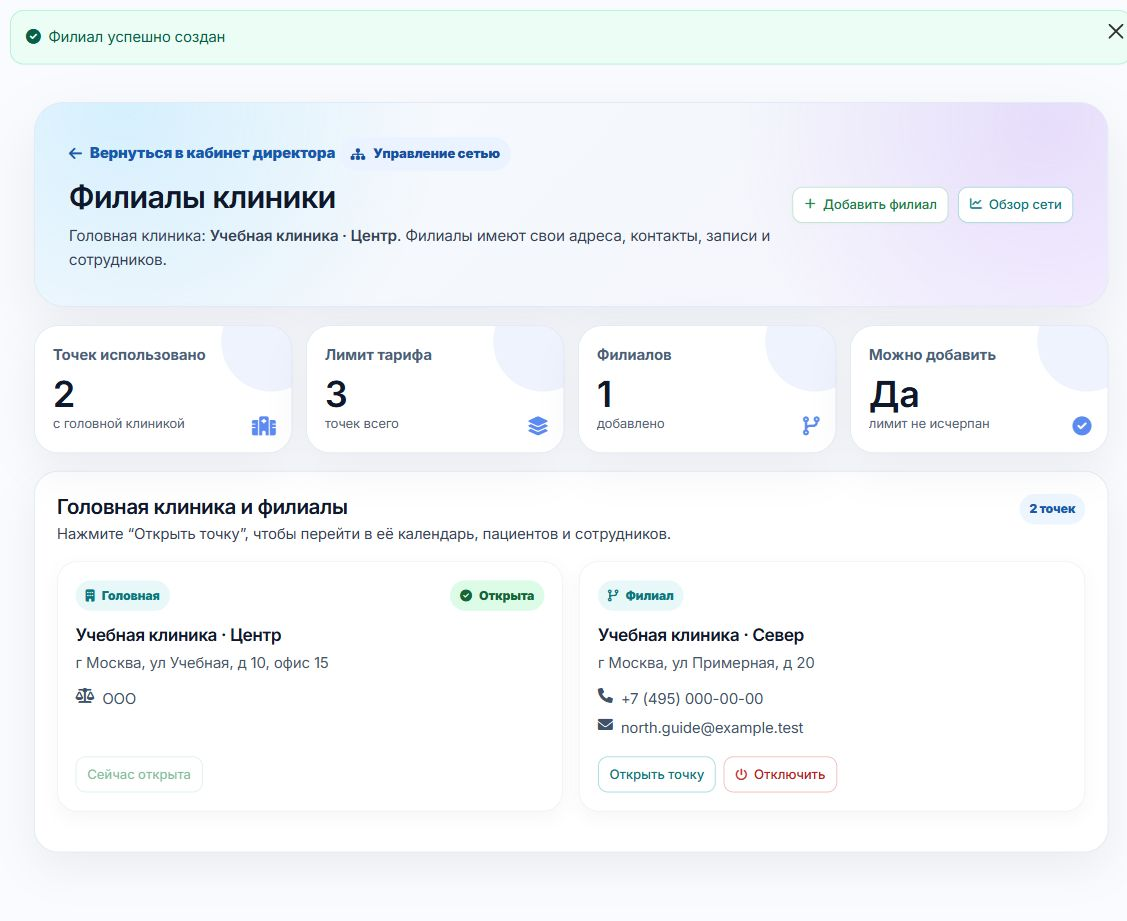
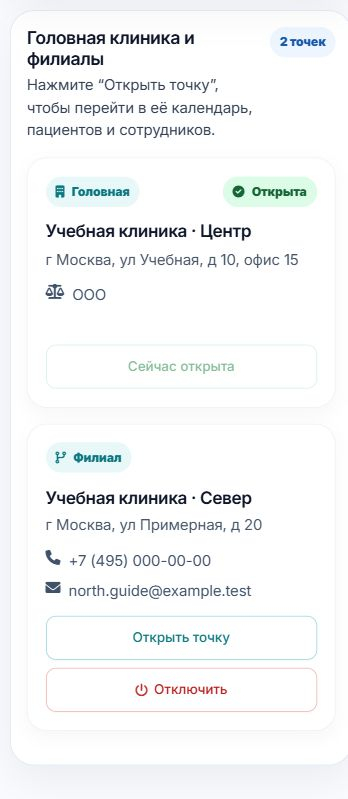
Отдельно настройте личный приём и обзор команды
Для собственных визитов руководителя используйте «Мой рабочий день» или личный календарь и проверьте «Место приёма». Здесь важно, в какой точке вы сами принимаете пациента.
В «Обзоре клиники» поле «Область обзора» определяет состав показателей: «Вся сеть» или конкретная клиника либо филиал. Оно позволяет посмотреть работу команды по нужной области. Личное место приёма при этом выбирается отдельно.
-
Шаг 4. Для показателей выберите область, для приёма — рабочую точку
Открыв «Обзор клиники», выберите «Область обзора», укажите «Дату обзора» и нажмите «Показать». Для личной записи затем откройте «Рабочий день» или «Мой календарь» и сверьте место приёма, специалиста и дату. Перед сохранением записи проверьте выбранные данные в её форме.
«Область обзора» задаёт данные управленческой страницы. Для личного приёма место работы выбирается отдельно.
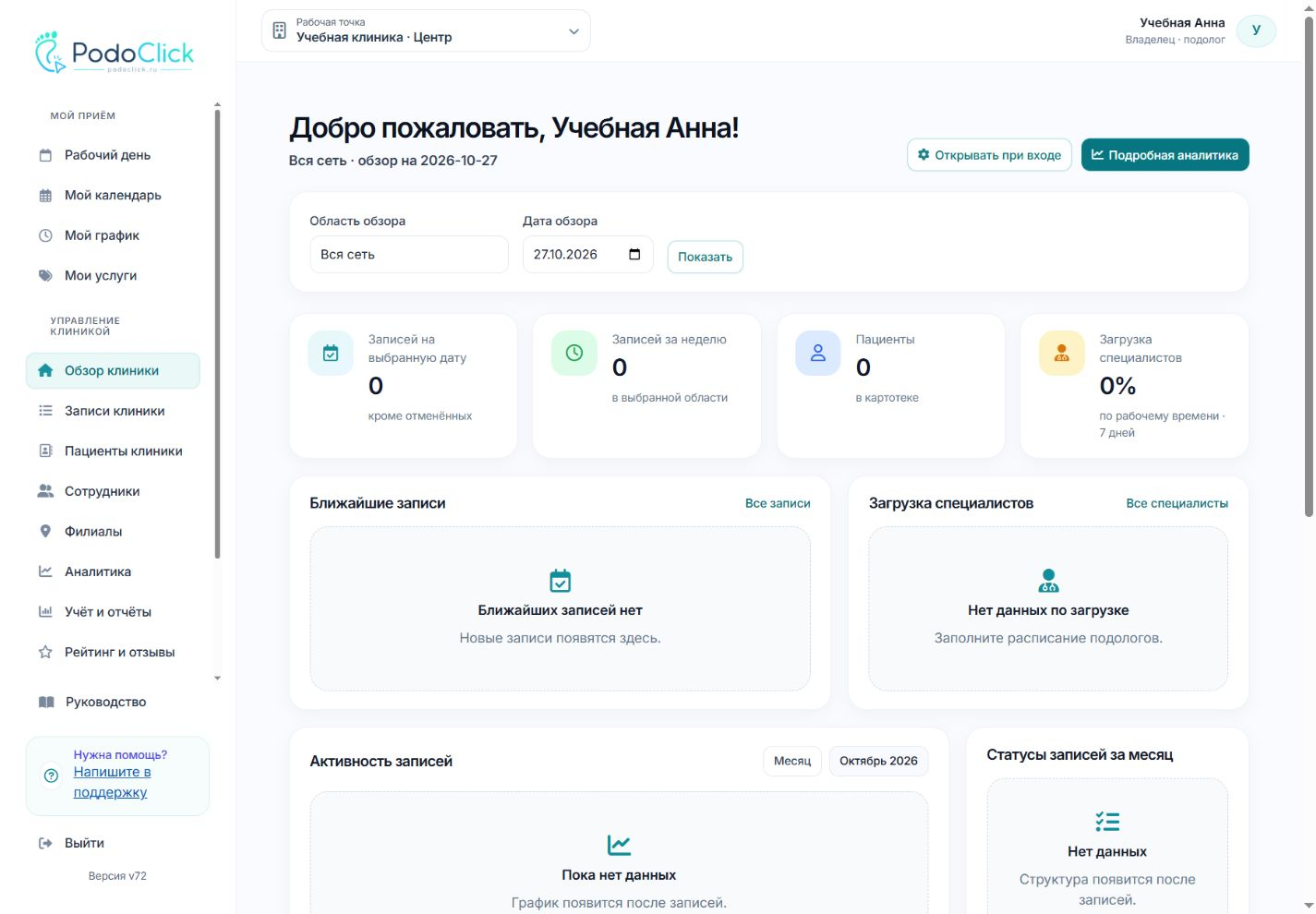
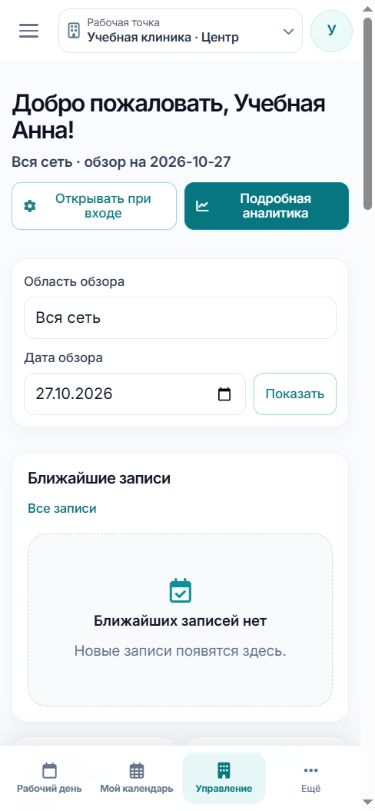
Результат
- Вы выбрали доступную рабочую точку и проверили её название и адрес.
- Перед работой с визитами сверяете точку, специалиста и дату.
- Различаете место личного приёма и область обзора команды; смена точки не меняет выданные вам права.
Если возникли вопросы
Нужного филиала нет в списке
Уточните у руководителя, назначен ли вам этот филиал и активен ли он. Сообщите его название и адрес. Сотрудник видит доступные ему места работы; создавать второй аккаунт ради отсутствующего филиала не требуется.
Название в шапке не раскрывается и нет смены филиала
Если вам доступна одна точка, отдельного переключателя может не быть. На телефоне проверьте полное меню через «Ещё». У самозанятого одна практика без филиалов. Если ожидаете несколько мест работы, уточните назначения у руководителя.
После смены точки открывается «Тариф и оплата»
Выбранной точке может быть недоступна работа по действующему тарифу, например при окончании доступа или ограничении числа точек. Руководитель проверяет тариф головной клиники и доступность филиала. Сотруднику следует сообщить руководителю название точки и показанное сообщение.
Филиал виден, но написано «Филиал отключён»
Отключённая точка остаётся в списке вместе со своей историей, но открыть её для работы нельзя. Уточните у руководителя, где сейчас ведётся приём. Если отключение было ошибочным, руководителю следует обратиться в поддержку.
После переключения не вижу ожидаемые записи
Проверьте название точки, дату и специалиста. Личный рабочий день руководителя показывает его собственные записи; визиты команды открываются в «Записях клиники» и управленческом обзоре. Пустой список в одном филиале не означает отсутствия записей во всей сети.
В обзоре вся сеть, хотя я выбрал филиал для личного приёма
Это отдельные настройки. В «Обзоре клиники» выберите филиал в поле «Область обзора» и нажмите «Показать». Для своих визитов проверьте «Место приёма» в личном рабочем дне.
При следующем входе открылась другая точка или страница
Обычный переход между точками не следует считать настройкой стартового экрана. У руководителя, которому доступна кнопка «Открывать при входе», есть отдельное сохранение предпочтения. Используйте инструкцию о месте приёма и стартовой странице; после любого входа сверяйте выбранную точку.
После выбора филиала по-прежнему не могу менять график или видеть контакты
Смена точки не выдаёт дополнительные права. Право редактировать расписание и доступ к персональным данным пациентов назначаются отдельно. Уточните у руководителя права именно в выбранном месте работы.