
Сотрудники и доступ
Как создать аккаунт администратора клиники
Создайте администратору клиники отдельный аккаунт, назначьте рабочие точки и решите, нужно ли ему изменять графики подологов. После создания передайте данные для первого входа и проверьте доступ к данным пациентов.
Для кого: Для владельца или директора клиники с командой. Администратор клиники получает собственный рабочий аккаунт, а создание сотрудников и управление их правами остаются у руководителя.
На этой странице
Перед началом
- Войдите в аккаунт владельца или директора и выберите клинику, для которой добавляете администратора.
- Подготовьте фамилию, имя и личный email сотрудника, список мест работы и решение о доступе к изменению расписаний.
- Проверьте свободное место администратора в тарифе. На скриншотах показаны вымышленные учебные данные.
Откройте создание администратора клиники
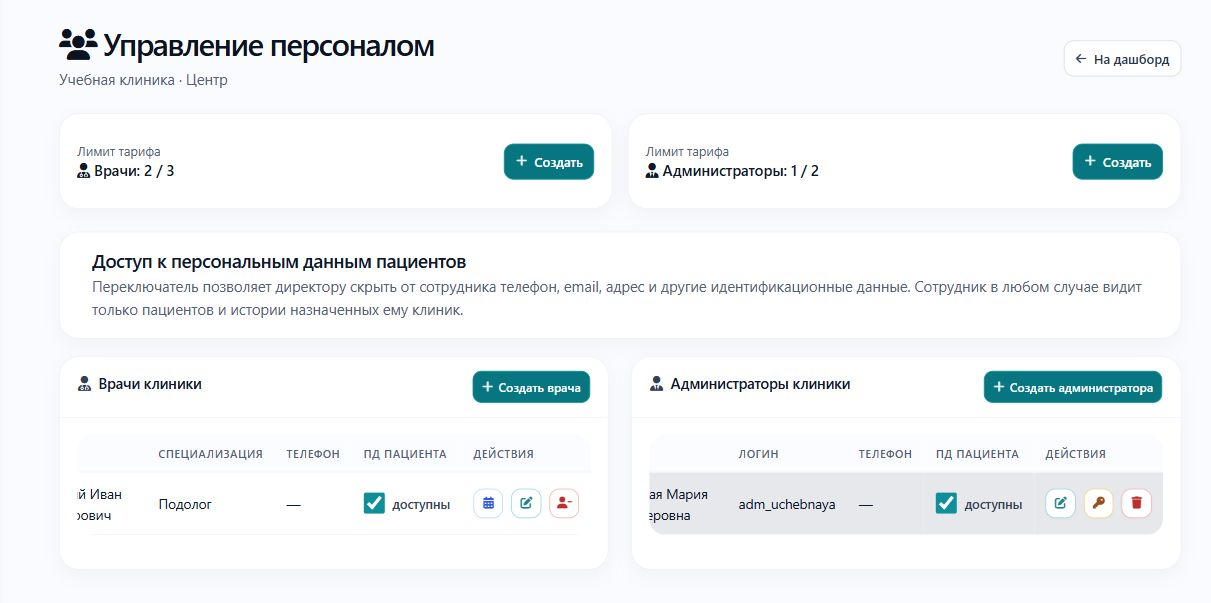
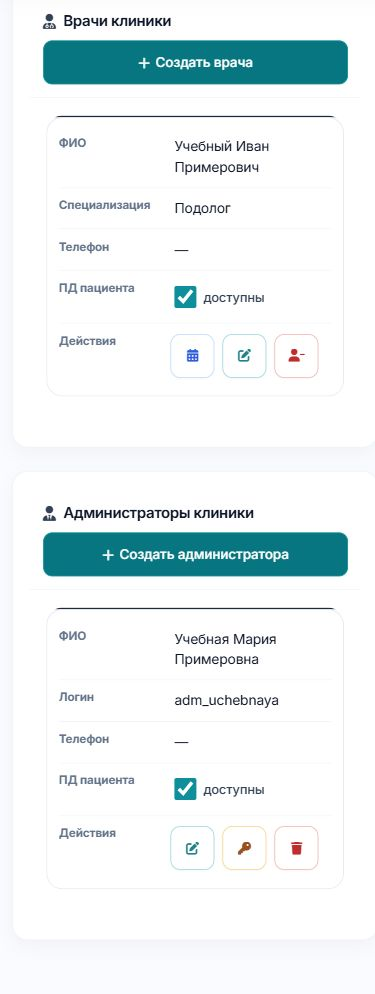
Откройте «Сотрудники» в группе «Управление клиникой». На телефоне используйте меню «Ещё». На странице «Управление персоналом» проверьте название выбранной клиники и карточку лимита «Администраторы».
Нажмите «Создать администратора» в группе «Администраторы клиники» либо «Создать» в соответствующей карточке лимита. Администратор клиники — отдельная должность; это не права владельца или администратора всей платформы.
-
Шаг 1. Проверьте клинику и перейдите к созданию
Убедитесь, что работаете с нужной клиникой и свободное место администратора доступно. Откройте форму создания администратора. Если кнопка отключена, прочитайте причину в карточке лимита и проверьте тариф до продолжения.
На ПК таблицы прокручены к «ПД пациента» и «Действиям»; для поиска по ФИО вернитесь к началу строки. На телефоне сотрудники показаны карточками. Перед изменением сверьте человека и рабочую точку.
Выберите должность и введите ФИО
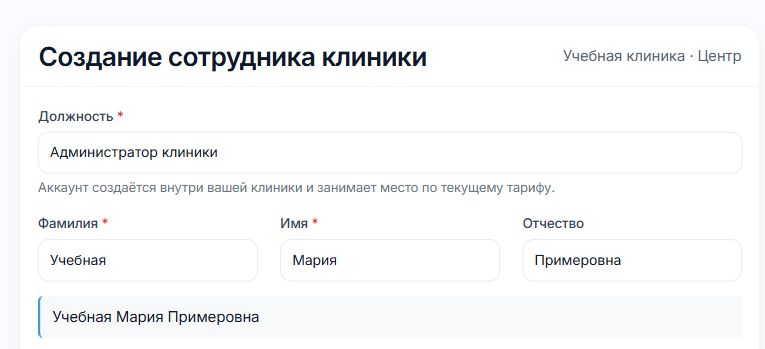
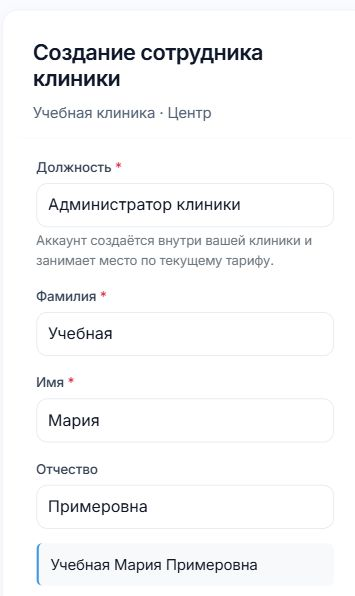
В форме «Создание сотрудника клиники» выберите «Администратор клиники» в поле «Должность». Для этой должности специализация не заполняется.
Фамилия и имя обязательны. Отчество укажите при наличии. Полное ФИО показывается под полями: исправьте неточности до создания аккаунта.
-
Шаг 2. Заполните сведения администратора
Проверьте должность «Администратор клиники», введите фамилию, имя и при необходимости отчество. Если видите обязательную специализацию подолога, вернитесь к полю «Должность» и выберите администратора.
Для администратора клиники поле специализации не требуется. В примере показаны учебные сведения.
Подготовьте данные для входа
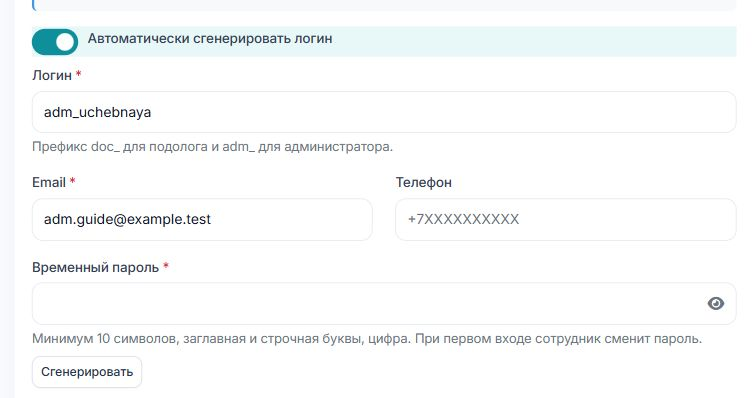
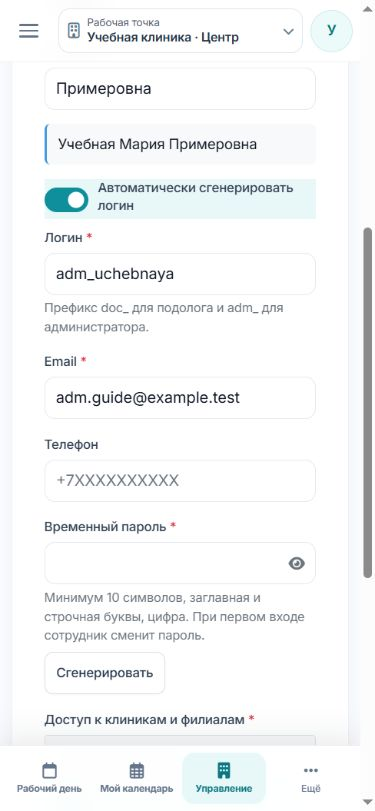
При включённом «Автоматически сгенерировать логин» предлагается вариант с префиксом adm_ на основе фамилии. Для собственного варианта выключите автоматическую генерацию и заполните «Логин». Логин должен быть уникальным.
Email обязателен и должен принадлежать сотруднику. Адрес, уже занятый другим аккаунтом, повторно использовать нельзя. Телефон можно указать при необходимости.
Задайте временный пароль: минимум 10 символов, заглавная и строчная буквы и цифра. Можно воспользоваться кнопкой «Сгенерировать». При первом входе администратор должен сменить этот пароль.
-
Шаг 3. Проверьте логин, email и временный пароль
Сверьте предложенный логин и заполните email сотрудника. При необходимости укажите телефон. Введите временный пароль или сгенерируйте его. Если позже исправляете фамилию с включённой автоматической генерацией, повторно проверьте итоговый логин.
Логин администратора предлагается с префиксом adm_. Поле пароля в учебном примере пустое.
Назначьте точки и разрешение на расписания
В «Доступ к клиникам и филиалам» отметьте хотя бы одну точку. Выбирайте только места, где администратор будет работать с пациентами и записями. Для нескольких филиалов той же сети используйте один аккаунт с несколькими назначениями.
Отдельная отметка «Разрешить администратору управлять расписанием врачей» включает изменение графиков подологов в выбранных местах работы. По умолчанию она выключена. Разрешение на графики и доступ к контактным данным пациентов — разные настройки.
-
Шаг 4. Выберите рабочие точки и нужный режим работы
Отметьте клиники и филиалы администратора. Если он должен изменять графики подологов, включите разрешение на управление расписанием; если не должен — оставьте его выключенным. Проверьте «Активный сотрудник»: включённая отметка нужна для входа в аккаунт. После создания доступ к данным пациентов проверяется отдельно в списке сотрудников для каждой точки.
-
Шаг 5. Нажмите «Создать сотрудника»
Проверьте должность, ФИО, логин, email, пароль, выбранные точки и отметки доступа. Нажмите «Создать сотрудника». Если форма сообщает об ошибке, исправьте указанное поле и повторите создание после проверки остальных значений.
Передайте данные и проверьте созданный аккаунт
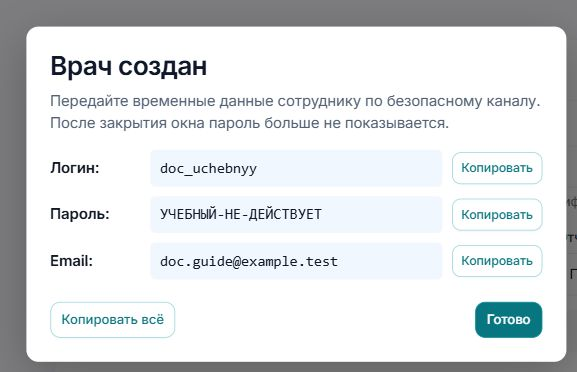
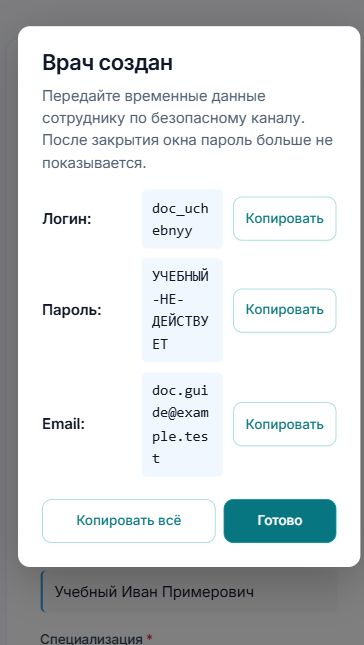
При успешном создании появится окно «Администратор создан» с логином, временным паролем и email. Можно копировать отдельные значения или использовать «Копировать всё».
Передайте данные сотруднику по безопасному каналу до закрытия окна: затем временный пароль больше не показывается. Автоматическое письмо с логином и паролем не отправляется.
-
Шаг 6. Сохраните данные для передачи и нажмите «Готово»
Скопируйте логин и временный пароль, передайте их администратору и завершите окно кнопкой «Готово». Найдите сотрудника в группе «Администраторы клиники» нужной точки. Объясните, что вход выполняется по логину и что после первого входа нужно заменить временный пароль.
Учебный пример окна выдачи данных для подолога; у администратора окно устроено так же. Значения не подходят для входа. -
Шаг 7. Проверьте доступ к данным пациентов
В списке сотрудников проверьте колонку «ПД пациента». У нового администратора контактные данные пациентов доступны; руководитель может скрыть их отдельно в нужной точке. Если администратор назначен нескольким филиалам, проверьте каждый из них. Управление расписанием остаётся отдельным разрешением в форме сотрудника.
Если создание ограничено тарифом
Места администраторов считаются отдельно от мест подологов. Лимит относится ко всей сети: один активный администратор в нескольких филиалах той же сети учитывается как один аккаунт.
У самозанятого добавление сотрудников недоступно. Для клиники с командой нужен действующий подходящий тариф со свободным местом администратора.
-
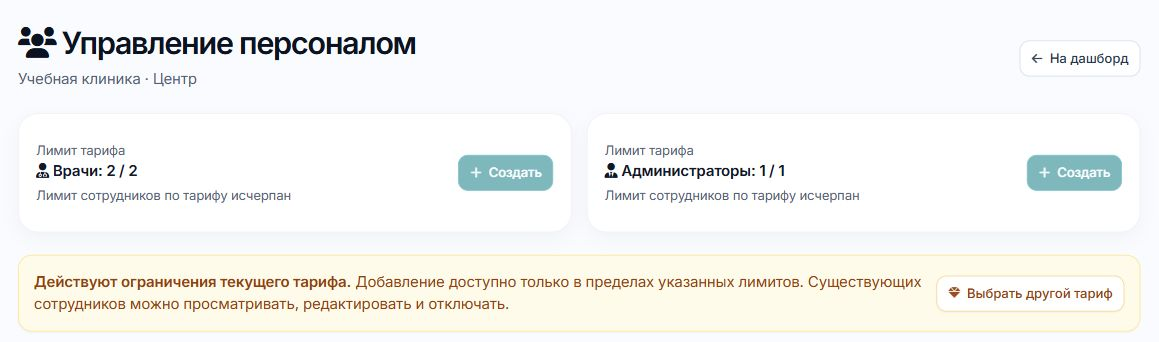
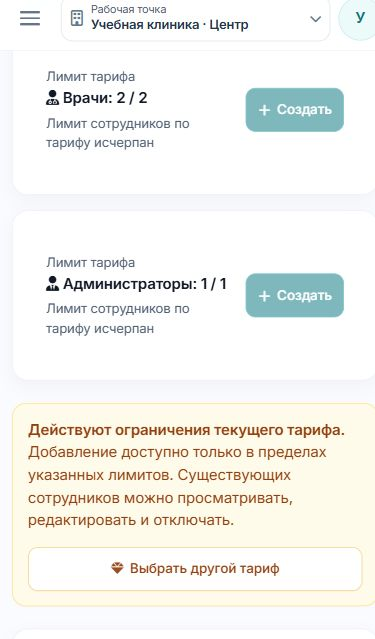
Шаг 8. Прочитайте причину и проверьте лимит администраторов
Если кнопка создания отключена или форма сообщает об исчерпанном лимите, сравните занятые места и лимит в карточке «Администраторы». При необходимости откройте «Выбрать другой тариф». Существующих сотрудников можно просматривать, редактировать и отключать; переход между филиалами той же сети не увеличивает общий лимит.
Пример ограничений тарифа: лимит администраторов проверяется отдельно от лимита подологов.
Результат
- Создан отдельный аккаунт администратора с его логином и email.
- Назначены нужные точки, выбрано разрешение на изменение расписаний и проверен доступ к данным пациентов.
- Сотрудник получил данные для входа и знает о необходимости сменить временный пароль.
Если возникли вопросы
Кнопка создания недоступна
Проверьте роль владельца или директора и выбранную клинику. Затем прочитайте причину в карточке «Администраторы». У самозанятого нет сотрудников; в клинике с командой создание зависит от действующего тарифа и свободного места администратора.
Предложенный логин уже занят
Снимите «Автоматически сгенерировать логин» и введите другой уникальный вариант, например с дополнительными цифрами. После создания передайте сотруднику именно итоговый логин.
Email уже используется
Проверьте адрес и уточните, не создавался ли уже аккаунт с этим email. Форма создаёт нового администратора и не присоединяет существующий самостоятельно зарегистрированный аккаунт. Если причина непонятна, обратитесь в поддержку.
Администратор видит записи, но не может изменить график подолога
Проверьте назначенную точку и разрешение «Разрешить администратору управлять расписанием врачей» в редактировании сотрудника. Изменение графика разрешается отдельно. Подробности есть в инструкции о доступе администратора к расписанию.
Администратор работает в двух филиалах — нужны ли два аккаунта
Используйте один аккаунт и отметьте нужные клиники или филиалы в его местах работы. Данные разных точек доступны в пределах назначений. Для нескольких филиалов одной сети сотрудник занимает одно место администратора.
Окно с временным паролем закрыли раньше передачи
Прежний пароль больше не показывается. Руководитель может задать новый временный пароль через редактирование сотрудника или воспользоваться доступным действием сброса пароля, затем передать новый пароль вручную. Подробности есть в статье об изменении данных и пароля.
Сотрудник не может войти
Проверьте итоговый логин, временный пароль и отметку «Активный сотрудник». Вход выполняется по логину, а не email. После первого входа нужно завершить смену временного пароля. При сохраняющейся ошибке используйте инструкцию первого входа или обратитесь в поддержку.