
Сотрудники и доступ
Как разрешить администратору редактировать график
Разрешите администратору клиники менять рабочие дни и время доступных подологов, если это входит в его задачи. Для этого в форме сотрудника есть отдельная отметка. Она применяется ко всем выбранным местам работы администратора; доступ к контактам пациентов выдаётся отдельно.
Для кого: Для владельца или директора клиники с командой. Здесь настраивается право администратора клиники, а не личный график подолога и не доступ в отдельный кабинет врача.
На этой странице
Перед началом
- Войдите в аккаунт владельца или директора клиники с формой работы ИП, ООО или АО.
- Аккаунт администратора уже создан, активен и назначен нужным клиникам или филиалам.
- Проверьте, что администратору действительно нужно изменять графики во всех отмеченных у него местах. У самозанятого сотрудников нет.
- На скриншотах показаны вымышленные учебные данные. Проверку рабочего экрана выполняет сам администратор в своём аккаунте.
Откройте редактирование администратора
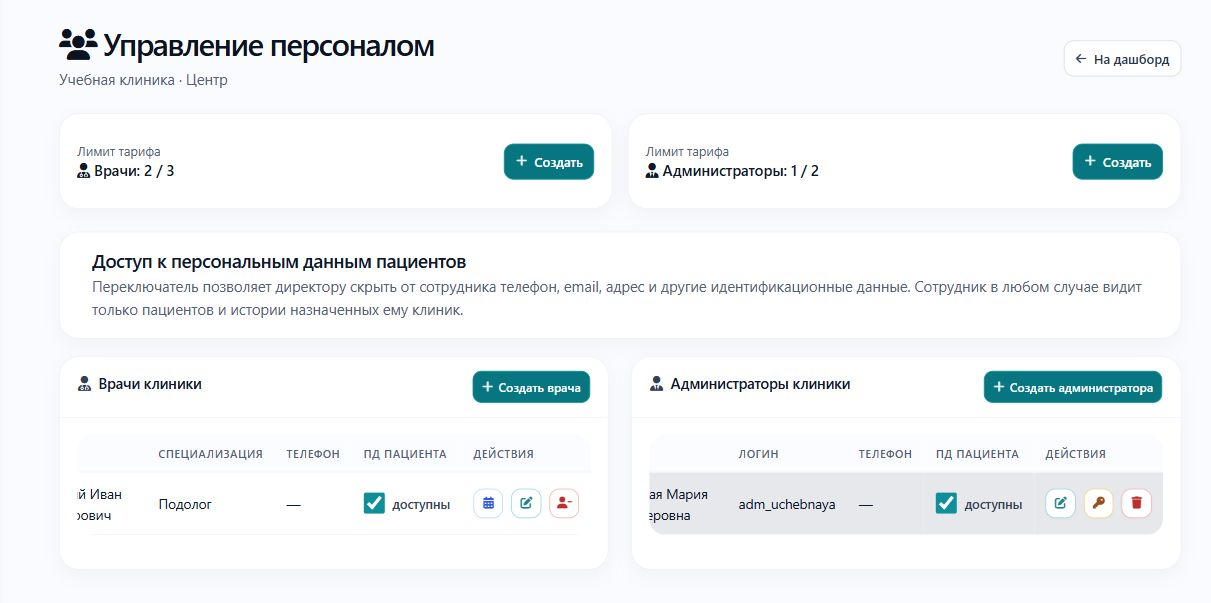
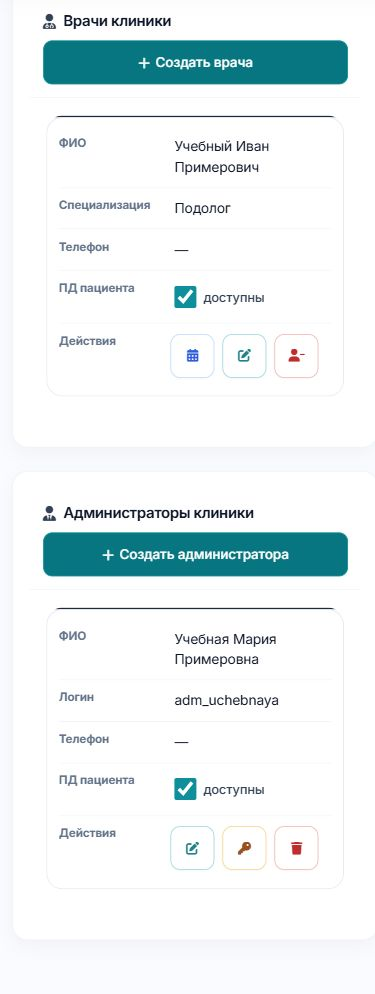
В «Управлении клиникой» выберите «Сотрудники» и проверьте название текущей точки. На странице «Управление персоналом» найдите блок «Администраторы клиники». На телефоне меню открывается через «Ещё» или кнопку в шапке, а действия находятся внизу карточки сотрудника. Если на ПК кнопки не помещаются, прокрутите таблицу вправо.
-
Шаг 1. Сверьте ФИО и логин, затем нажмите карандаш
В строке нужного администратора нажмите значок карандаша с подсказкой «Редактировать». Откроется «Редактирование администратора». Переключатель «ПД пациента» в списке не включает работу с графиками — для расписания используется настройка в форме.
На ПК таблицы прокручены к «ПД пациента» и «Действиям»; для поиска по ФИО вернитесь к началу строки. На телефоне сотрудники показаны карточками. Перед изменением сверьте человека и рабочую точку.
Проверьте места работы и разрешите управление графиком
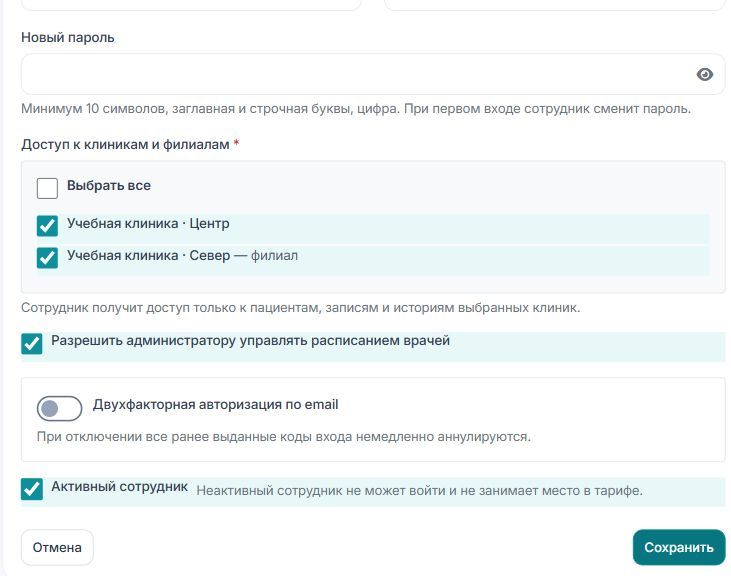
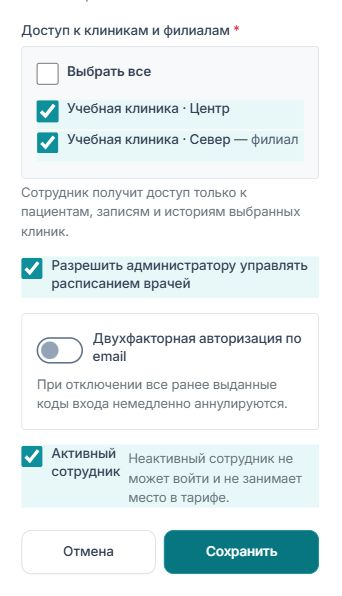
Сначала проверьте «Доступ к клиникам и филиалам»: в нём должны остаться все места, где администратор продолжит работать. Отметка управления расписанием общая для выбранного набора точек. В этой форме нет отдельного флага расписания у каждого филиала.
Если право раньше было включено хотя бы в одном назначенном месте, общая отметка в форме может уже стоять. При сохранении включённое значение будет применено ко всем выбранным точкам. Снятие отметки убирает это право во всех выбранных местах, сохраняя сами назначения.
-
Шаг 2. Установите отметку и нажмите «Сохранить»
Включите «Разрешить администратору управлять расписанием врачей». Оставьте «Новый пароль» пустым, если не меняете пароль, и проверьте, что «Активный сотрудник» включён. Не снимайте нужные места работы ради изменения одного права. Нажмите «Сохранить» и дождитесь сообщения «Данные сотрудника обновлены». Затем проверьте доступ к данным пациентов в каждой нужной точке: после сохранения формы его настройки могли измениться.
В форме выбираются все нужные места работы сотрудника. Общее право администратора управлять расписанием применяется ко всем выбранным точкам.
Администратору: откройте график нужного подолога
После сохранения права администратору следует обновить свой кабинет и выбрать нужную клинику или филиал. Разрешение действует на доступных в этом месте подологов. Оно не открывает другие клиники, управление сотрудниками или дополнительные сведения пациентов.
-
Шаг 3. Откройте «Расписания» и выберите «Открыть график»
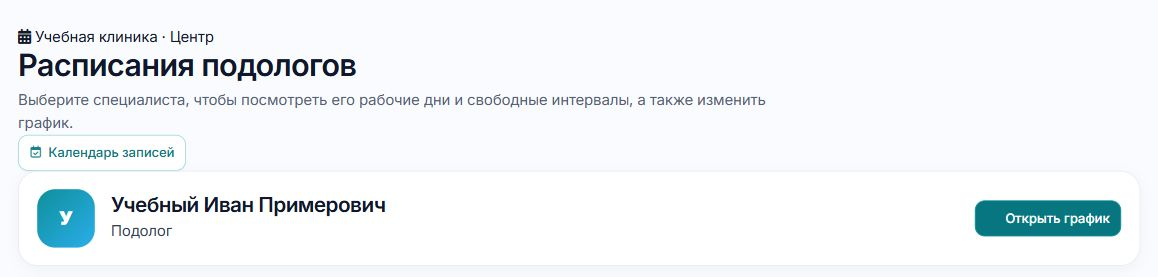
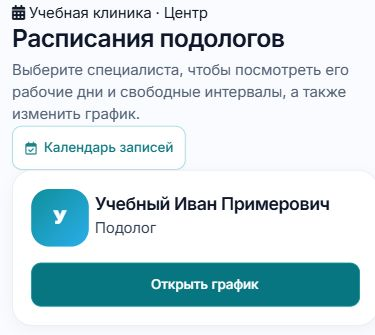
Перейдите в «Расписания» и проверьте название точки на странице «Расписания подологов». Найдите нужного специалиста и нажмите «Открыть график». Перед изменениями сверьте специалиста, место и даты. Для настройки рабочих часов, перерывов и проверки существующих записей продолжите инструкции раздела «График и расписание».
При включённом праве у доступного подолога появляется «Открыть график». Сначала сверьте клинику и специалиста.
Если редактирование графика больше не требуется
Чтобы оставить администратору обычные задачи записи без изменения рабочих часов, снова откройте его форму, снимите отметку управления расписанием и сохраните. Это не отключает аккаунт и не удаляет назначенные места работы.
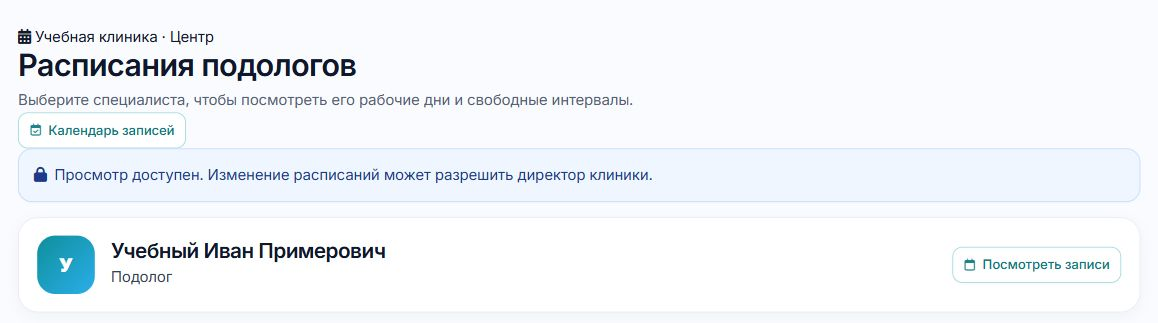
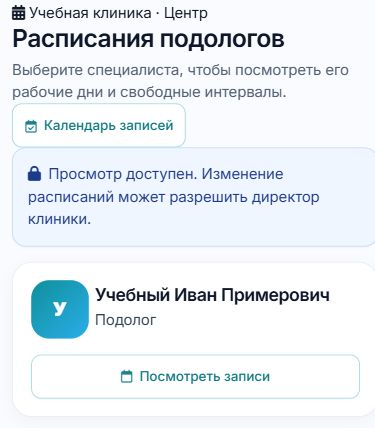
Без этого права страница «Расписания подологов» показывает сообщение «Просмотр доступен. Изменение расписаний может разрешить директор клиники.». Кнопка «Посмотреть записи» ведёт в календарь записей; отдельный редактор графика недоступен.
-
Шаг 4. После отключения обновите кабинет администратора
Проверьте страницу «Расписания»: вместо «Открыть график» должна быть «Посмотреть записи». Для работы с визитами можно использовать «Календарь записей» в пределах назначенного доступа. Если старая страница редактирования графика ещё открыта, обновите её и перейдите к доступным действиям.
Без разрешения можно перейти к записям, а изменение расписаний недоступно. Право включает владелец или директор.
Результат
- У администратора проверены все места работы и сохранено нужное положение общего права расписания.
- При включённом праве администратор открывает графики доступных подологов в выбранной точке.
- При выключенном праве редактирование графика недоступно, остальные действия определяются назначениями и отдельными правами.
Если возникли вопросы
В форме нет отметки управления расписанием
Проверьте, что открыли администратора клиники. Эта отметка относится к роли администратора; у подолога она скрыта. Для личного расписания специалист использует свои разделы графика.
Администратор видит пациентов, но не может открыть график
Право на расписание выдаётся отдельно от доступа к пациентам. Проверьте отметку в форме, сохранение и назначение нужной точки. Затем администратору следует обновить кабинет, выбрать эту точку и открыть «Расписания».
Нужного специалиста нет в «Расписаниях»
Сначала проверьте выбранную клинику или филиал. Подолог должен быть активен и доступен в этой точке; также учитывается его доступность администратору и действующий тариф. Руководитель проверяет назначения специалиста. Само право редактировать графики не добавляет новых подологов.
Можно разрешить график только в одном из выбранных филиалов?
В текущей форме настройка общая для всех выбранных мест работы. Не снимайте нужные назначения только ради изменения права в одном месте: это прекращает доступ к самой точке. Если требуется иной порядок прав, уточните возможность такого распределения в поддержке.
График открыт, но появилась ошибка о другой точке
Если вы переключили филиал в другой вкладке, старая страница графика может больше не соответствовать выбранной точке. Обновите страницу, заново выберите нужного специалиста и повторите действие после проверки места и дат.
После выдачи расписания скрылись контакты пациентов
Сохранение общей формы может изменить разные настройки доступа к данным в выбранных местах в сторону скрытия. Руководителю нужно открыть «Сотрудники» в каждой точке и проверить переключатель «ПД пациента». Само разрешение графика не выдаёт доступ к контактам.
Изменение прав не сохранилось или показана ошибка
Прочитайте сообщение, проверьте обязательные сведения сотрудника и хотя бы одно выбранное место работы. При повторном включении неактивного аккаунта или назначении новой сети также проверяется тариф. После успешного сохранения заново откройте форму и проверьте отметки.
Что дальше
- Как назначить сотруднику места работы
- Как настроить доступ к персональным данным пациента
- Как создать аккаунт администратора клиники
- Как изменить данные / пароль и отключить сотрудника
- Как администратору работать с доступными графиками специалистов
- Как настроить рабочий день или период
- Как изменить график при существующих записях