
Запись пациентов
Как записать пациента, выбрать специалиста, услуги и время
Для записи выберите пациента, нужное место, услуги и доступное начало. Перед сохранением проверьте итог: именно эти данные определяют, к кому и когда придёт пациент.
Для кого: Для пользователя с доступом к выбранной записи и пациенту. Набор действий зависит от роли: подолог, администратор клиники, руководитель или отдельный врач.
На этой странице
Перед началом
- Войдите в свой аккаунт и проверьте выбранное место работы.
- Убедитесь, что открыли нужного пациента, специалиста и дату.
- На скриншотах показаны вымышленные учебные данные; состав действий зависит от роли и состояния записи.
Выберите место и пациента
-
Шаг 1. Выберите место и пациента
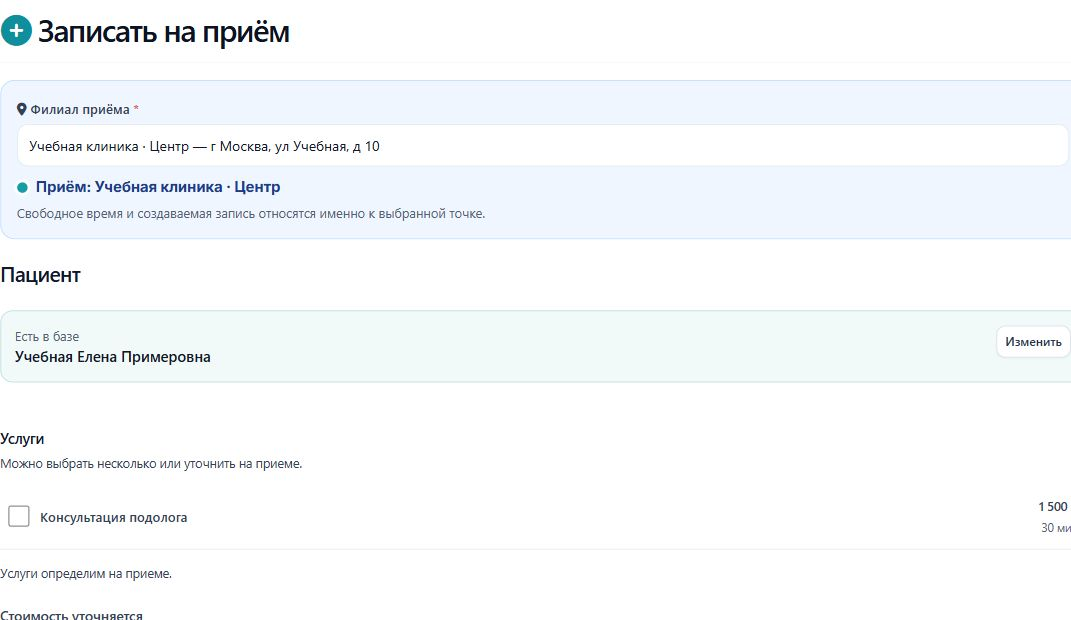
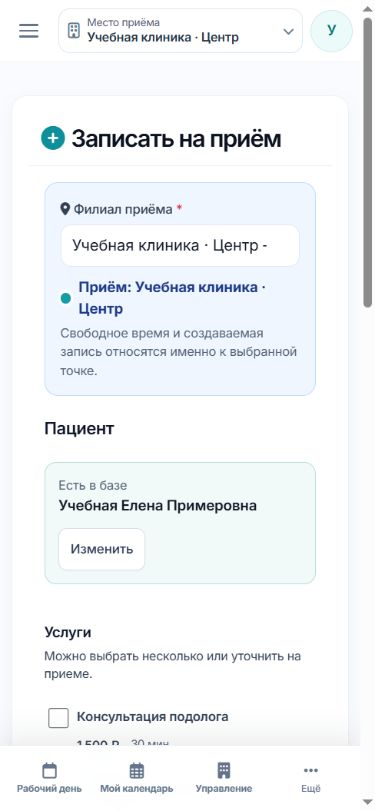
Откройте «Записать на приём». Подолог записывает на собственный приём и выбирает «Филиал приёма». Администратор дополнительно выбирает доступного специалиста. Найдите существующую карточку или добавьте нового пациента, затем проверьте выбранное имя.
Верхняя часть формы: выбранные точка и пациент. На телефоне показан фрагмент; услуги, время и сохранение расположены ниже. Учебные данные.
Уточните услуги
-
Шаг 2. Уточните услуги
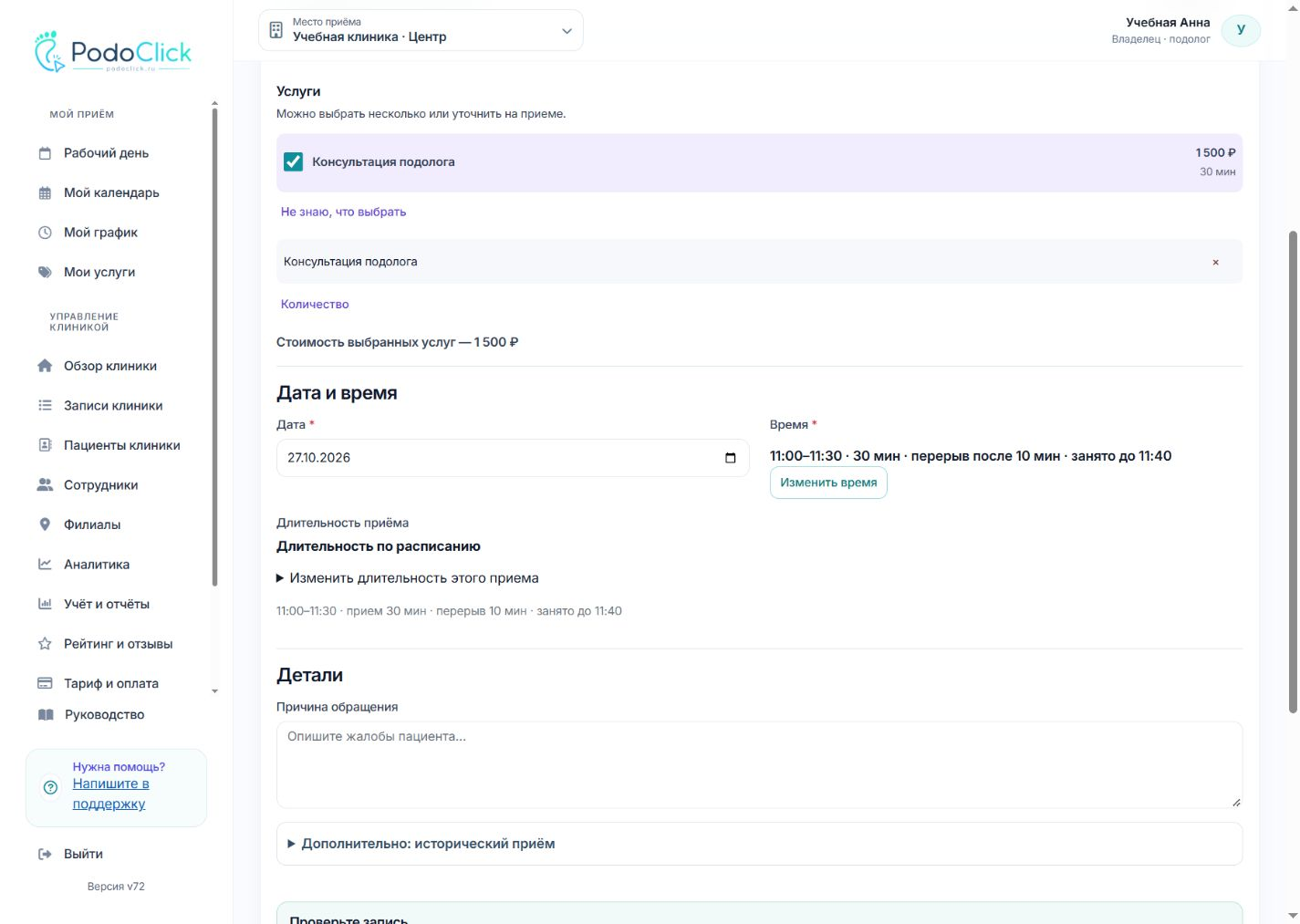
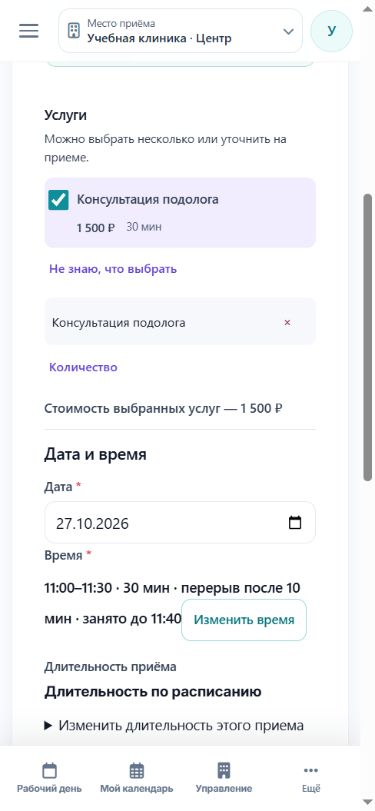
В блоке «Услуги» отметьте нужные позиции прайса. Можно выбрать несколько услуг или уточнить состав на приёме. Проверьте указанную стоимость и количество, если этот выбор доступен. Услуги при записи — согласованный план; фактически выполненный состав проверяется отдельно при проведении приёма.
Выбранные услуга, дата и время приёма. На телефоне показан фрагмент: причина обращения и итог записи расположены ниже. Учебные данные.
Выберите дату и предложенное начало
-
Шаг 3. Выберите дату и предложенное начало
Укажите дату и выберите доступное время. Основные варианты учитывают длительность и перерыв; «Другое время» открывает остальные допустимые начала. Если нужно, раскройте изменение длительности этого приёма: ручное значение задаётся с шагом 5 минут. После изменения услуг или длительности проверьте время заново.
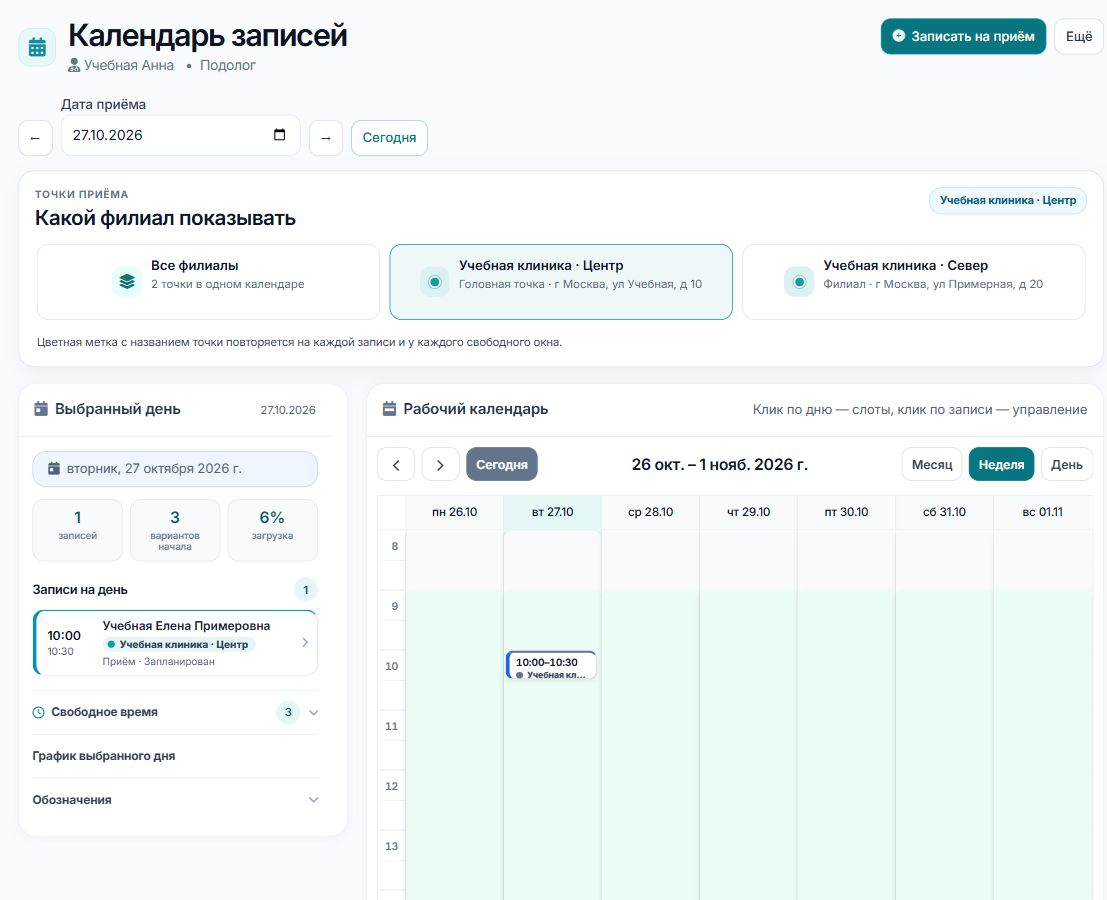
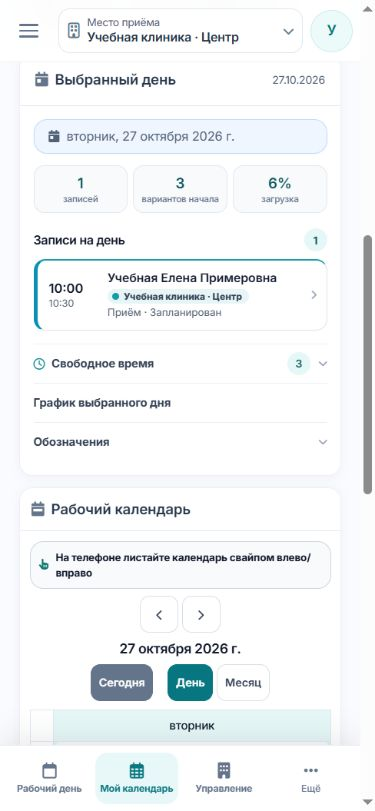
Календарь: дата, точка, запись. На примере показаны вымышленные учебные данные.
Проверьте итог и сохраните
-
Шаг 4. Проверьте итог и сохраните
Укажите причину обращения при необходимости. Сверьте пациента, специалиста, филиал, дату, время и услуги в итоговом блоке. Нажмите «Записать на приём» и дождитесь подтверждения; затем найдите запись в календаре. Если выбранное время уже занято, выберите новый предложенный вариант. Врач создаёт собственный приём в «Календаре врача»; публичная онлайн-запись его кабинета отключена.
Результат
- Запись сохранена с нужным пациентом, специалистом, точкой, услугами и временем.
Если возникли вопросы
Выбор услуг недоступен
Проверьте прайс и сохранённое обычное время приёма в расписании этой точки. При старом режиме услуги могут уточняться на приёме.
После изменения услуг пропало время
Длительность пересчиталась. Повторно выберите подходящий вариант начала.
Сохранение зависло или нет результата
Не создавайте вторую запись вслепую. Сначала проверьте календарь на выбранную дату и пациента; затем повторите действие при необходимости.