
График и расписание
Как добавить перерывы
Добавьте обед или другой перерыв внутри рабочего дня. Это время закрывается для записи после сохранения дня или периода; пауза после каждого пациента настраивается отдельно.
Для кого: Для подолога и врача, настраивающего свой график. Администратор клиники меняет график доступного подолога только с разрешения руководителя; без этого разрешения редактор недоступен.
На этой странице
Перед началом
- Выберите рабочий день или период и укажите его начало и конец.
- Проверьте, нет ли записей, которые попадут в новый перерыв.
- На скриншотах — вымышленные учебные данные; набор полей зависит от роли и выбранного места.
Откройте перерывы рабочего дня
В редакторе «Рабочий» найдите «Перерывы в рабочем дне». Если перерывов нет, будет пояснение о приёме в течение всего рабочего дня.
Перерыв разделяет рабочие часы на части. Если нужно зарезервировать одинаковое время после каждого пациента, используйте паузу в обычных настройках приёма.
-
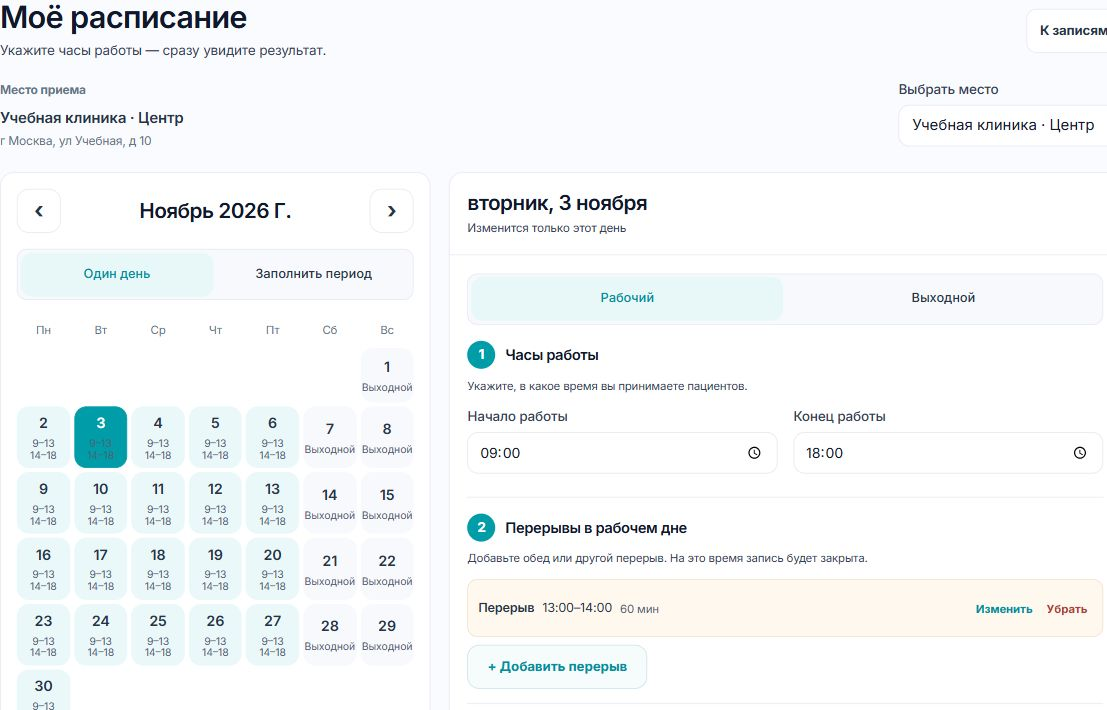
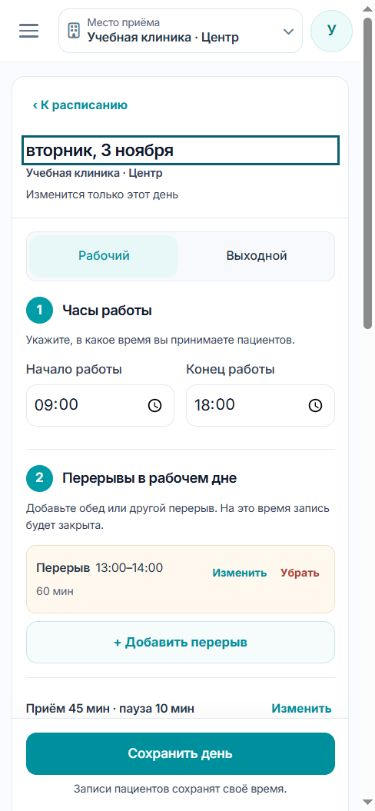
Шаг 1. Проверьте рабочие часы и нажмите «+ Добавить перерыв»
Сначала задайте общий интервал, например 09:00–18:00. Затем откройте добавление перерыва в соответствующем блоке.
В примере выбран один учебный рабочий день. На телефоне показан верх редактора; сводка и сохранение находятся ниже.
Укажите начало и конец перерыва
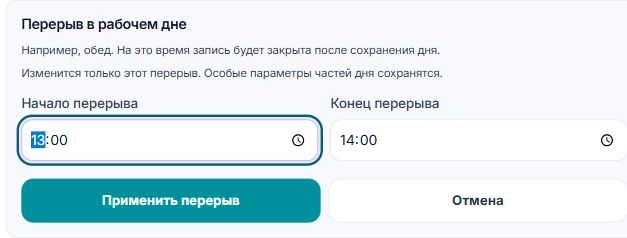
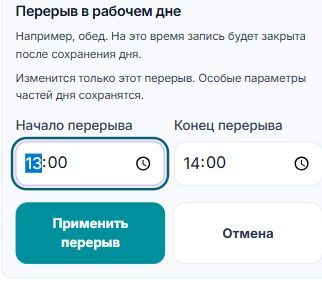
В «Перерыв в рабочем дне» заполните «Начало перерыва» и «Конец перерыва». Время должно быть с шагом 5 минут и находиться внутри рабочей части дня.
Если рабочий день уже состоит из нескольких частей, форма может предложить выбрать «В какой части дня» добавить перерыв. Выберите именно ту часть, в которой нужен разрыв.
-
Шаг 2. Задайте перерыв и примените к форме
Например, для обеда укажите 13:00–14:00. Нажмите «Применить перерыв». Если система сообщает ошибку, проверьте границы и выбранную часть дня. Это ещё не окончательное сохранение расписания.
Учебный перерыв 13:00–14:00. «Применить перерыв» меняет форму; затем нужно сохранить день или период.
Если перерыв уже есть, измените его
В сохранённой строке перерыва есть «Изменить» и «Убрать». Изменение открывает тот же редактор времени.
«Убрать» соединяет соседние части рабочего дня. Когда у частей разные особые параметры, простое объединение может быть недоступно: сначала согласуйте их в «Особые часы и параметры».
-
Шаг 3. Сверьте время после изменения
Нажмите «Изменить» у нужной строки, введите границы и примените. Для удаления используйте «Убрать» и проверьте, что освобождённое время действительно должно быть доступно для пациентов.
Проверьте закрытое время в сводке
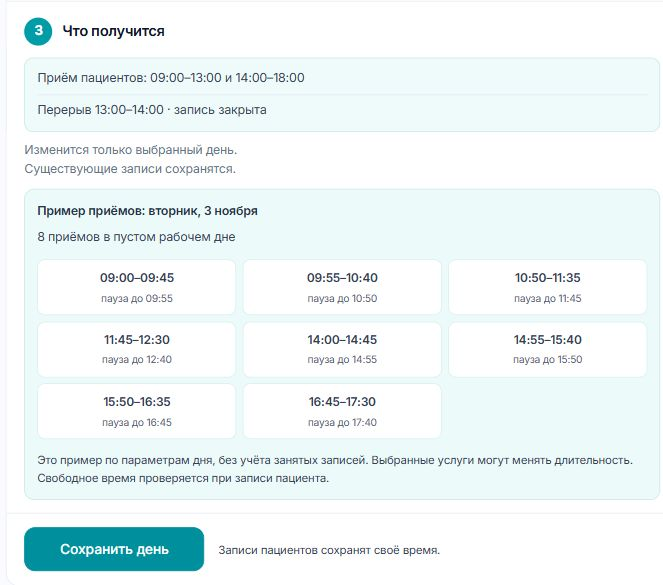
В «Что получится» должны быть две части часов и строка «Перерыв … · запись закрыта». Пример приёмов строится отдельно внутри рабочих частей.
Запись вместе с паузой должна помещаться в одной рабочей части целиком. Пациент не может занять начало до обеда и окончание после него.
-
Шаг 4. Проверьте часы, перерыв и возможные конфликты
Убедитесь, что перерыв не затрагивает существующие записи и обе рабочие части остались нужной длины. При конфликте сначала измените время или перенесите запись.
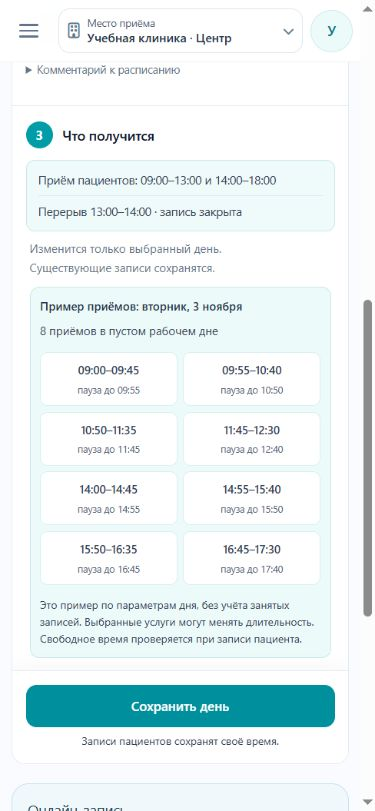
Это пример вместимости пустого дня, без учёта занятых записей. Фактическое свободное время зависит от записей и выбранных услуг. На телефоне показана сводка; сохранение находится внизу редактора.
Сохраните день или период
«Применить перерыв» изменяет только текущую форму. Нажмите «Сохранить день» или «Сохранить период» после проверки сводки.
При заполнении периода перерывы применяются только к выбранным датам и дням недели с учётом замены уже настроенных дней.
-
Шаг 5. Дождитесь подтверждения и откройте день снова
Проверьте сохранённую строку перерыва и часы обеих частей. Если покинуть форму без сохранения, новые границы не будут применены.
Результат
- Фиксированный перерыв добавлен внутрь рабочих часов и сохранён.
- Проверены закрытое время, существующие записи и длительность оставшихся рабочих частей.
Если возникли вопросы
Нет кнопки перерыва
Убедитесь, что выбран «Рабочий», а не «Выходной», и указан корректный рабочий интервал.
Перерыв не применяется
Проверьте шаг 5 минут, начало раньше конца и расположение внутри выбранной части дня. Перерыв не должен полностью удалять эту часть.
Нажал «Применить перерыв», но после открытия он исчез
После применения к форме нужно сохранить день или период и дождаться подтверждения.
Убрать перерыв не получается
Соседние части могут иметь разные особые параметры. Откройте «Особые часы и параметры», проверьте условия и согласуйте их перед объединением.
Запись на перерыв уже есть
График не переносит пациентов автоматически. Перенесите запись заранее либо выберите перерыв, который её не затрагивает.
Мне нужна пауза после каждого пациента
Настройте «Пауза между пациентами, мин» в обычных параметрах приёма. Фиксированный перерыв предназначен для конкретного времени дня.