
График и расписание
Как настроить рабочий день или период
Укажите часы приёма для одной даты или заполните несколько дней за одно действие. Перед сохранением проверьте выбранное место, даты, перерывы и сводку изменений.
Для кого: Для подолога и врача, настраивающего свой график. Администратор клиники меняет график доступного подолога только с разрешения руководителя; без этого разрешения редактор недоступен.
На этой странице
Перед началом
- Выберите нужное место приёма или личный график врача.
- Определите обычную длительность и паузу; подготовьте рабочие часы и дни недели.
- На скриншотах — вымышленные учебные данные; набор полей зависит от роли и выбранного места.
Откройте правильное расписание
В личной части кабинета подолога выберите «Мой график»; врач открывает своё расписание. У администратора выберите «Расписания», затем «Открыть график» нужного подолога.
У подолога проверьте «Место приема» над календарём. Если доступно несколько мест, используйте «Выбрать место». Графики разных мест настраиваются отдельно. У врача личное расписание без филиала.
-
Шаг 1. Сверьте место и выберите дату
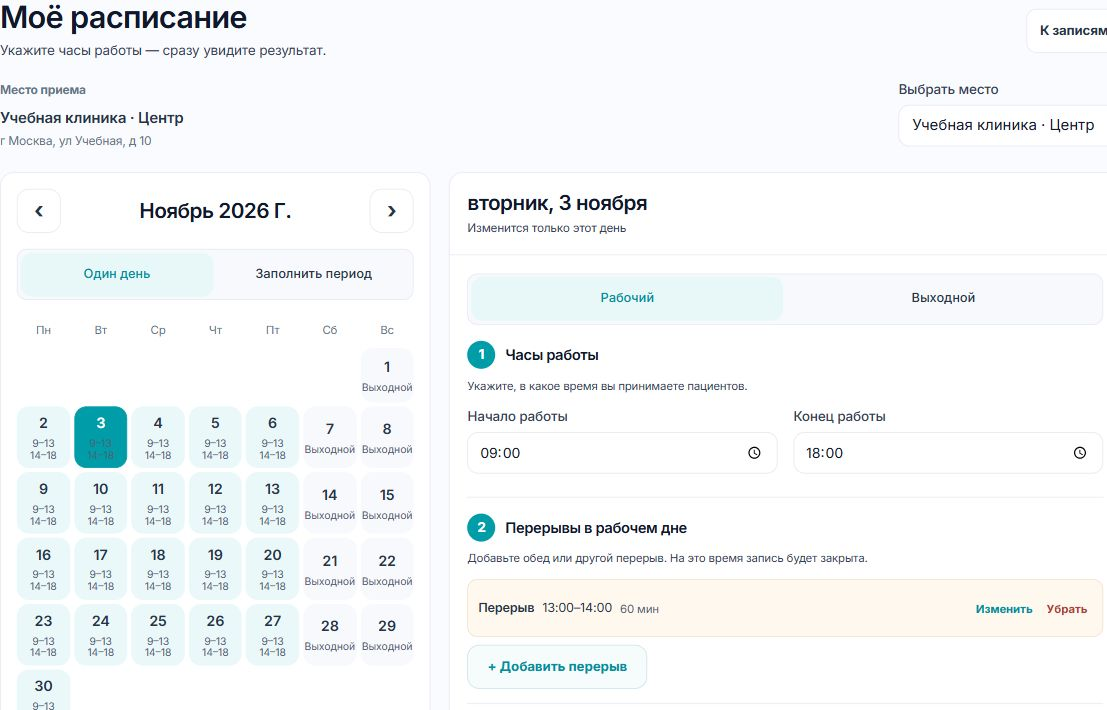
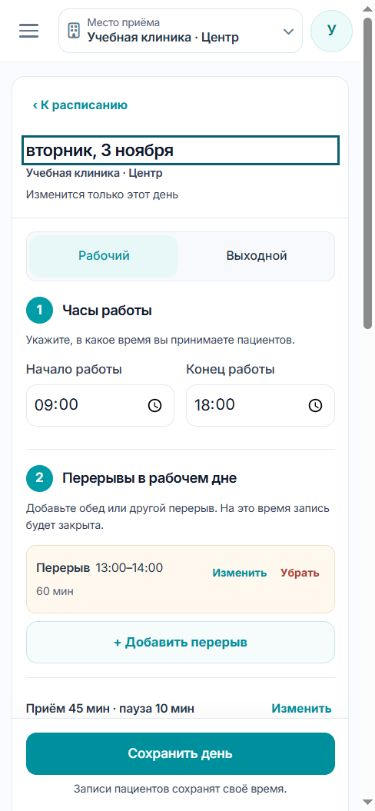
В календаре нажмите сегодняшний или будущий день. На телефоне откроется редактор выбранной даты; «К расписанию» возвращает к календарю.
В примере выбран один учебный рабочий день. На телефоне показан верх редактора; сводка и сохранение находятся ниже.
Настройте один день
В режиме «Один день» показано «Изменится только этот день». Выберите «Рабочий», затем укажите «Начало работы» и «Конец работы».
Время задаётся с шагом 5 минут, начало должно быть раньше конца. Перерывы и несколько частей дня находятся ниже. Изменение формы ещё не означает сохранение.
-
Шаг 2. Введите часы и при необходимости перерыв
Укажите фактические часы приёма. В «Перерывы в рабочем дне» добавьте обед, если он нужен. Для нестандартных частей дня используйте «Особые часы и параметры». Не оставляйте случайные пересекающиеся интервалы.
Если нужно заполнить период
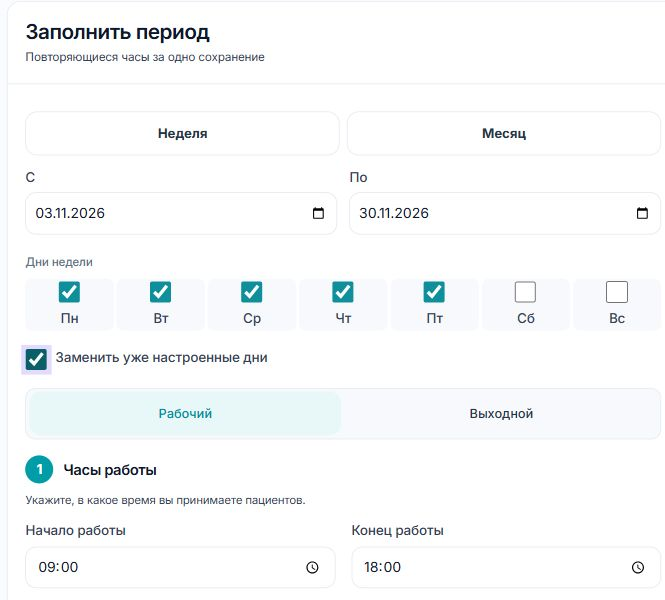
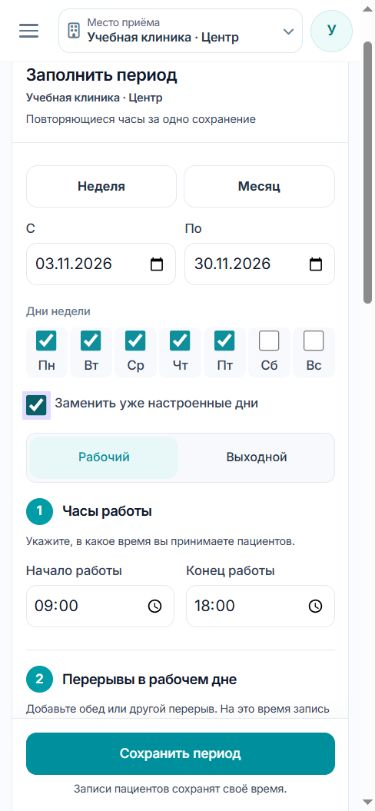
В календаре нажмите «Заполнить период». Укажите «С» и «По», отметьте нужные «Дни недели»; доступны быстрые варианты «Неделя» и «Месяц». Период должен быть не больше года.
По умолчанию уже настроенные дни пропускаются. «Заменить уже настроенные дни» позволяет перезаписать выбранные даты; перед её включением особенно внимательно проверьте границы периода.
-
Шаг 3. Выберите даты, дни недели и правило замены
Укажите период и рабочие дни, затем общие часы и перерывы. Если хотите исправить существующий график, включите замену осознанно. При необходимости замены особых параметров проверьте и соответствующую отметку ниже.
В примере отмечена замена уже настроенных дней. Включайте её только после проверки выбранных дат и сводки.
Прочитайте «Что получится»
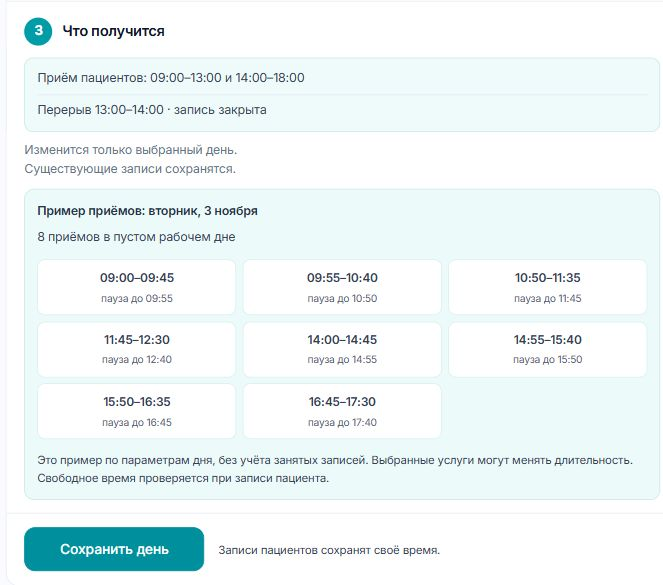
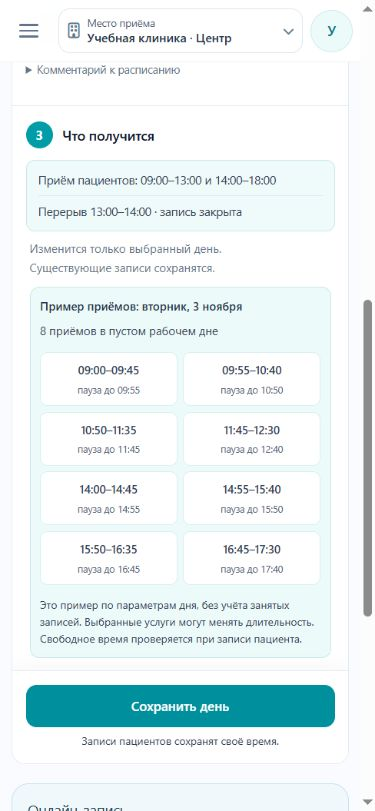
Сводка показывает, сколько дней изменится и сколько уже настроенных будет пропущено. Ниже видны часы приёма, закрытые перерывы и пример приёмов.
Пример построен для пустого дня и не является списком реально свободного времени. Для периода показывается одна дата; особые параметры остальных дней могут отличаться.
-
Шаг 4. Проверьте сводку до сохранения
Убедитесь, что изменится нужное число дней и нет конфликтов существующих записей. Если записи не помещаются, измените часы или сначала перенесите их.
Это пример вместимости пустого дня, без учёта занятых записей. Фактическое свободное время зависит от записей и выбранных услуг. На телефоне показана сводка; сохранение находится внизу редактора.
Сохраните и проверьте календарь
Нажмите «Сохранить день» либо «Сохранить период». Дождитесь подтверждения и обновления календаря. При повторном открытии даты должны быть видны сохранённые часы.
Если система сообщает, что изменения сохранены, но календарь не обновлён, используйте «Обновить календарь». Не вводите те же изменения заново, не проверив результат.
-
Шаг 5. Откройте сохранённую дату ещё раз
После подтверждения проверьте её рабочие часы, перерывы и обычные либо особые параметры. В периоде выборочно проверьте несколько дат и выходные, которые не должны были измениться.
Результат
- Для нужного места сохранён день или период с правильными часами.
- Проверены число изменений, перерывы, существующие записи и результат в календаре.
Если возникли вопросы
Не могу выбрать прошедший день
Редактор графика предназначен для сегодняшних и будущих дат. Исторический приём оформляется другим действием и не требует перезаписи старого графика.
Период ничего не меняет
Возможно, все выбранные даты уже настроены, а замена выключена. Проверьте число пропущенных дней и включайте замену только если действительно хотите изменить их.
Сохранение недоступно
Дождитесь проверки сводки, исправьте ошибки полей и конфликты. Должен быть хотя бы один день для изменения.
При уходе появляется «Сохранить изменения?»
В форме есть несохранённый ввод. Выберите продолжение редактирования, сохранение либо осознанно «Не сохранять».
У администратора нет «Открыть график»
Руководитель должен разрешить изменение расписания. Без разрешения доступны записи, но не редактор графика.