
Услуги и цены
Как сделать услугу доступной при онлайн-записи
Разрешите предлагать услугу при онлайн-записи в нужном месте приёма. Затем проверьте график и страницу записи: одна отметка в прайсе ещё не гарантирует свободное время.
Для кого: Для подолога, в том числе владельца или руководителя, который сам ведёт приём. Это личный прайс специалиста; администратор клиники не редактирует его от имени подолога.
На этой странице
Перед началом
- Услуга должна быть действующей в прайсе нужного места.
- Проверьте её название, цену, длительность и рабочие часы специалиста.
- На скриншотах — вымышленные учебные данные; набор полей зависит от роли и выбранного места.
Найдите услугу в нужном месте
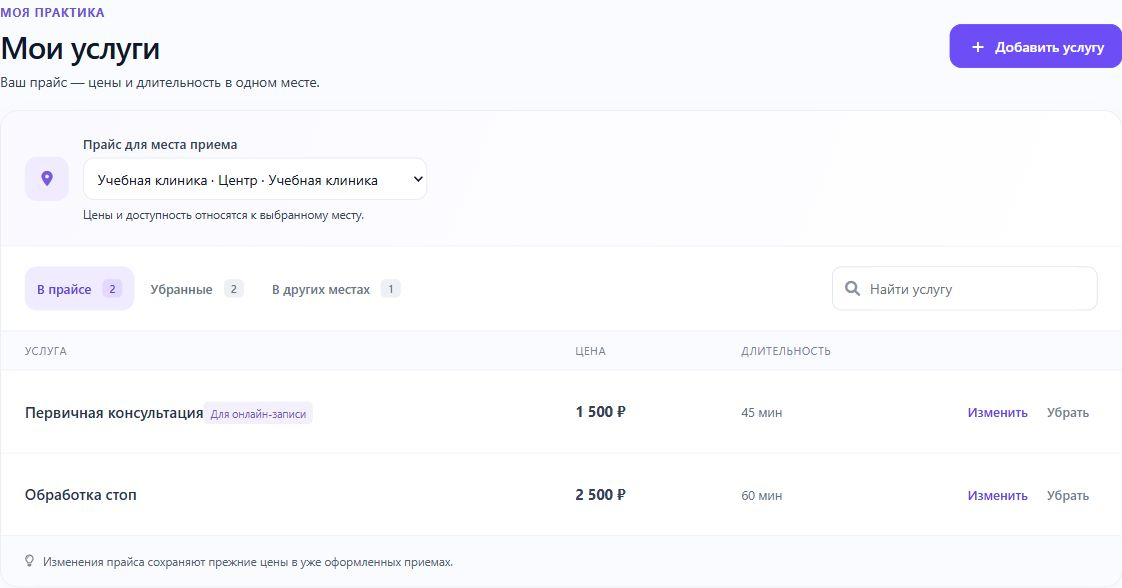
Откройте «Мои услуги», проверьте «Прайс для места приема» и вкладку «В прайсе». Публикация относится к выбранному месту отдельно.
Если услуга убрана или архивирована, сначала восстановите её. После восстановления онлайн-предложение остаётся выключенным, его нужно проверить заново.
-
Шаг 1. Откройте изменение действующей услуги
Найдите строку по названию и нажмите «Изменить». Убедитесь, что в окне указано то место, где пациент должен записываться.
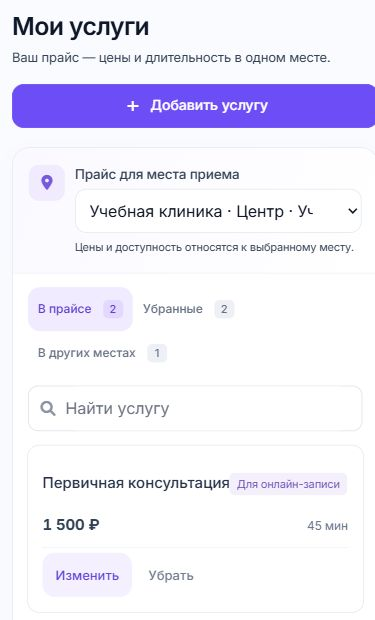
Цена, длительность и доступность относятся к выбранному месту приёма. На телефоне показаны верх прайса и первая карточка услуги; остальные находятся ниже.
Включите предложение при онлайн-записи
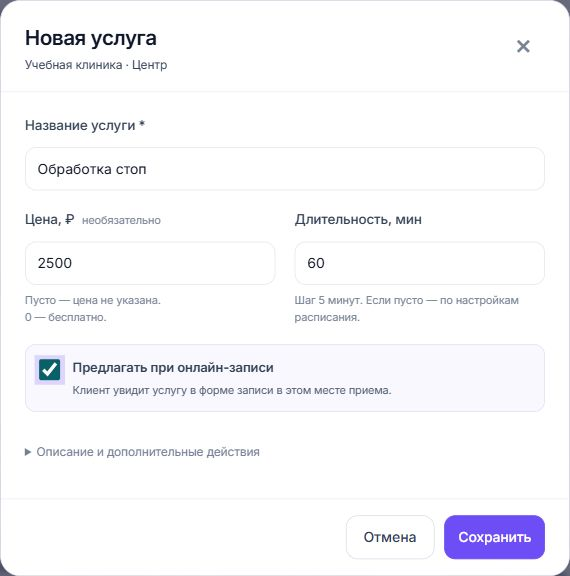
В редакторе услуги есть отметка «Предлагать при онлайн-записи» с пояснением, что клиент увидит услугу в форме записи в этом месте.
Цена может быть не указана, но пациенту должно быть понятно, что стоимость уточняется. Длительность без отдельного значения берётся по графику.
-
Шаг 2. Включите флаг и сохраните услугу
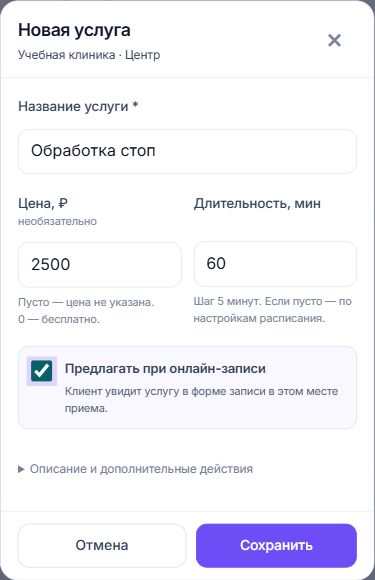
Отметьте «Предлагать при онлайн-записи», проверьте цену и длительность и нажмите «Сохранить». Дождитесь сообщения об успешном сохранении. На учебном кадре показано такое же поле при создании услуги.
Пример заполнения новой услуги. Отметка онлайн-записи включена; для применения нужно сохранить форму.
Проверьте метку и готовность записи
В действующем прайсе у опубликованной услуги появляется «Для онлайн-записи». Если метки нет после успешного обновления, откройте услугу и проверьте флаг.
Для записи нужны доступное место приёма, действующий доступ специалиста, обычное время приёма и рабочие дни на сегодня или позже. Приём вместе с паузой должен помещаться в часы работы.
-
Шаг 3. Сверьте опубликованную строку
Проверьте метку «Для онлайн-записи» рядом с названием. Внизу страницы в «Пригласить пациента» посмотрите подсказки о готовности; выполните недостающие настройки.
Цена, длительность и доступность относятся к выбранному месту приёма. На телефоне показаны верх прайса и первая карточка услуги; остальные находятся ниже. -
Шаг 4. Проверьте путь пациента
Откройте свою онлайн-запись из блока приглашения и проверьте выбор этой услуги и подходящего времени. Не создавайте пробную запись на реальные данные пациента без необходимости.
Если нужно закрыть только онлайн-предложение
Услугу можно оставить в личном прайсе, выключив «Предлагать при онлайн-записи». Это отличается от «Убрать»: последнее убирает её из действующего прайса выбранного места.
Отключение предложения не отменяет уже существующие записи. Их время и сохранённые условия остаются в карточках приёмов.
-
Шаг 5. Выключите отметку и сохраните
Откройте «Изменить», снимите флаг онлайн-записи и сохраните. После обновления метка «Для онлайн-записи» должна исчезнуть. Для другого филиала проверьте его прайс отдельно.
Результат
- Нужная услуга предлагается при онлайн-записи в правильном месте приёма.
- Проверены график и фактическая доступность времени на странице записи.
Если возникли вопросы
Метка есть, но свободного времени нет
Проверьте рабочие дни, обычные параметры приёма, длительность услуги, паузу и уже занятые записи. Время проверяется для конкретной услуги, специалиста, места и даты.
В другом филиале услугу не видно
В каждом месте у услуги свои цена, длительность и флаг публикации. Переключите место в прайсе, добавьте услугу сюда при необходимости и проверьте отметку.
После возврата из убранных публикация исчезла
Это ожидаемо: восстановление не включает онлайн-предложение автоматически. Проверьте условия и включите флаг заново.
Можно ли администратору клиники опубликовать чужую услугу
Личный прайс изменяет сам специалист. Разрешение администратору редактировать расписание не даёт право менять прайс подолога.
Врач видит другой флаг
В отдельном кабинете врача используется «Разрешить выбор при направлении». Эта возможность не включает публичную онлайн-запись.