
Помощь в работе
Как настроить дополнительное подтверждение входа
Дополнительное подтверждение входа по email включается после ввода одноразового кода в профиле. Запрос отправки или отметка руководителя ещё не означают, что 2FA уже активна.
Для кого: Для руководителя, администратора, подолога и врача, у которых есть доступ к собственному email.
На этой странице
Перед началом
- В профиле указан актуальный email. Доступ к почте есть у вас, текущий пароль известен.
- На скриншотах показаны вымышленные учебные данные. Набор разделов зависит от роли и выбранного места приёма.
Запросите включение
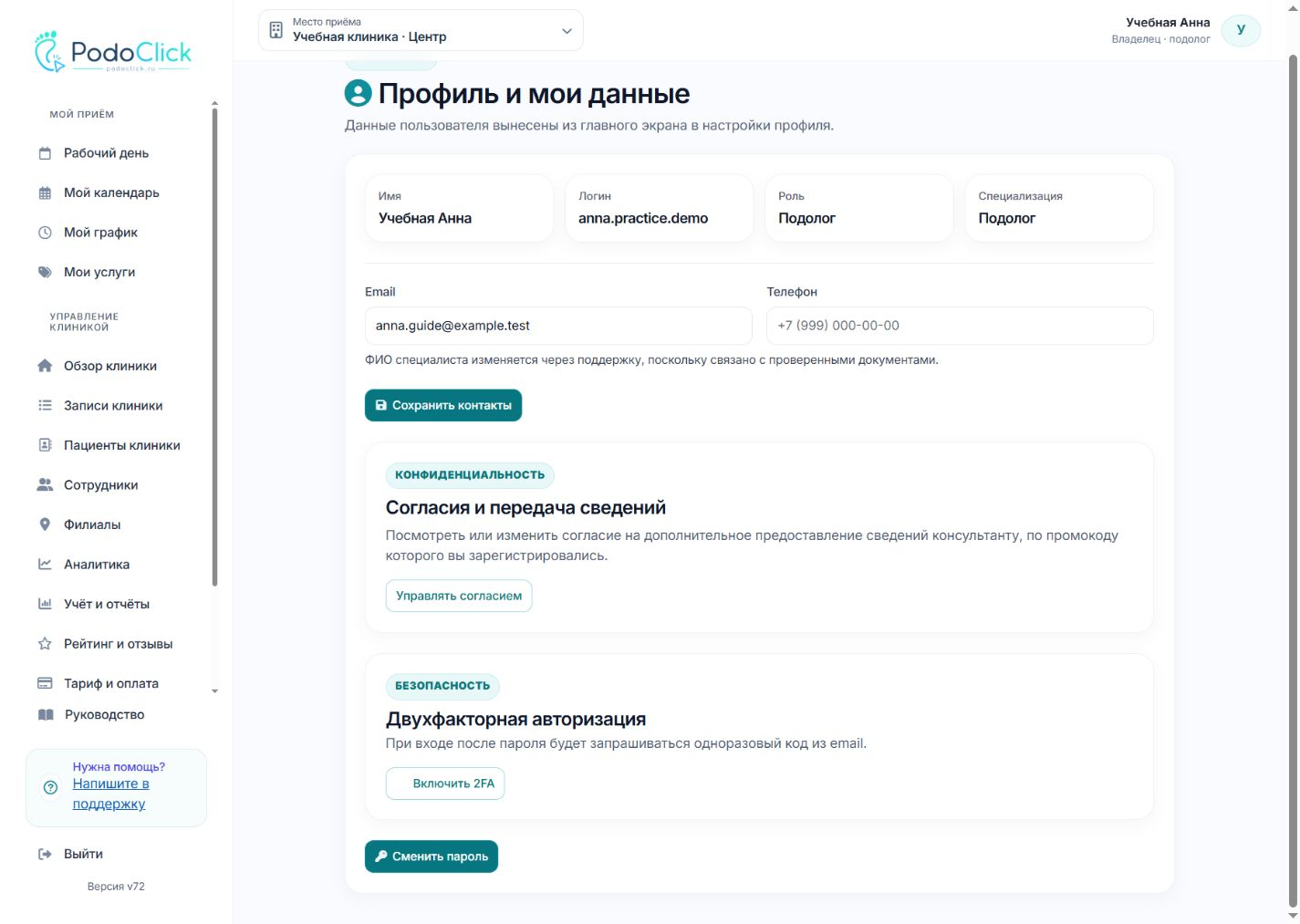
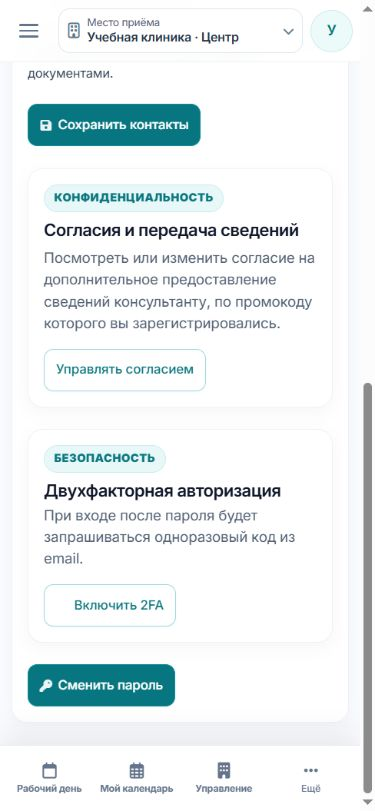
Откройте профиль и раздел «Двухфакторная авторизация». Проверьте email перед запросом. Нажмите «Включить 2FA» и прочитайте сообщение.
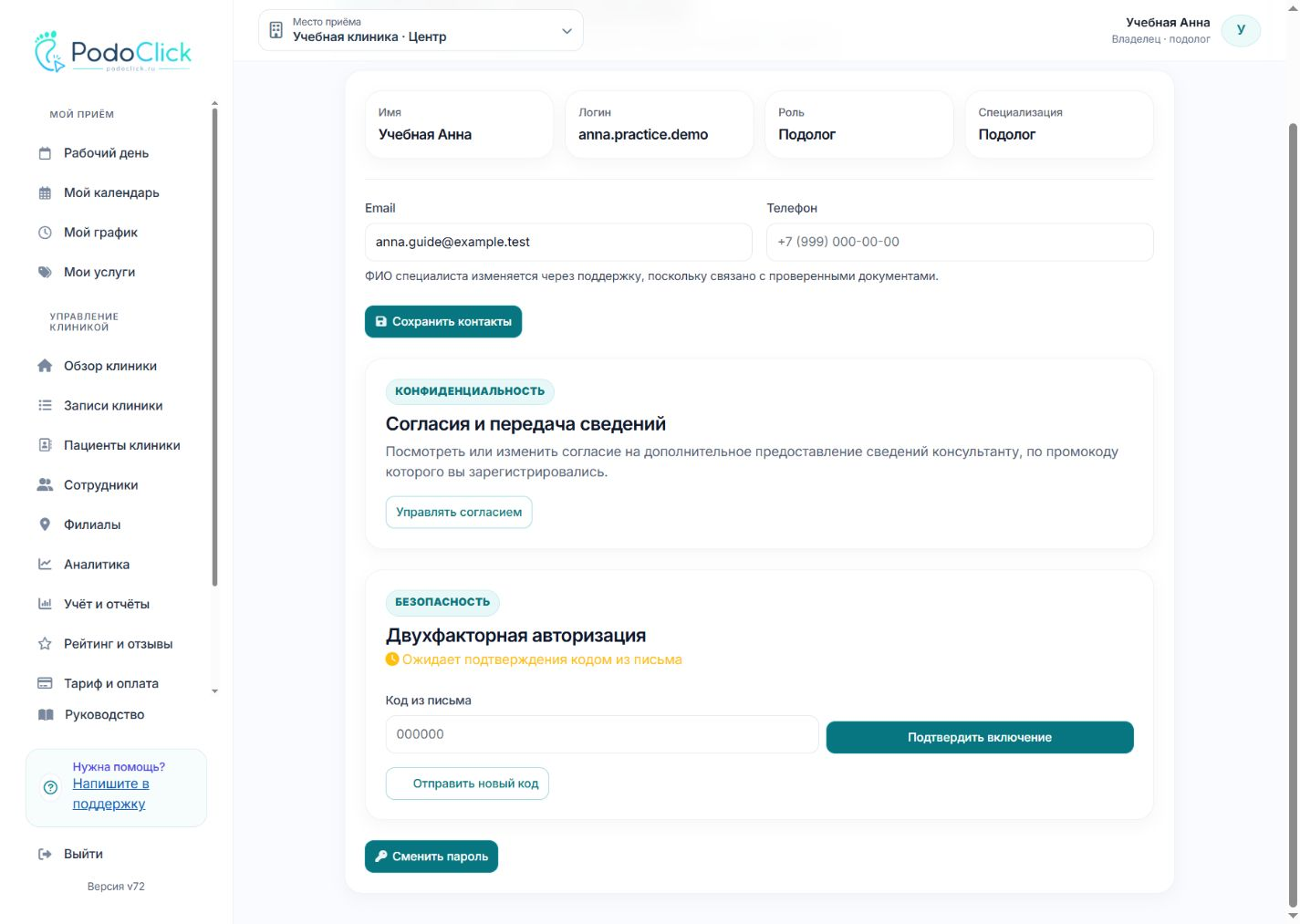
Если включение инициировал руководитель сотрудника, профиль может уже показывать «Ожидает подтверждения кодом из письма». Сотрудник всё равно завершает включение сам.
-
Шаг 1. Дождитесь результата запроса
При ошибке отправки не считайте защиту включённой. Сначала устраните проблему email или повторите позже.
Кнопка включения дополнительного подтверждения входа. Учебные данные показаны для примера.
Подтвердите кодом из письма
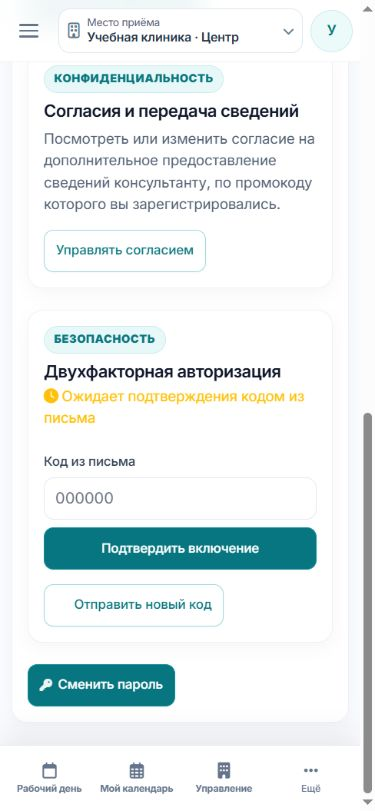
Введите шестизначный «Код из письма» и нажмите «Подтвердить включение». Код не является постоянным паролем и не должен передаваться другим людям.
Если нужен новый код, используйте «Отправить новый код». Повторный запрос ограничен: сообщение может попросить подождать минуту.
-
Шаг 2. Проверьте состояние «Включена»
После успешного подтверждения появится «Двухфакторная авторизация включена.». Только после этого состояние считается включённым.
Показано учебное состояние ожидания. Код не вводился и письмо при съёмке не отправлялось.
Учитывайте код при следующих входах
После верного логина и пароля система запросит код из email. При первом входе с временным паролем код, если включена 2FA, может потребоваться до обязательной смены пароля.
При смене email защита сбрасывается. Включите её заново для нового адреса и подтвердите новым кодом.
-
Шаг 3. Не подтверждайте чужой запрос
Если код пришёл без вашего входа, проверьте безопасность аккаунта и почты. Не сообщайте код сотруднику или поддержке.
Отключайте осознанно
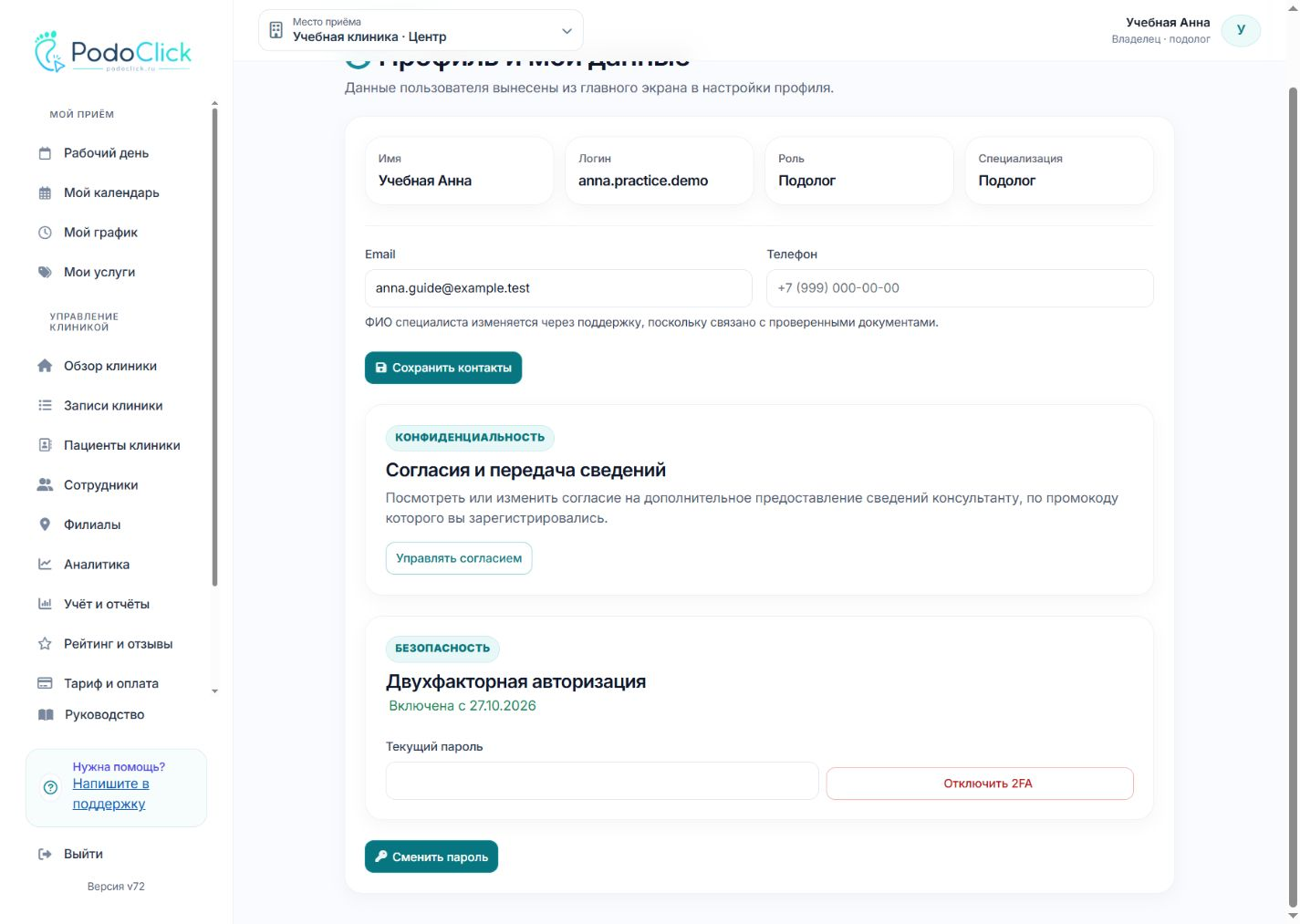
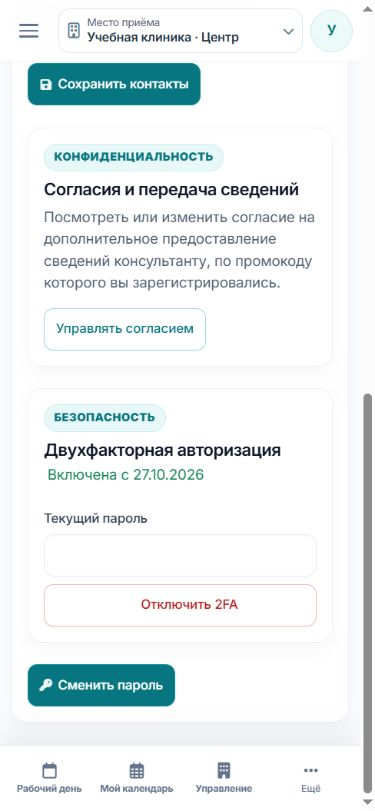
В состоянии «Включена» для отключения нужен «Текущий пароль». Введите его, нажмите «Отключить 2FA» и дождитесь результата.
Не снимайте защиту ради обхода потерянного доступа к почте чужим аккаунтом. Восстановление доступа обсуждайте с поддержкой, не отправляя пароль.
-
Шаг 4. Проверьте итоговое состояние
Если отключение не удалось, защита не считается отключённой. При успешном изменении перечитайте профиль.
Учебное состояние включённой 2FA. Текущий пароль пуст; отключение не выполнялось.
Результат
- Вы различаете запрос, ожидание кода и включённую защиту и знаете способ безопасного отключения.
Если возникли вопросы
Руководитель включил переключатель, но кода при входе нет
Завершите включение кодом в собственном профиле. Переключатель создаёт запрос, а не завершает подтверждение.
Код не принят или истёк
Прочитайте сообщение, запросите новый код после указанной паузы и используйте актуальное письмо.
После изменения email 2FA выключилась
Это штатный сброс защиты для нового адреса. Повторно запросите и подтвердите включение.