
Тариф и оплата Подоклик
Как оплатить Подоклик
Руководитель выбирает тариф в Подоклик, проверяет сумму и условия, затем переходит в ЮKassa. Подоклик активирует оплаченный доступ после подтверждения платежа, а возврат с внешней страницы сам по себе не доказывает оплату.
Для кого: Для владельца самостоятельной практики и руководителя с правом оплаты выбранной организации.
На этой странице
Перед началом
- Выбраны нужная организация, тариф и срок. Используйте свой актуальный email для платёжных уведомлений.
- На скриншотах показаны вымышленные учебные данные. Набор разделов зависит от роли и выбранного места приёма.
Выберите срок и тариф
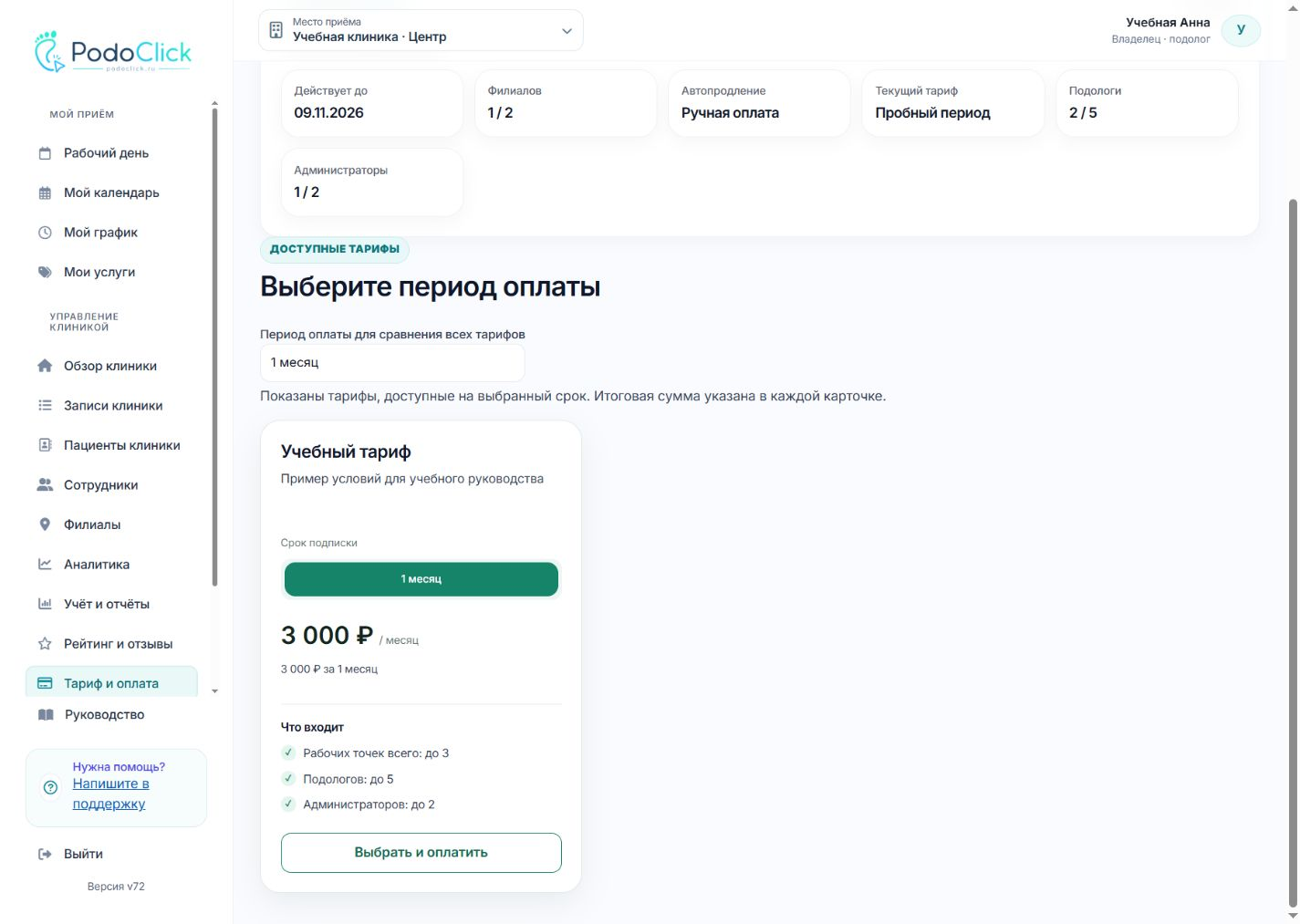
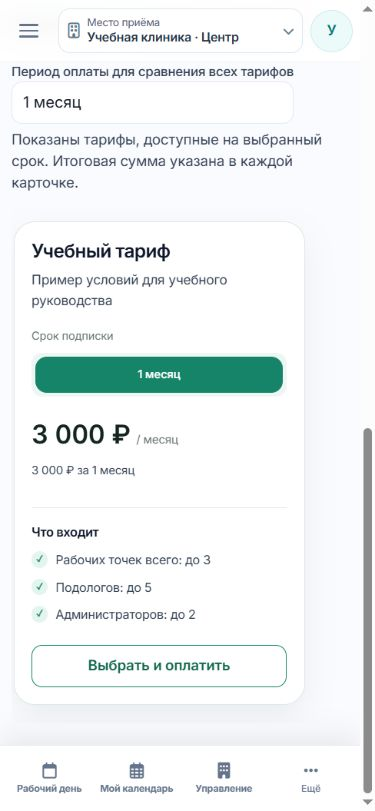
Откройте «Тариф и оплата». Проверьте текущий доступ, затем срок в карточке тарифа и общую сумму за период.
Нажмите «Выбрать и оплатить». В сети оплачивается головная клиника. Если вместимость меньше текущего состава, сначала устраните указанное превышение или выберите другой тариф.
-
Шаг 1. Проверьте ограничения выбранной карточки
Не ориентируйтесь только на цену в месяц: оплачивается показанная сумма за весь период.
Выбранный тариф и срок подписки. Учебные данные показаны для примера.
Проверьте форму оплаты
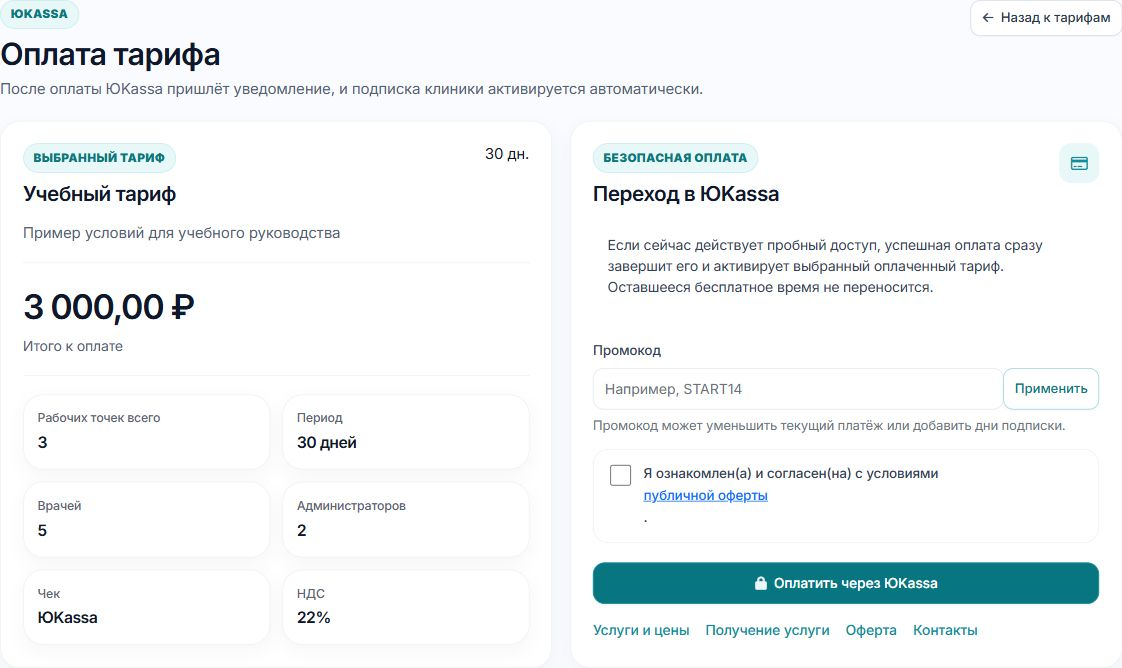
На «Оплате тарифа» сверьте название, «Итого к оплате», период и ограничения. При наличии промокода примените его и проверьте пересчёт.
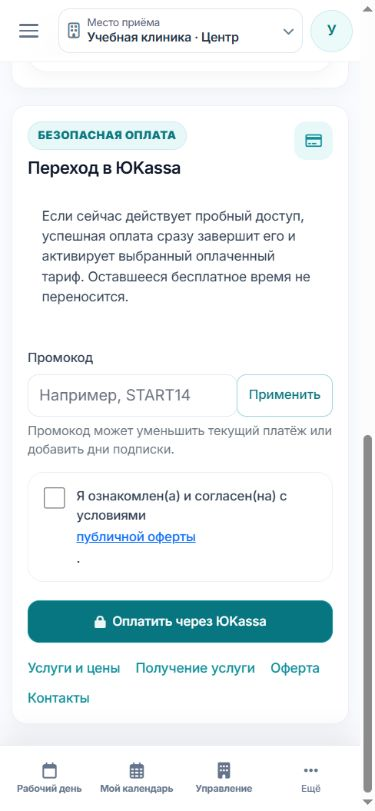
Прочитайте предупреждение: успешная оплата сразу завершает действующий пробный доступ, неиспользованное бесплатное время не переносится.
Откройте и прочитайте публичную оферту. Для оплаты требуется согласие с её условиями.
-
Шаг 2. Нажмите «Оплатить через ЮKassa» после проверки
Отметьте согласие только после прочтения оферты. Дождитесь перехода к платёжному сервису. Платёжные реквизиты вводятся в ЮKassa; их экраны здесь не показаны.
Показана настоящая форма Подоклик до оплаты. Переход в ЮKassa, принятие оферты и списание при съёмке не выполнялись.
После внешнего шага проверьте результат в Подоклик
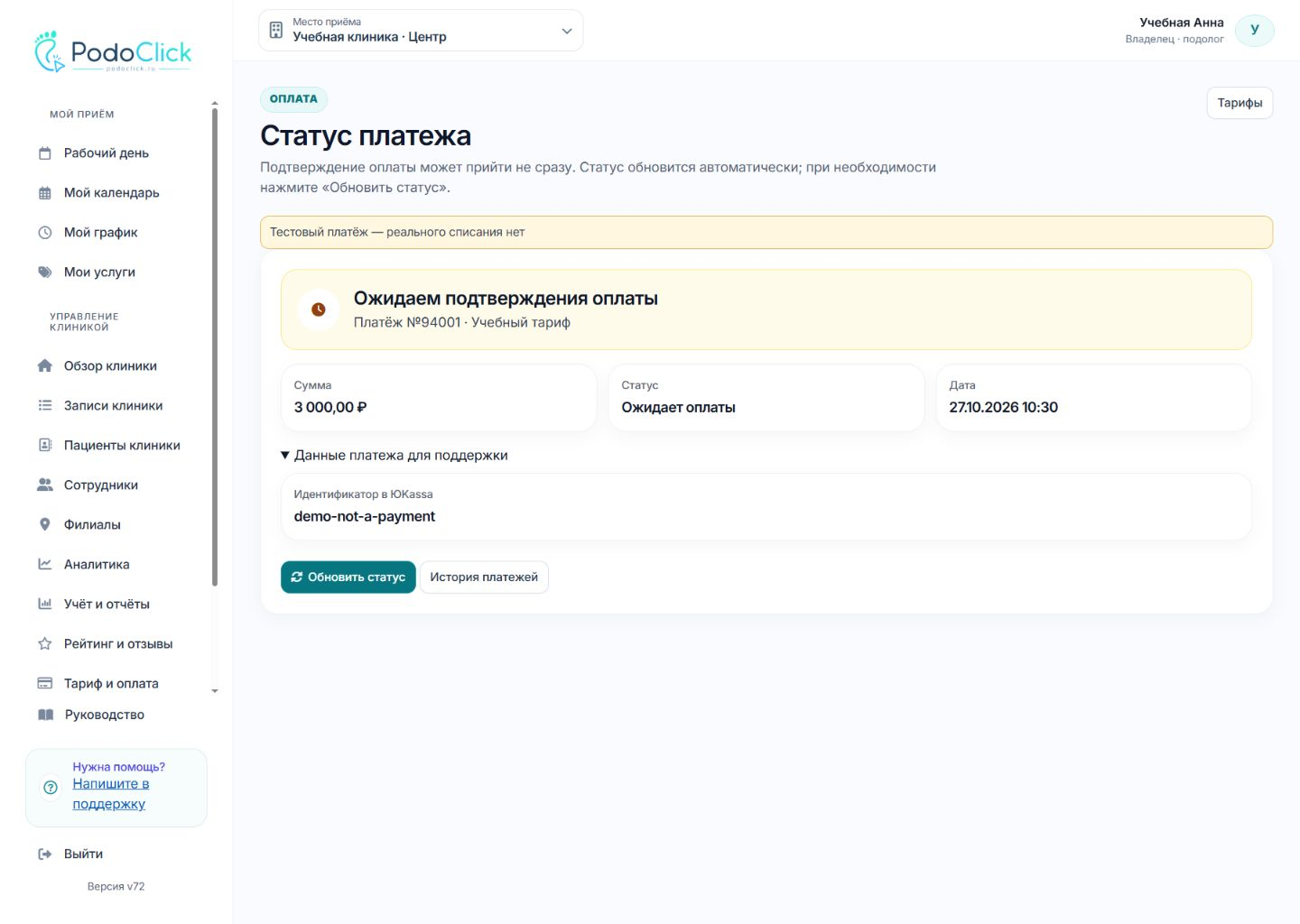
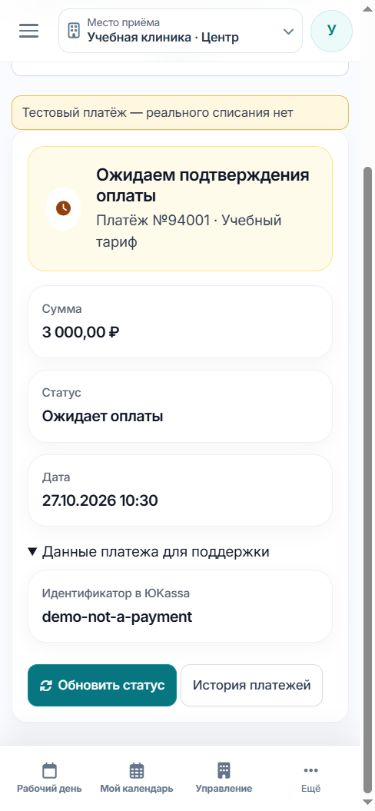
Вернитесь в Подоклик и откройте «Статус платежа». Пока отображается ожидание, подтверждение ещё не получено. При необходимости используйте «Обновить статус».
Если ожидающий платёж содержит «Продолжить оплату», эта кнопка продолжает существующую операцию. Не создавайте новые платежи подряд при неясном результате.
После подтверждения проверьте действующий тариф и дату в «Тариф и оплата». Чек отправляет ЮKassa; данная инструкция не подтверждает фактическую доставку чека.
-
Шаг 3. Сверьте статус и доступ
При ошибке перехода или длительном ожидании используйте историю и данные платежа для поддержки.
Синтетический тестовый пример, реального списания нет. Ожидание не обозначает успешную оплату.
Результат
- Вы знаете, где проверить подтверждение платежа и фактический срок доступа.
Если возникли вопросы
Кнопка оплаты недоступна
Проверьте ограничения тарифа и предупреждение о временном отключении приёма платежей. Пользователь не должен исправлять настройки платёжного сервиса.
Переход оборвался или результат неизвестен
Вернитесь к статусу существующего платежа. Используйте штатное повторение и историю, а не серию новых оплат в разных вкладках.
Деньги списаны, но в Подоклик ожидание
Обновите статус и проверьте текущий доступ. При сохраняющемся расхождении передайте идентификаторы поддержке; не оплачивайте повторно до уточнения.