
Начало работы
Как выбрать место приёма и стартовую страницу
Перед записью пациента проверьте место приёма. Если вы работаете в нескольких клиниках или филиалах, выберите подходящую точку. Руководитель также может сохранить удобный стартовый экран и отдельно задать область обзора клиники.
Для кого: Для владельца или директора, администратора клиники и подолога, которым доступно несколько рабочих точек. Сохранение стартовой страницы относится к руководителю, у которого показана кнопка «Открывать при входе».
На этой странице
Перед началом
- Войдите в аккаунт и убедитесь, что нужная клиника или филиал доступна вам в списке.
- Подготовьте название и адрес места, где будете принимать пациентов или работать с записями.
- На скриншотах показан интерфейс руководителя с двумя вымышленными учебными точками. У сотрудников и самозанятого набор пунктов меню отличается.
Проверьте выбранное место в шапке
В личной части кабинета руководителя над названием точки написано «Место приёма», а в управлении — «Рабочая точка». Название в шапке помогает проверить, где вы сейчас работаете.
У администратора или подолога название клиники также отображается в шапке. На телефоне откройте меню через «Ещё»: если доступно несколько мест, в карточке клиники есть «Сменить рабочую точку» или «Сменить филиал».
-
Шаг 1. Откройте список клиник и филиалов
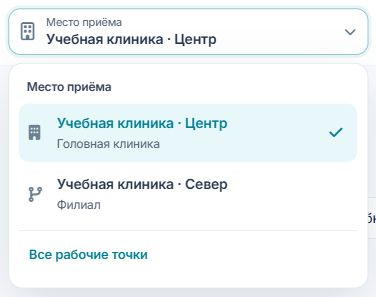
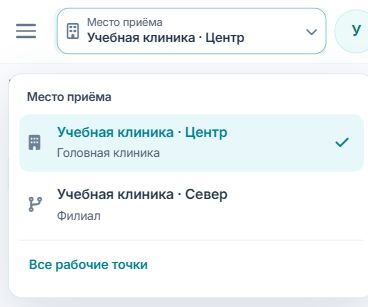
Нажмите название точки в шапке. В списке руководителя видны головная клиника и доступные филиалы; текущая точка отмечена галочкой. Выберите нужное название. Если хотите сравнить адреса и свои роли перед выбором, перейдите по ссылке «Все рабочие точки». После перехода ещё раз сверьте название и дату на открывшейся странице.
Список в шапке руководителя: выбранная точка отмечена галочкой. Ссылка «Все рабочие точки» открывает карточки доступных клиник и филиалов.
Выберите клинику или филиал по карточке
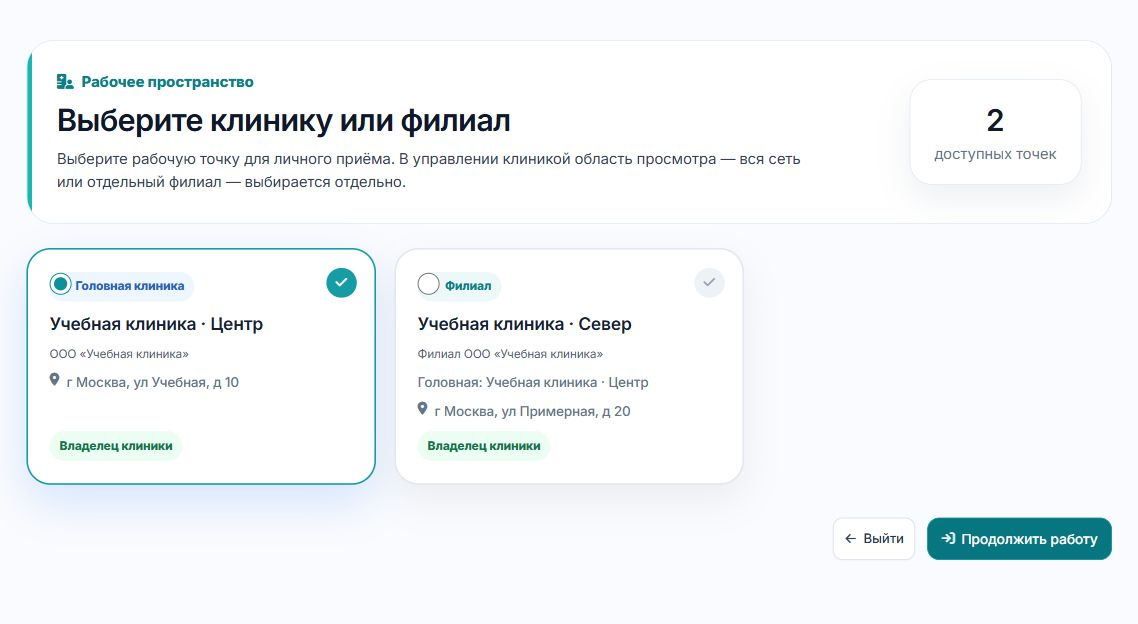
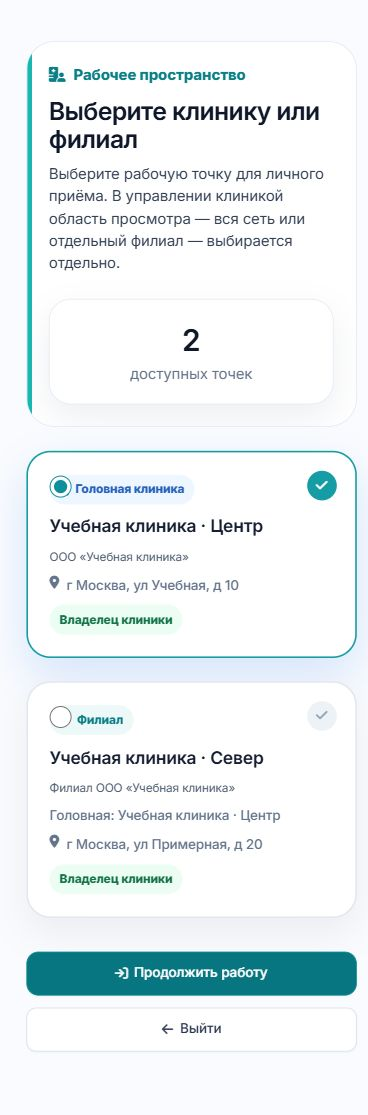
Страница «Выберите клинику или филиал» может открыться при входе или по переходу к доступным рабочим точкам. Карточка показывает название, признак головной клиники или филиала, адрес и вашу роль.
-
Шаг 2. Отметьте нужную карточку и продолжите работу
Сравните название и адрес, затем нажмите подходящую карточку. Проверьте отметку выбора и нажмите «Продолжить работу». Откроется кабинет для вашей роли. Администратор клиники выбирает доступную точку тем же способом и продолжает работу с доступными пациентами, календарём и расписаниями в пределах выданного доступа.
На карточках видны адрес и роль пользователя. В примере выбрана головная учебная клиника; перед продолжением можно выбрать филиал.
Настройте личное место и область обзора отдельно
В «Моём рабочем дне» руководитель может выбрать «Место приёма» над своими записями. Это удобно, когда личный приём проходит в одном из нескольких филиалов. После выбора проверьте дату и список записей.
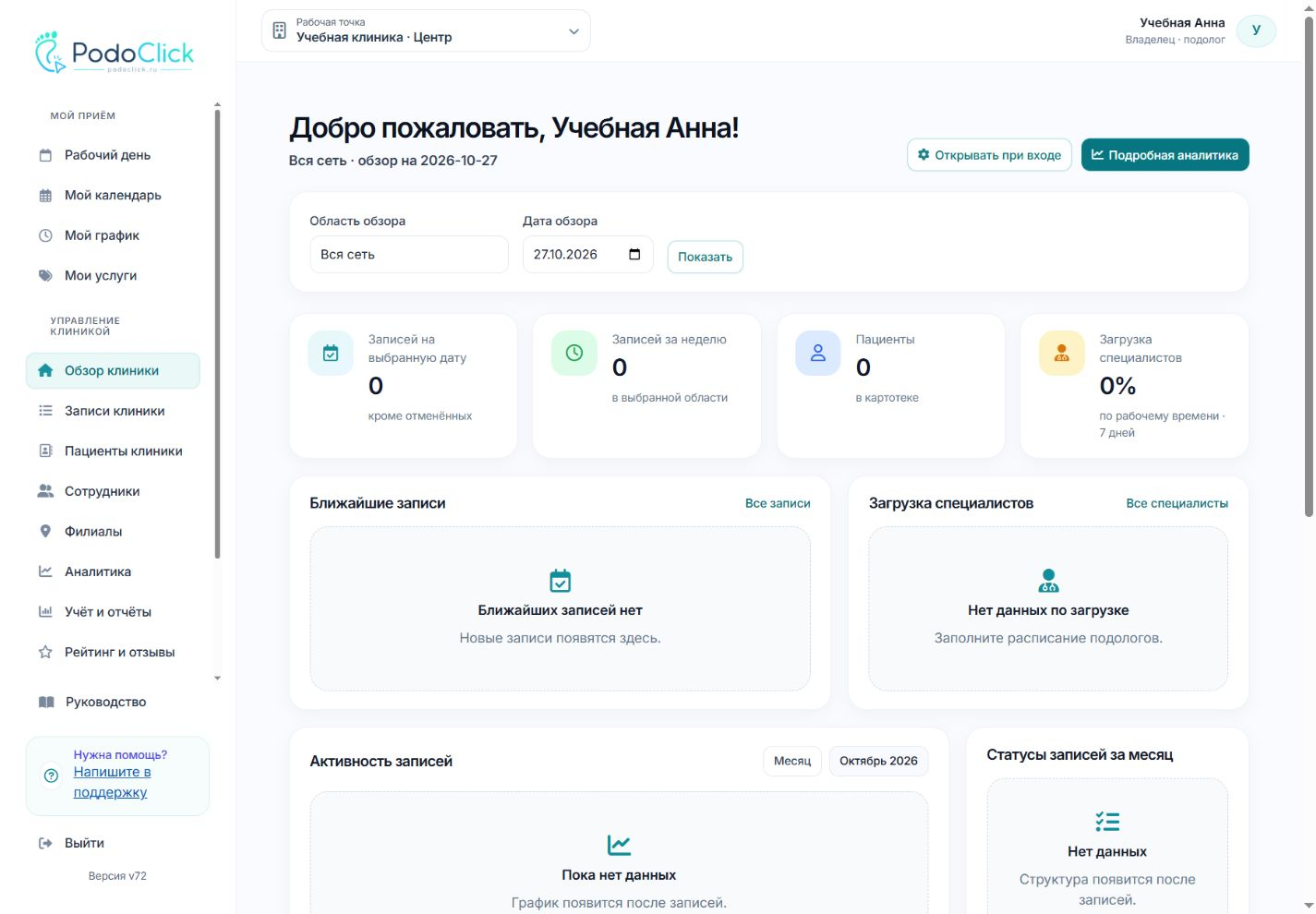
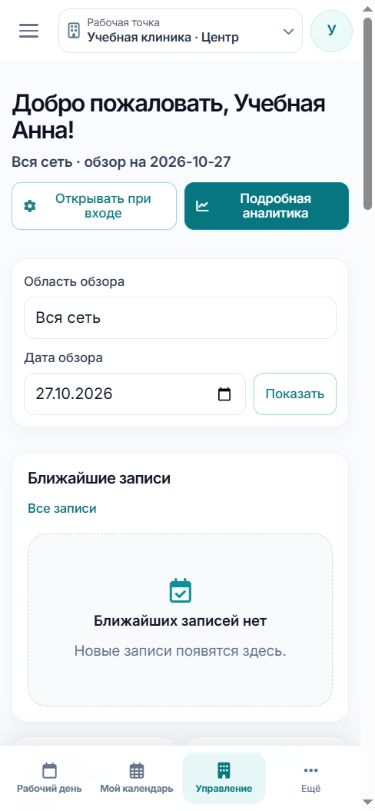
Для проверки работы команды откройте «Обзор клиники». В поле «Область обзора» выберите «Вся сеть» или конкретную точку, задайте «Дату обзора» и нажмите «Показать». Эти поля определяют данные обзора. Они позволяют смотреть всю клинику, продолжая вести собственные приёмы в выбранном месте.
-
Шаг 3. Перед записью пациента вернитесь к нужной точке
Для личного визита откройте «Рабочий день» или «Мой календарь» и сверьте место, специалиста и дату. Общие показатели обзора используйте для работы руководителя. В карточке новой записи проверьте, что выбраны нужный специалист и место приёма.
Сохраните удобный стартовый экран
Если вы совмещаете руководство и личный приём, выберите страницу, с которой удобнее начинать день. Предпочтение сохраняется для вашего аккаунта и используется при следующем входе.
Настройка ниже относится к владельцу или директору, у которого показана кнопка «Открывать при входе». У самозанятого используется «Рабочий день» с навигацией его практики. У сотрудника может не быть отдельного выбора управленческой стартовой страницы.
-
Шаг 4. Откройте нужную страницу и нажмите «Открывать при входе»
Если начинаете с работы команды, откройте «Обзор клиники» и нажмите «Открывать при входе». Если чаще начинаете с собственных записей, перейдите в «Рабочий день» группы «Мой приём» и используйте такую же кнопку рядом с датой. На личном рабочем дне сохранённый выбор отмечается «Открывается при входе». При необходимости позже сохраните другой экран.
В примере показана кнопка «Открывать при входе» в обзоре клиники. На личном рабочем дне руководителя можно сохранить личный стартовый экран.
Результат
- Вы выбрали доступную клинику или филиал и проверили название точки в кабинете.
- Понимаете, где выбирается личное место приёма и где задаётся область обзора команды.
- Если настройка доступна вашей роли, сохранили удобный стартовый экран.
Если возникли вопросы
В списке нет нужного филиала
Обратитесь к руководителю и уточните доступные вам места работы. Укажите название и адрес отсутствующего филиала. Выбирать точку следует из доступного списка.
После перехода открылась головная клиника вместо филиала
Откройте список точек и сравните полное название с адресом. На странице карточек отметьте нужный филиал и нажмите «Продолжить работу». Затем проверьте название в шапке и место приёма над личными записями.
В обзоре видна вся сеть, хотя личный приём выбран в филиале
Это отдельные настройки. Чтобы ограничить обзор одним филиалом, выберите его в поле «Область обзора» и нажмите «Показать». Для собственных записей используйте место приёма на личном рабочем дне.
Нет кнопки «Открывать при входе»
Возможность зависит от роли и вида кабинета. Владелец или директор с формой работы ИП, ООО или АО может проверить личный рабочий день или обзор клиники. У самозанятого и обычного сотрудника навигация отличается; продолжайте работу через доступные пункты своего кабинета.
Стартовый экран не сохранился или появилась ошибка
Повторите выбор после обновления страницы. Если ошибка сохраняется, обратитесь в поддержку и сообщите, какой экран пытались выбрать и что написано в сообщении. До сохранения открывайте нужный раздел через меню.
При смене точки открывается «Тариф и оплата»
Для выбранной точки может требоваться действующий доступ. Руководитель проверяет тариф и доступность филиала в своём аккаунте; сотруднику следует сообщить о проблеме руководителю.