
Онлайн-запись
Как пациент переносит или отменяет запись по своей ссылке
По сохранённой персональной ссылке «Моя запись» пациент может посмотреть приём и, пока это разрешено, перенести его или отменить. Для изменения состава услуг нужно связаться с подологом.
Для кого: Для пациента с ссылкой конкретной онлайн-записи и сотрудников, объясняющих этот путь.
На этой странице
Перед началом
- Открыта полная ссылка с экрана подтверждения или письма. Передавать её другим людям нельзя.
- На скриншотах показаны вымышленные учебные данные. Набор разделов зависит от роли и выбранного места приёма.
Откройте «Моя запись»
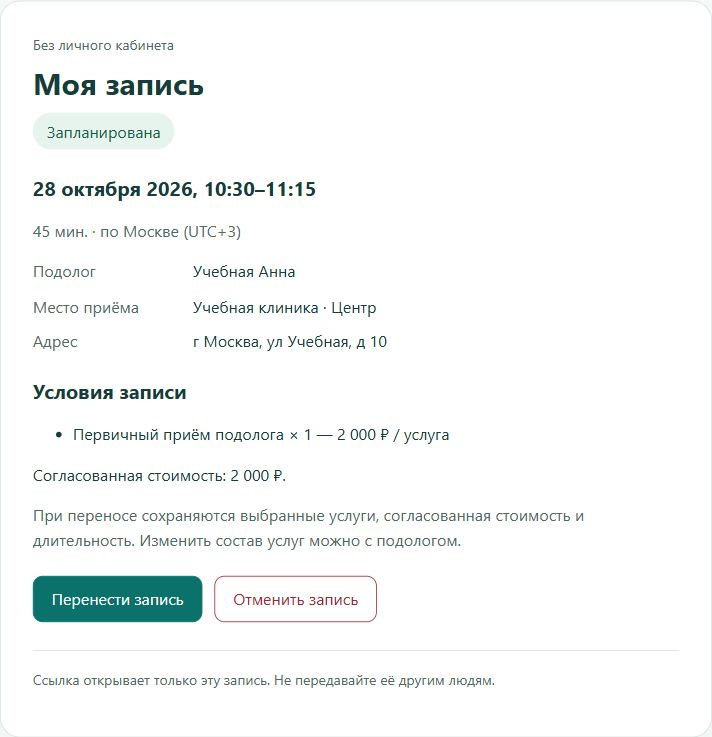
Проверьте дату, время, специалиста, место и согласованные условия. Страница не требует создания аккаунта и не открывает всю историю пациента.
Ссылка относится к одному приёму. Если она недействительна или истекла, свяжитесь с местом приёма. Исправление контактов пациента может сделать прежнюю ссылку недействительной.
-
Шаг 1. Сверьте текущие условия
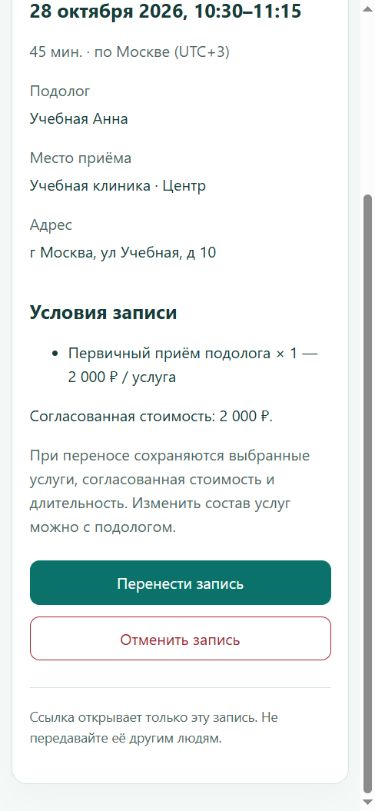
Время показано с часовым поясом. Услуги, согласованная стоимость и длительность при переносе сохраняются.
На ПК показана полная карточка «Моя запись», на телефоне — фрагмент условий и действий; заголовок карточки находится выше кадра. Реальная запись и персональная ссылка при съёмке не создавались.
Выберите новое время
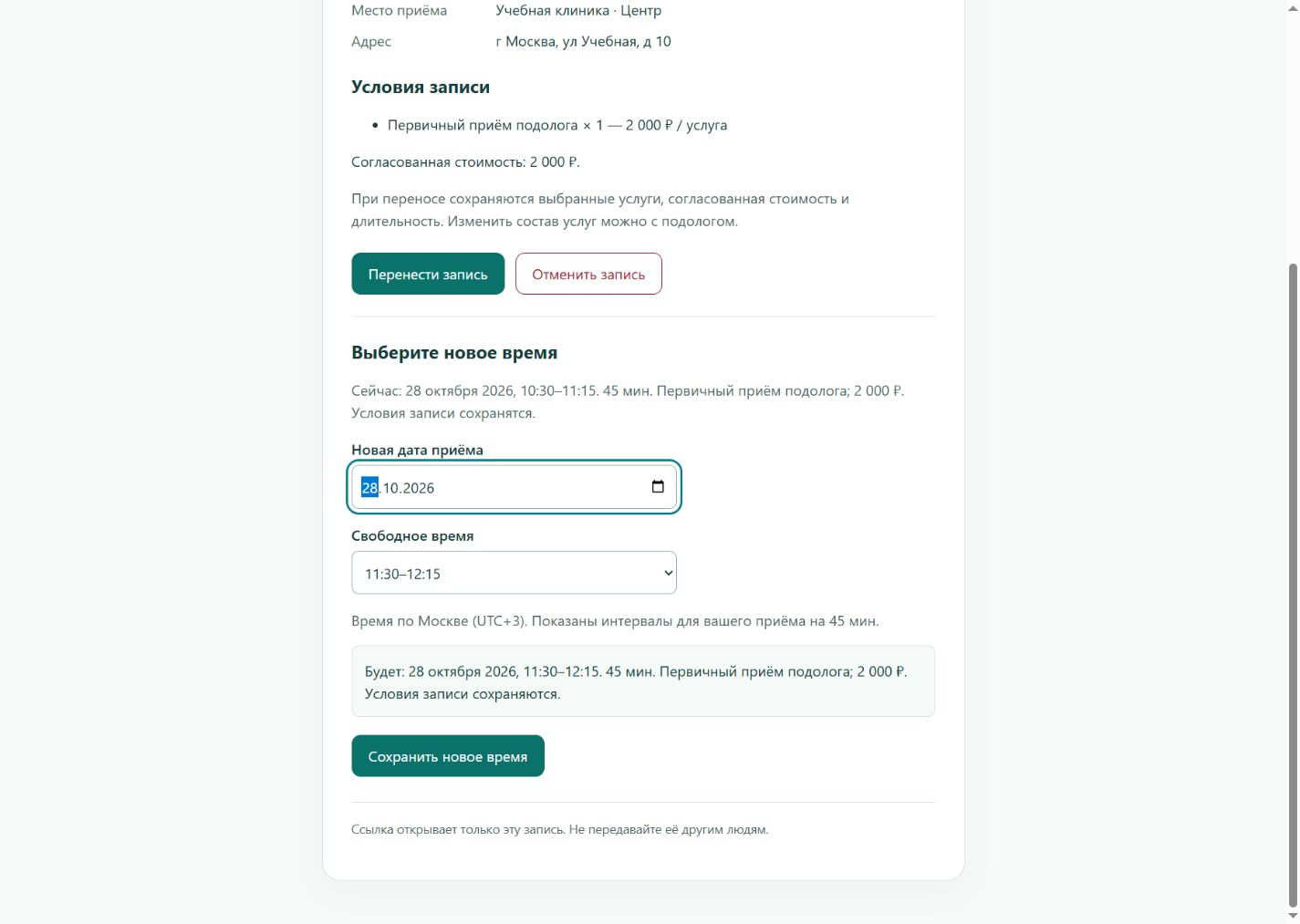
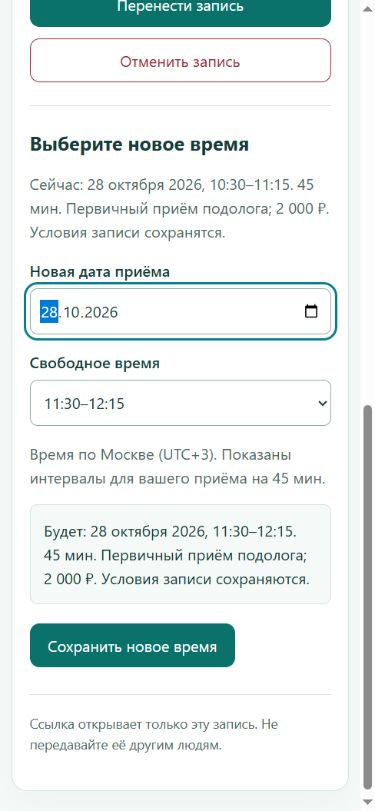
Нажмите «Перенести запись», выберите «Новая дата приёма» и доступное «Свободное время». Проверьте новое начало и окончание.
Нажмите «Сохранить новое время» и дождитесь результата. Если слот занят или запись уже изменена, обновите данные и выберите актуальное время. Старый приём не следует создавать заново вручную.
-
Шаг 2. Сравните прежнее и новое время
Панель показывает текущую запись и новое время до сохранения. При изменённом часовом поясе места читайте отдельное предупреждение.
Показан выбор времени до сохранения. Перенос при съёмке не выполнялся.
Отмените приём, если не придёте
Нажмите «Отменить запись». В окне подтверждения проверьте дату и время. «Оставить запись» закроет окно без отмены.
Для отмены нажмите «Да, отменить запись» и дождитесь результата. После отмены прежнее время может занять другой пациент; для нового приёма потребуется новая запись.
-
Шаг 3. Проверьте окончательный статус
После любого действия перечитайте текущую дату и статус. Если результат не получен, используйте предлагаемое обновление записи прежде, чем повторять действие.
Свяжитесь с местом приёма при ограничении
Онлайн-изменение недоступно после начала или наступления времени приёма, для закрытых статусов и при недоступности онлайн-изменений. Страница покажет причину.
Изменение услуг или стоимости не выполняется этой панелью. Обсудите это со специалистом по контактам места приёма.
-
Шаг 4. Назовите место и время при обращении
Если есть телефон для записи, используйте его. Не публикуйте полную персональную ссылку в открытой переписке.
Результат
- Вы проверили обновлённый приём или получили причину, по которой нужно обратиться в место приёма.
Если возникли вопросы
Ссылка открывается без записи
Откройте полную сохранённую ссылку, включая часть после #. Не составляйте адрес вручную. При ошибке или истёкшем сроке звоните в место приёма.
Кнопок переноса и отмены нет
Прочитайте причину на странице. Начатый, прошедший или закрытый приём нельзя менять этим способом.
Нужно выбрать другую услугу
Панель сохраняет прежний состав и стоимость. Для изменения состава свяжитесь с подологом.