
Начало работы
Как войти и восстановить доступ
Войдите в Подоклик по логину и паролю. Если для аккаунта включено подтверждение по email или выдан временный пароль, завершите соответствующий дополнительный шаг. Забытый пароль активного аккаунта можно восстановить по логину и email.
Для кого: Для владельца практики или клиники, подолога, врача и администратора клиники. При самостоятельной регистрации до одобрения вместо рабочего кабинета открывается статус заявки.
На этой странице
Перед началом
- Логин и пароль вашего аккаунта. Сотрудник получает их у руководителя клиники; самостоятельно регистрировавшийся специалист использует данные своей заявки.
- Доступ к email аккаунта, если включена двухфакторная авторизация или нужно восстановить пароль.
- На снимках показаны актуальные шаблоны Подоклик и вымышленные данные. Поля паролей и кодов оставлены пустыми. Вход, отправка писем, подтверждение кода и изменение пароля при съёмке не выполнялись.
Введите логин и пароль
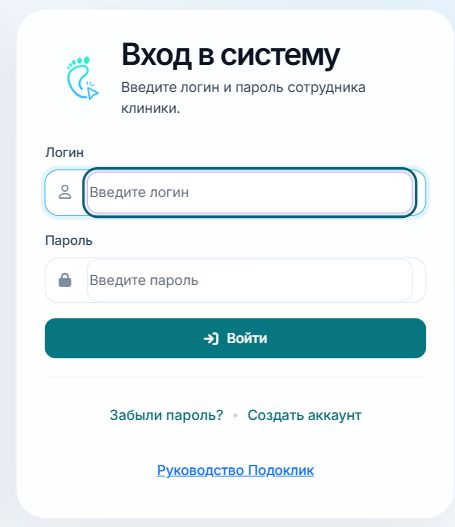
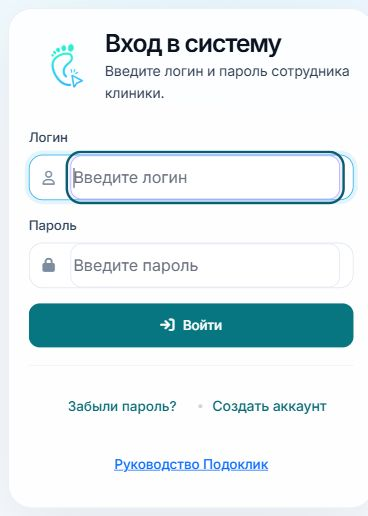
Откройте страницу входа Подоклик. На ПК форма находится справа от описания системы; на телефоне — в основной колонке страницы. Для входа используется логин, а не email.
-
Шаг 1. Нажмите «Войти»
Заполните поля «Логин» и «Пароль» собственными данными и нажмите «Войти». Если вход завершён, откроется рабочий раздел вашего аккаунта; при нескольких доступных клиниках может потребоваться выбор клиники. Если вы подали самостоятельную заявку и она ещё не одобрена, откроется «Статус заявки». После одобрения практики без рабочего пространства откроется подтверждение её запуска. Это отдельные этапы, а не ошибка входа.
Обычная страница входа без сообщения об одобрении заявки. В учебной съёмке логин и пароль не вводились.
Подтвердите код, если включена защита по email
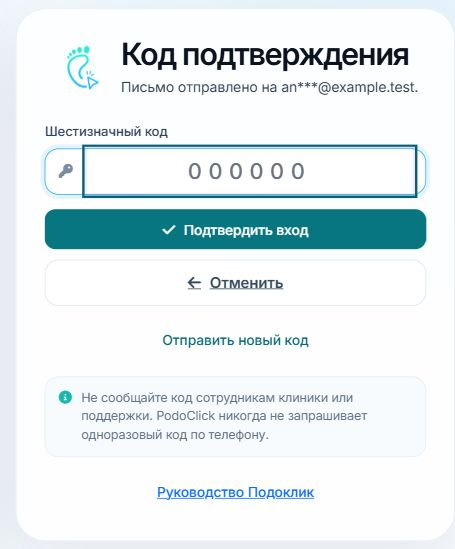
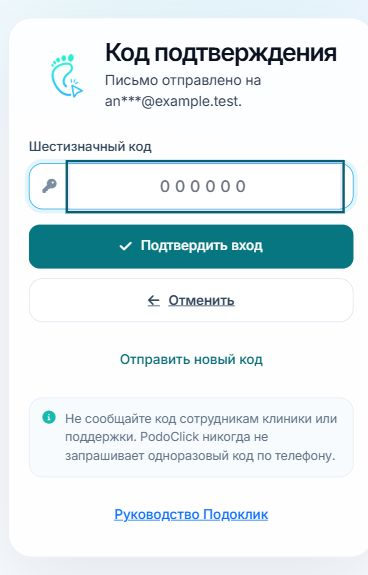
Этот шаг появляется только у аккаунтов с включённой двухфакторной авторизацией. После верного пароля откроется «Код подтверждения», а над полем будет показана скрытая часть email назначения.
-
Шаг 2. Введите шестизначный код и нажмите «Подтвердить вход»
Откройте письмо на своём email, введите шесть цифр в поле «Шестизначный код» и нажмите «Подтвердить вход». Код действует 10 минут и используется один раз. Если письмо не пришло, проверьте папку «Спам» и выберите «Отправить новый код», когда кнопка станет доступна; между запросами нужно подождать не меньше минуты. После повторной отправки используйте новый код. «Отменить» возвращает ко входу. Не сообщайте код другим людям.
Дополнительный шаг для аккаунта с включённой защитой. Email на снимке вымышленный; письмо и код при съёмке не отправлялись.
Замените временный пароль, если система просит
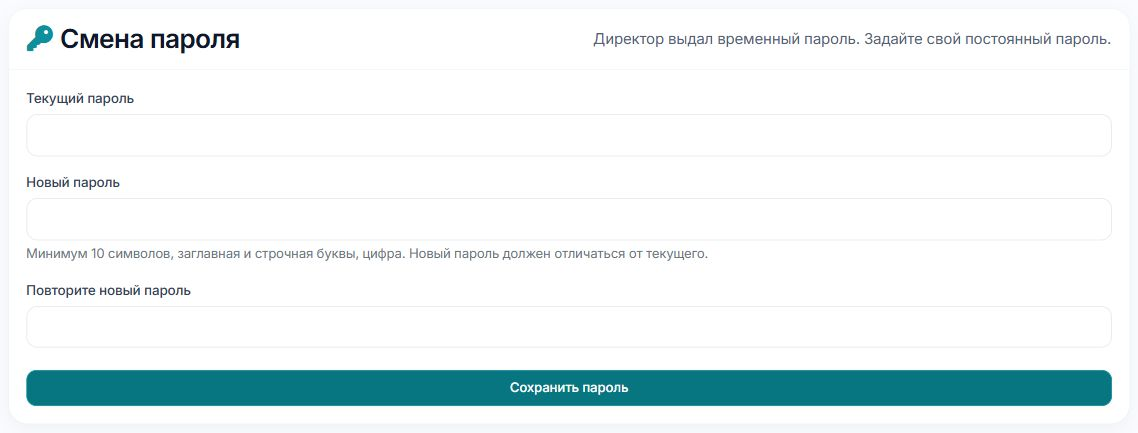
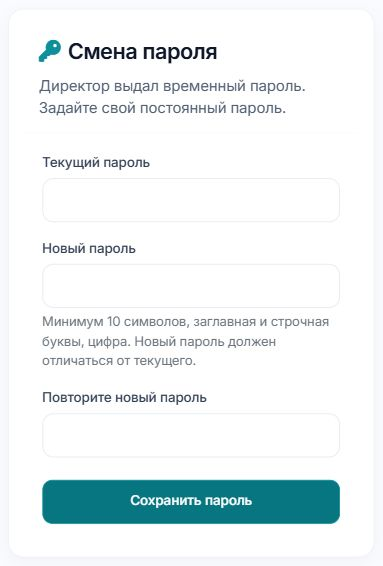
Если руководитель выдал временный пароль, после входа откроется «Смена пароля» с пояснением «Директор выдал временный пароль. Задайте свой постоянный пароль». Продолжить обычную работу можно после его замены. Если у вас уже постоянный пароль и такого экрана нет, переходите к своему рабочему разделу.
-
Шаг 3. Задайте свой постоянный пароль
В поле «Текущий пароль» введите выданный временный пароль. В «Новый пароль» задайте собственный, затем заполните «Повторите новый пароль». Новый пароль должен отличаться от текущего и содержать минимум 10 символов, заглавную и строчную буквы и цифру. Нажмите «Сохранить пароль» и дождитесь результата. При успехе появится «Пароль успешно изменён» и откроется рабочий раздел вашего аккаунта.
Условный шаг для выданного временного пароля. Все поля пустые; смена пароля на учебном стенде не выполнялась.
Запросите ссылку, если забыли пароль
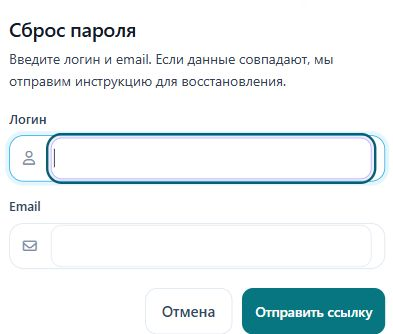
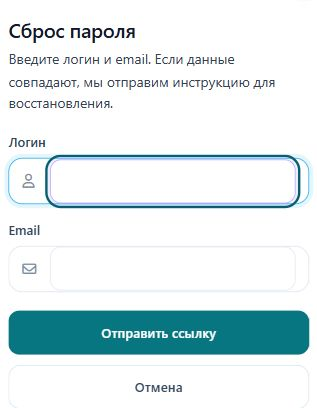
На странице входа нажмите «Забыли пароль?». Откроется окно «Сброс пароля». Восстановление по почте предназначено для активного аккаунта. Если ваша самостоятельная заявка ещё не одобрена и пароль забыт, обратитесь в поддержку; новая заявка не нужна.
-
Шаг 4. Укажите логин и email аккаунта
Заполните «Логин» и «Email» и нажмите «Отправить ссылку». Если введённые данные соответствуют активному аккаунту, инструкция будет отправлена на его email. Ответ «Если данные указаны верно, ссылка для сброса пароля будет отправлена на email» одинаков и при несовпадении данных, поэтому сам по себе не подтверждает отправку. Откройте почту и проверьте папку «Спам». Если передумали, нажмите «Отмена» или закройте окно.
Окно открыто штатной кнопкой «Забыли пароль?». Запрос восстановления и отправка письма при съёмке не выполнялись.
Установите новый пароль по ссылке из письма
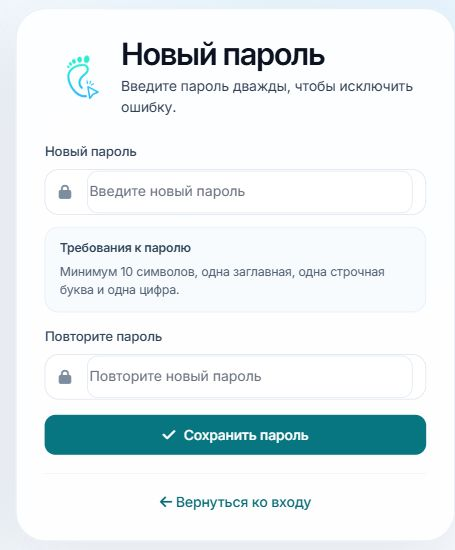
Откройте ссылку восстановления из своего письма. Срок её действия — один час. После успешного изменения пароля прежняя ссылка становится недействительной. На странице «Новый пароль» текущий пароль вводить не нужно.
-
Шаг 5. Дважды введите новый пароль и сохраните его
Заполните «Новый пароль» и «Повторите пароль» одинаковыми значениями: минимум 10 символов, заглавная и строчная буквы и цифра. Нажмите «Сохранить пароль». После успешного сохранения прежние сеансы завершатся, вы вернётесь ко входу с сообщением «Пароль успешно изменён. Теперь вы можете войти». Войдите с новым паролем; если включено подтверждение по email, снова выполните этот шаг.
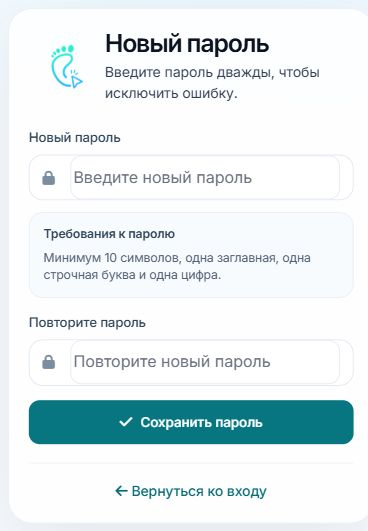
Ожидаемый экран после открытия действующей ссылки. В учебном стенде шаблон показан напрямую с вымышленным токеном; письмо, проверка настоящего токена и изменение пароля не выполнялись.
Результат
- Вы вошли в свой аккаунт и, если требовалось, подтвердили одноразовый код или сменили временный пароль.
- Если пароль был забыт, вы знаете, как запросить ссылку для активного аккаунта и сохранить новый пароль.
- Если вместо кабинета открылся статус заявки или подтверждение запуска практики, продолжайте соответствующую инструкцию.
Если возникли вопросы
Показано «Неверный логин или пароль»
Проверьте логин, раскладку клавиатуры и введённый пароль. Не подставляйте email вместо логина. Для активного аккаунта используйте «Забыли пароль?». Если сотруднику не известен логин или email аккаунта, уточните их у руководителя клиники; не создавайте самостоятельную практику для входа в существующую клинику.
Показано «Слишком много попыток входа»
Прекратите повторные попытки, подождите и попробуйте позже. Проверьте данные до следующей попытки; если пароль забыт, используйте восстановление.
Не пришёл код подтверждения входа
Сверьте показанную скрытую часть email, проверьте папку «Спам» и запросите новый код после окончания ожидания. Если код истёк или число попыток исчерпано, вернитесь ко входу и начните заново. Если нет доступа к email или система сообщает, что он не указан, обратитесь к администратору или в поддержку.
Письмо восстановления не пришло
Проверьте логин и email активного аккаунта и папку «Спам». Нейтральное сообщение после запроса не подтверждает совпадение данных и доставку письма. Если email недоступен, неизвестен логин или заявка ещё не одобрена, обратитесь к руководителю клиники или в поддержку.
Ссылка сброса недействительна или истекла
Запросите новую ссылку через «Забыли пароль?» и откройте её в пределах часа. Ссылка также перестаёт действовать после изменения пароля, в том числе если его сбросил администратор. Не передавайте ссылку другим людям.
Новый пароль не сохраняется
Прочитайте сообщение у формы: проверьте длину, заглавную и строчную буквы, цифру и совпадение повторного ввода. При смене временного пароля также нужен верный текущий пароль, а новый должен отличаться от него. Если появилось сообщение о сбое сохранения, старый пароль продолжает действовать; повторите позже или обратитесь в поддержку.