
Начало работы
Где посмотреть статус заявки и исправить замечания
Откройте свою заявку, посмотрите решение проверки и при необходимости замените только отмеченные документы. Одобрение заявки и запуск рабочего пространства — разные действия: пробный период самостоятельной практики начинается после отдельного подтверждения запуска.
Для кого: Для подолога или врача, который самостоятельно подал заявку на регистрацию. На снимках показан пример подолога с формой ООО; у врача состав документов и дополнительные поля отличаются.
На этой странице
Перед началом
- Логин и пароль, указанные при регистрации. Статус заявки доступен её владельцу после проверки этих данных.
- Если проверяющий попросил исправления — читаемые копии отмеченных документов в PDF, JPEG или PNG, не более 5 МБ на файл.
- На снимках — актуальные шаблоны Подоклик с вымышленными данными и учебными комментариями проверки. Файлы не загружались, исправления и письма при съёмке не отправлялись.
Откройте статус своей заявки
Сразу после подачи нажмите «Посмотреть статус» на экране «Заявка отправлена». Если вы уже закрыли эту страницу, откройте страницу входа, введите логин и пароль заявки и нажмите «Войти». Пока заявка не одобрена, вместо рабочего кабинета откроется её статус.
Если страница статуса просит войти, используйте данные именно этой заявки. Статус не открывается только по email или общедоступной ссылке.
-
Шаг 1. Проверьте сообщение «Документы проверяются»
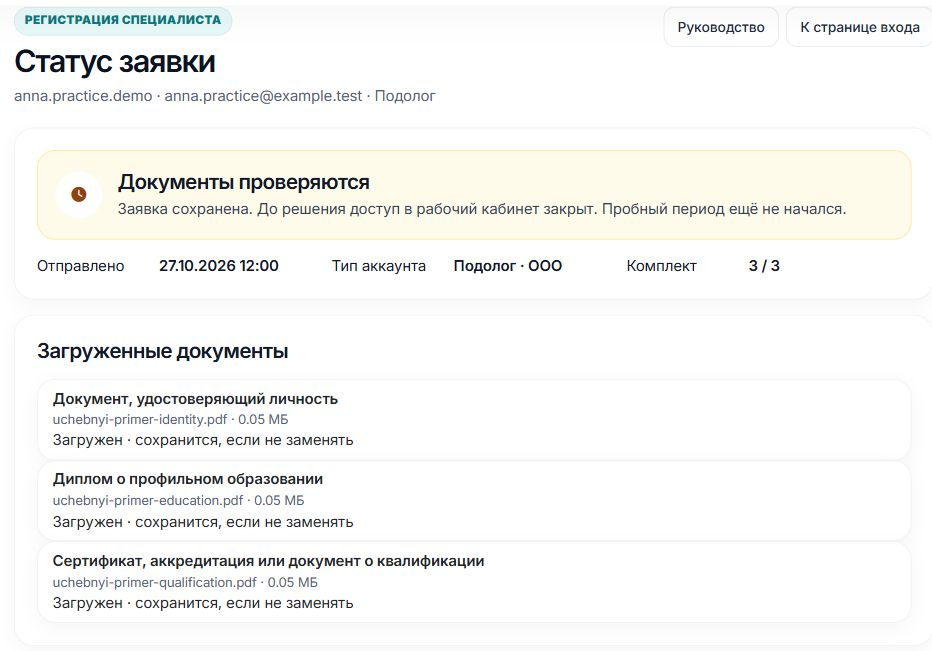
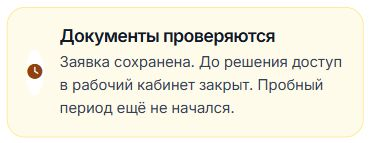
Этот статус означает, что заявка сохранена и решение ещё не принято. На ПК ниже виден список загруженных документов; на телефоне прокрутите страницу. Пока идёт проверка, замена файлов недоступна, рабочий кабинет закрыт. У подолога пробный период ещё не начался. Обновляйте эту страницу, чтобы увидеть актуальное решение; срок проверки на ней не обещан.
Пример ожидающей проверки заявки из инструкции о регистрации. На телефоне показан блок статуса; список документов расположен ниже.
Прочитайте замечания проверяющего
Если появился статус «Нужно исправить документы», прочитайте «Комментарий проверки» и список «Загруженные документы». Возвращённая на исправление заявка не требует новой регистрации.
-
Шаг 2. Найдите файлы с отметкой «Нужна замена»
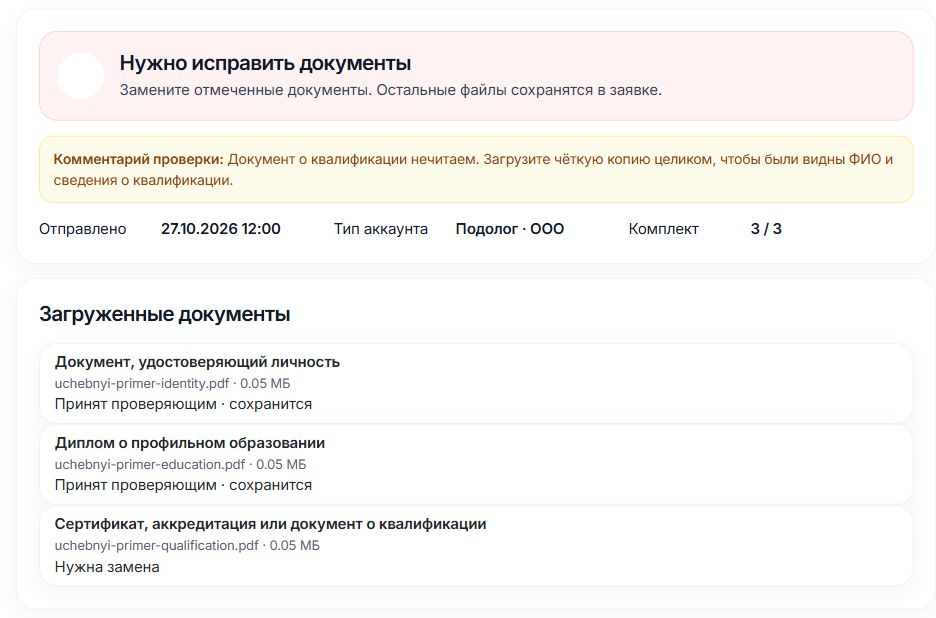
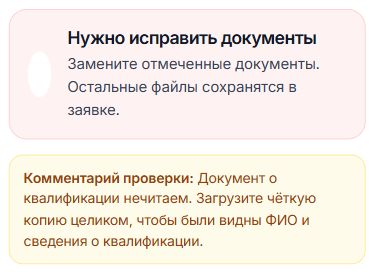
Уже принятый файл отмечен «Принят проверяющим · сохранится». Файл без отдельного решения может иметь отметку «Загружен · сохранится, если не заменять». Заменяйте документы, отмеченные проверяющим, и добавляйте недостающие обязательные файлы. Остальные сохранятся в заявке. В учебном примере запрошена новая копия документа о квалификации; ваш комментарий и перечень могут быть другими.
Учебный пример замечания. На ПК показаны статус, комментарий и список принятых файлов; на телефоне — статус и комментарий проверки.
Выберите исправленные файлы и отправьте их
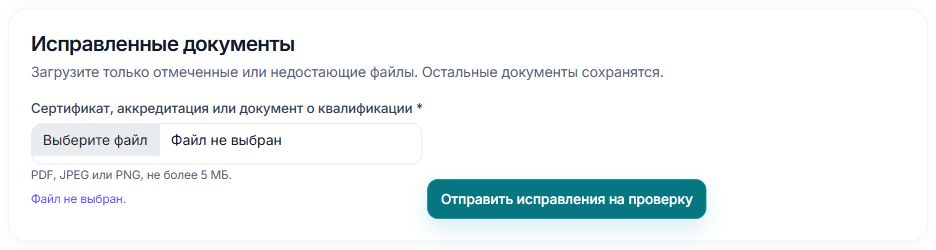
Прокрутите страницу до блока «Исправленные документы». Обычно здесь показаны только отмеченные или недостающие документы; обязательные поля обозначены звёздочкой. У старых заявок без отметок по отдельным файлам может отображаться весь комплект с пояснением «только если нужно заменить»: ориентируйтесь на комментарий проверки.
У врача в этой форме также нужно проверить обязательные номера диплома, документа о специализации и аккредитации или сертификата, а также даты выдачи и окончания действия. Набор требуемых файлов определяется вашей заявкой.
-
Шаг 3. Нажмите «Отправить исправления на проверку»
В поле нужного документа выберите исправленный файл. На ПК используется выбор файлов компьютера; на телефоне — доступный устройству выбор файлов или фотографий. Допустимы PDF, JPEG и PNG, каждый файл не больше 5 МБ. Проверьте имя выбранного файла и нажмите «Отправить исправления на проверку». После успешной отправки появится сообщение «Исправленный комплект отправлен повторно. Подача №…», статус снова станет «Документы проверяются», а в блоке «Повторная подача» отобразятся номер и время. Не закрывайте страницу до результата.
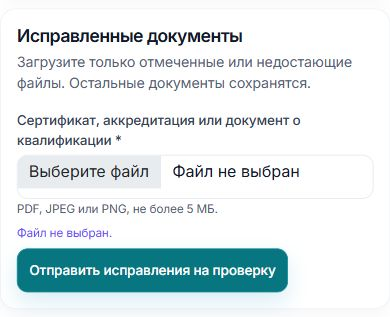
Форма до выбора файла. В учебном примере нужен только документ о квалификации. Исправления при съёмке не отправлялись.
Проверьте итоговое решение
После одобрения прежняя страница статуса направит ко входу с сообщением «Заявка подтверждена. Войдите в систему». Войдите повторно. Для самостоятельной практики подолога затем отдельно проверьте сохранённые реквизиты и подтвердите «Начать работу» по следующей инструкции. Одно одобрение ещё не запускает пробный период. У врача другой сценарий доступа к бесплатному кабинету.
-
Шаг 4. Если показано «Заявка отклонена», прочитайте комментарий
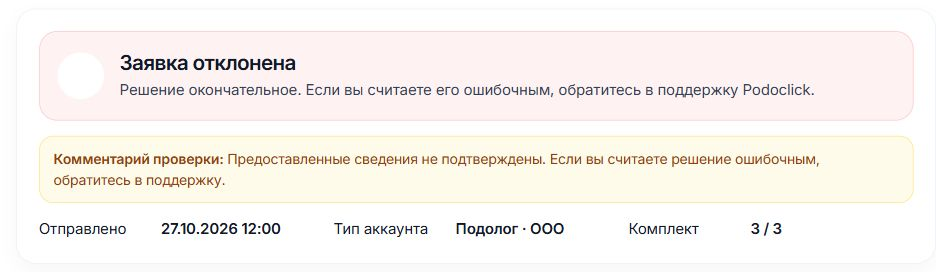
Отклонение отличается от запроса исправлений: на этой странице нет формы повторной подачи. В интерфейсе указано, что решение окончательное. Если вы считаете его ошибочным, обратитесь в поддержку Подоклик и укажите логин заявки и текст замечания. Не передавайте пароль. Не создавайте повторную заявку для обхода решения.
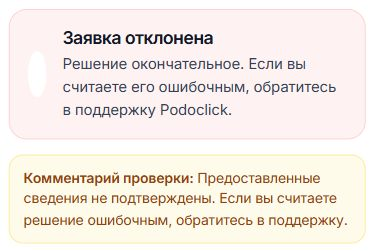
Пример отклонённой заявки с вымышленным комментарием. Этот экран отличается от статуса «Нужно исправить документы».
Результат
- Вы нашли статус своей заявки и прочитали решение или замечания проверяющего.
- При запросе исправлений вы заменили отмеченные файлы или добавили недостающие, сохранив остальные документы, и дождались подтверждения повторной подачи.
- После одобрения самостоятельной практики можно перейти к отдельному подтверждению запуска; ожидание проверки не расходует пробный период.
Если возникли вопросы
Страница статуса отправляет на вход
Войдите с логином и паролем, которые использовали для заявки. Если заявка уже подтверждена, сообщение об одобрении и переход ко входу ожидаемы. Если показано «Заявка не найдена» или вы не можете войти, обратитесь в поддержку с логином и точным сообщением.
Нет кнопки замены документов
Форма появляется только при «Нужно исправить документы». Во время проверки и после отклонения замена недоступна. Обновите страницу и сверяйтесь с текущим статусом.
Нужный файл не отправляется
Проверьте формат и размер, выберите файл у каждого отмеченного или недостающего обязательного документа и прочитайте сообщение об ошибке. Файлы, уже принятые проверяющим, повторно выбирать не нужно. У врача также проверьте обязательные реквизиты документов и даты.
Появилось «Статус заявки уже изменился»
Пока форма была открыта, состояние заявки могло измениться. Обновите страницу, прочитайте новое решение и действуйте по показанным полям. Не отправляйте старую форму повторно без проверки.
Не пришло письмо с результатом проверки
Проверьте почту, указанную при регистрации, и папку «Спам». Актуальное состояние можно посмотреть через вход с логином и паролем заявки. Отсутствие письма само по себе не означает одобрение или отклонение.