
Услуги и цены
Чем отличаются планируемые и фактически оказанные услуги
Состав услуг при записи — предварительный план визита. Фактически оказанные услуги специалист проверяет отдельно на приёме: именно их состав, количество и стоимость нужно сверить перед завершением.
Для кого: Для специалиста, ведущего приём: подолога или врача в отдельном кабинете. Владелец работает со своим прайсом, а не с общим прайсом всех сотрудников.
На этой странице
Перед началом
- Откройте нужный приём своего пациента и проверьте дату и время.
- Для изменения фактического состава приём должен оставаться доступным для редактирования.
- На скриншотах — вымышленные учебные данные; набор полей зависит от роли и выбранного места.
Посмотрите, что выбрали при записи
«Услуги при записи» показывают сохранённый при оформлении записи состав. Это помогает подготовиться к визиту и определить время, но не подтверждает, что всё из плана выполнено.
Если услуги при записи не выбирали, они могут быть уточнены непосредственно на приёме. Изменение текущего прайса не переписывает автоматически прежние условия записи.
-
Шаг 1. Прочитайте план в карточке приёма
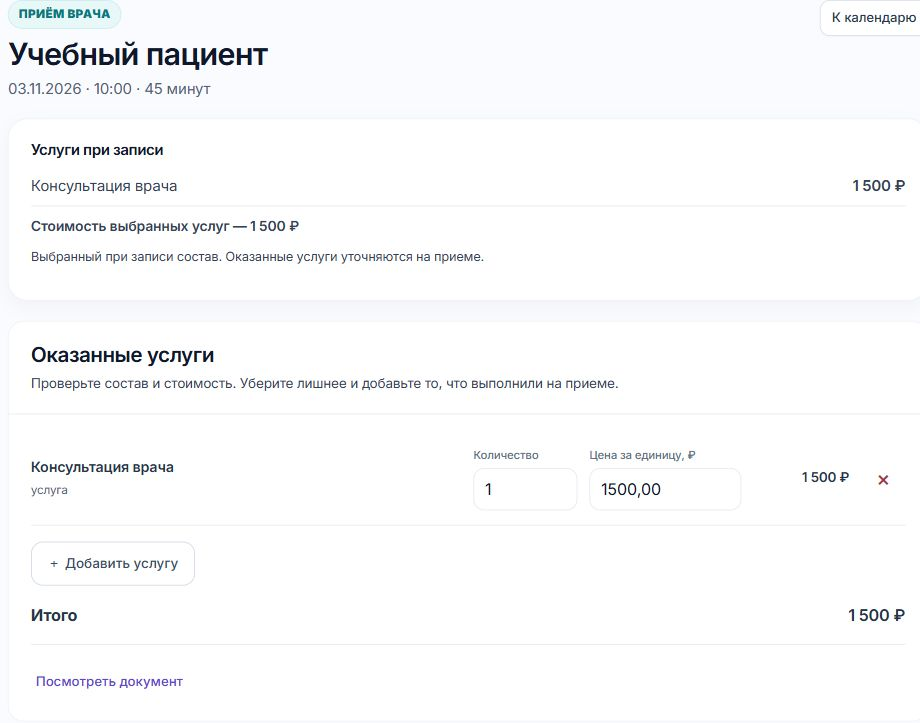
Откройте карточку нужной записи. Если показан блок «Услуги при записи», сверяйте его как план. В примере используется карточка врача; у подолога фактические услуги также доступны при работе с приёмом и осмотром.
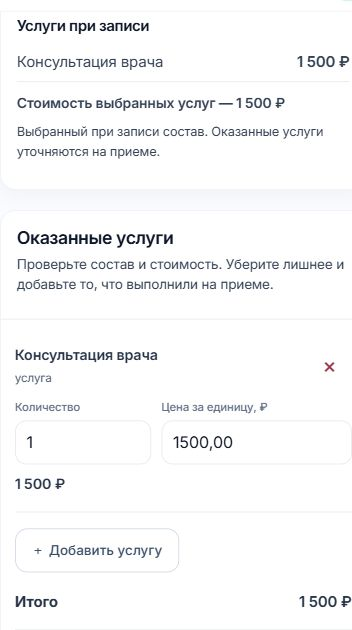
Пример в кабинете врача. «Услуги при записи» сохраняют план, фактический состав уточняется в «Оказанных услугах». На телефоне показан фрагмент двух блоков; действие документа находится ниже.
Уточните «Оказанные услуги»
В «Оказанных услугах» проверьте, что действительно выполнено. Уберите лишние позиции и добавьте нужные из своего прайса через «+ Добавить услугу».
Планируемые и фактические услуги могут совпадать, но это нужно проверить. Не оставляйте невыполненную процедуру только потому, что её выбрали при записи.
-
Шаг 2. Сверьте состав с выполненной работой
В блоке «Оказанные услуги» прочитайте каждую строку. Удаляйте ошибочную строку кнопкой с крестиком у услуги, а при необходимости используйте «Вернуть». Добавляйте фактически выполненные услуги из прайса, не меняя каталог ради одного визита.
Пример в кабинете врача. «Услуги при записи» сохраняют план, фактический состав уточняется в «Оказанных услугах». На телефоне показан фрагмент двух блоков; действие документа находится ниже.
Проверьте количество и цену
Для редактируемых позиций есть «Количество» и «Цена за единицу, ₽». Количество — целое от 1 до 10 000. Цена может быть не указана; 0 означает бесплатную услугу.
Итог учитывает количество. Если есть позиция без цены, система сообщает, что полная стоимость не определена. Сумму известных цен нельзя принимать за окончательную стоимость всего визита.
-
Шаг 3. Сверьте строки и итог
Проверьте количество выполненных услуг, цену за единицу и строковую сумму. Затем сравните общий итог. Исправление фактической цены этого приёма не должно подменять изменение личного прайса.
Дождитесь сохранения и завершите приём
Изменения фактического состава сохраняются отдельно; следите за статусом в блоке. Перед закрытием страницы дождитесь «Сохранено» и устраните сообщения об ошибке.
Предварительный просмотр документа не означает завершение приёма. Перед завершением осмотра ещё раз сверьте оказанные услуги. После завершения исходный состав становится доступен для просмотра, а не обычной перезаписи.
-
Шаг 4. Проверьте документ и завершение
При необходимости нажмите «Посмотреть документ» и сверяйте его с фактическим составом. Завершайте приём предусмотренным действием в осмотре или карточке, когда данные готовы. Не считайте предварительный документ подтверждением завершения.
Помните о времени записи
Длительность выбранных услуг влияет на планирование новых записей. Уточнение фактического состава на приёме не является действием переноса записи или пересчёта всего расписания.
Если меняется время самого визита, используйте предусмотренный перенос записи и проверяйте свободное время. Если меняются условия для будущих визитов, исправьте личный прайс.
-
Шаг 5. Выберите действие по задаче
Для состава выполненной работы используйте «Оказанные услуги»; для будущей стоимости — «Мои услуги»; для даты и времени визита — перенос записи.
Результат
- План визита прочитан отдельно от фактически оказанных услуг.
- Перед завершением проверены состав, количество, цена, итог и сохранение фактических услуг.
Если возникли вопросы
Услугу выбрали при записи, но не выполнили
Уберите её из фактически оказанных услуг перед завершением. Предварительный план остаётся отдельной информацией о записи.
На приёме оказали другую услугу
Добавьте её из своего прайса в «Оказанных услугах» и уберите невыполненную. Проверьте количество и стоимость.
Почему итог не окончательный
Есть позиции без цены. Укажите фактическую стоимость, если она определена, либо оставьте её неуказанной и учитывайте соответствующее предупреждение.
Появился конфликт с другой вкладкой
Не закрывайте ввод. Посмотрите сохранённый состав и сравните его со своими изменениями. Только после сверки используйте предложенное сохранение своих изменений.
После завершения нельзя исправить состав обычным способом
Закрытый приём хранит зафиксированные данные. Не меняйте статус ради обхода блокировки; используйте доступный порядок поправок или обратитесь в поддержку.
Изменение прайса не исправило документ старого приёма
Документ относится к фактическому составу конкретного приёма. Прайс определяет условия следующих действий, а не автоматически переписывает историю.