
Сотрудники и доступ
Как сотруднику впервые войти в полученный аккаунт
Получите данные входа у руководителя клиники, войдите в готовый аккаунт и замените временный пароль на свой. Затем проверьте доступное место работы и свою роль. Для работы сотрудником создавать отдельную практику не нужно.
Для кого: Для подолога или администратора клиники, которому руководитель создал аккаунт внутри существующей клиники. Отдельный кабинет врача с самостоятельной регистрацией относится к другому сценарию.
На этой странице
Перед началом
- Руководитель создал и активировал аккаунт, назначил нужную клинику или филиалы и передал логин с временным паролем.
- Вы знаете email, указанный в аккаунте, и имеете к нему доступ для восстановления пароля и подтверждений по почте.
- На скриншотах показаны учебные примеры. Поля паролей и кодов оставлены пустыми: вводите свои данные.
Войдите с данными, которые передал руководитель
Получите логин и временный пароль лично у руководителя или через согласованный безопасный канал. Email и логин — разные данные: на странице входа нужен именно логин.
У аккаунта сотрудника нет отдельной заявки на проверку документов, как при самостоятельной регистрации практики. Не выбирайте «Создать аккаунт» для присоединения к готовой клинике и не запускайте для этого собственный пробный период.
-
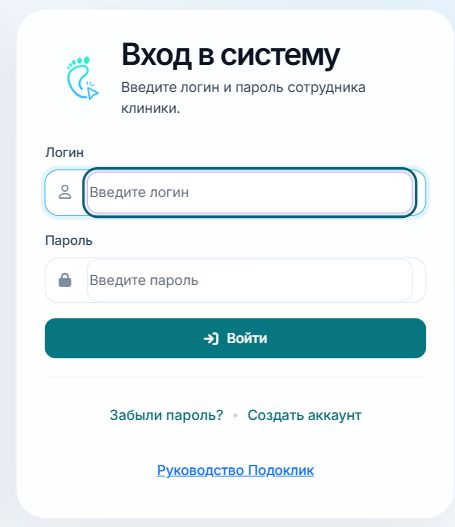
Шаг 1. Заполните «Логин» и «Пароль» и нажмите «Войти»
Откройте страницу входа Подоклик и используйте выданные данные. Если система пишет «Неверный логин или пароль», сначала проверьте их у руководителя. Убедитесь, что аккаунт активен. Не заменяйте логин адресом почты и не регистрируйте новый аккаунт для обхода ошибки.
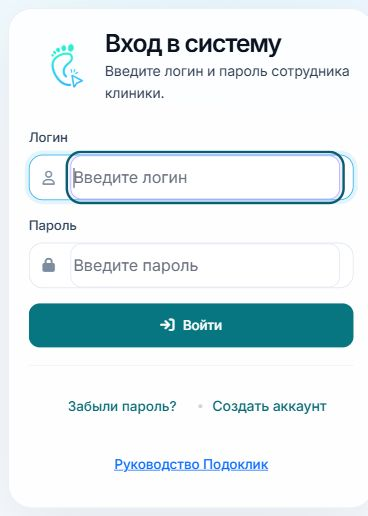
Страница входа в готовый аккаунт. Сотрудник использует логин и временный пароль, полученные от руководителя.
Подтвердите код, только если этот шаг появился
Новый аккаунт сотрудника создаётся с выключенной двухфакторной авторизацией. Поэтому при первом входе код обычно не запрашивается. Если защиту уже включили и подтвердили раньше, код понадобится после верного пароля, в том числе после его сброса руководителем.
-
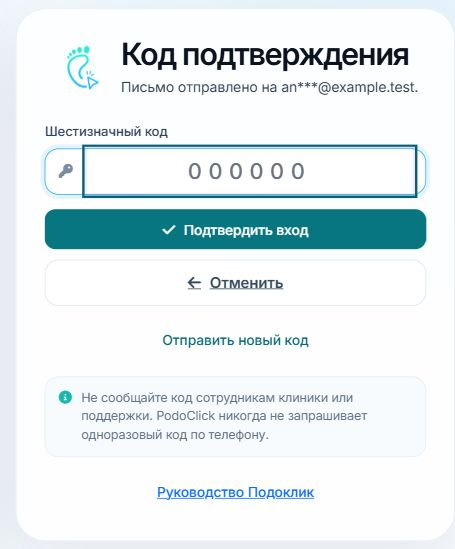
Шаг 2. Введите код из своего письма
На экране «Код подтверждения» сверьте скрытую часть email. Введите шесть цифр из письма и нажмите «Подтвердить вход». Код действует 10 минут и используется один раз. Если письмо не пришло, проверьте папку «Спам» и дождитесь возможности «Отправить новый код». Не сообщайте код другим людям. Если такого экрана нет, продолжайте к смене временного пароля.
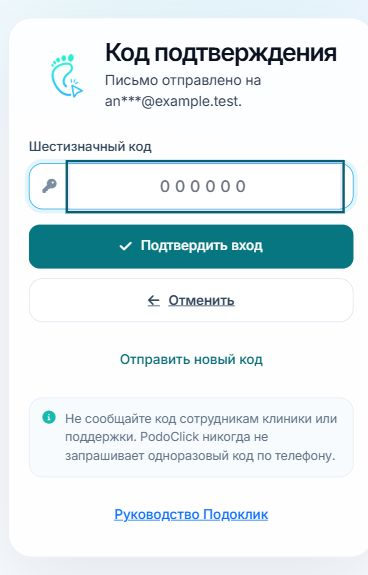
Условный шаг для аккаунта с уже включённой защитой. Новый аккаунт сотрудника создаётся без этого дополнительного запроса.
Замените временный пароль на постоянный
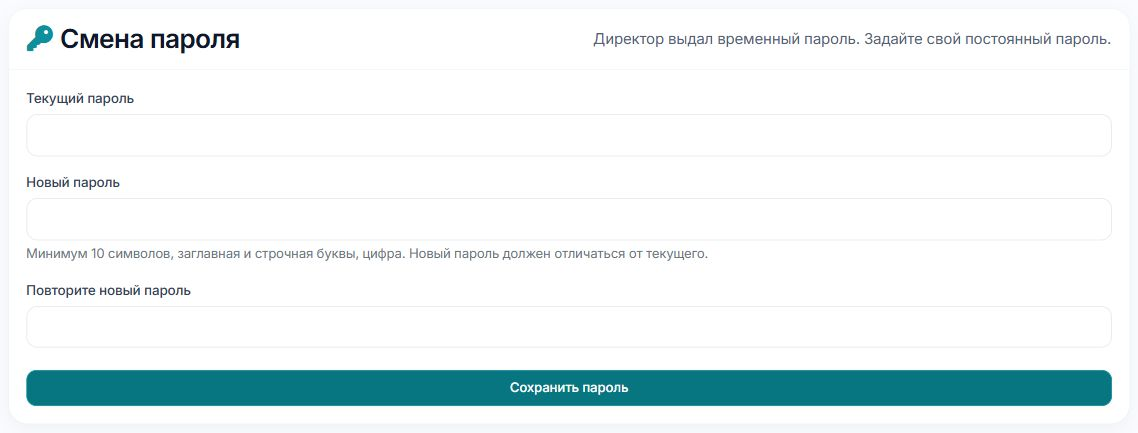
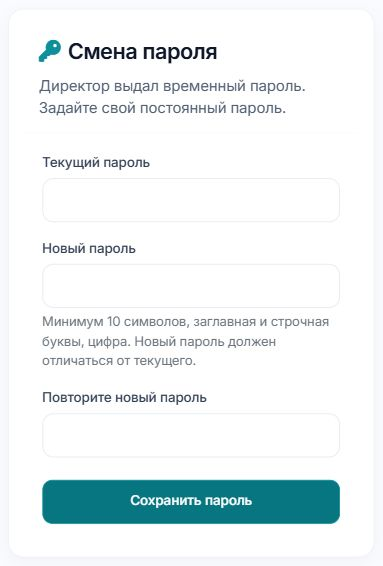
После первого входа откроется «Смена пароля» с пояснением «Директор выдал временный пароль. Задайте свой постоянный пароль». До завершения этой смены обычные рабочие страницы недоступны.
-
Шаг 3. Заполните три поля и нажмите «Сохранить пароль»
В «Текущий пароль» введите полученный временный пароль. В «Новый пароль» задайте свой: минимум 10 символов, заглавная и строчная буквы и цифра; он должен отличаться от текущего. Повторите его в «Повторите новый пароль». Нажмите «Сохранить пароль» и дождитесь сообщения «Пароль успешно изменён». Затем используйте новый пароль для следующих входов. Постоянный пароль руководителю передавать не нужно.
Обязательная замена выданного временного пароля. На примере поля не заполнены.
Проверьте место работы и доступные задачи
После смены пароля откроется рабочий раздел вашей роли. Если доступны несколько клиник или филиалов, выберите нужное место работы. Перед первой записью проверьте название точки, специалиста и дату.
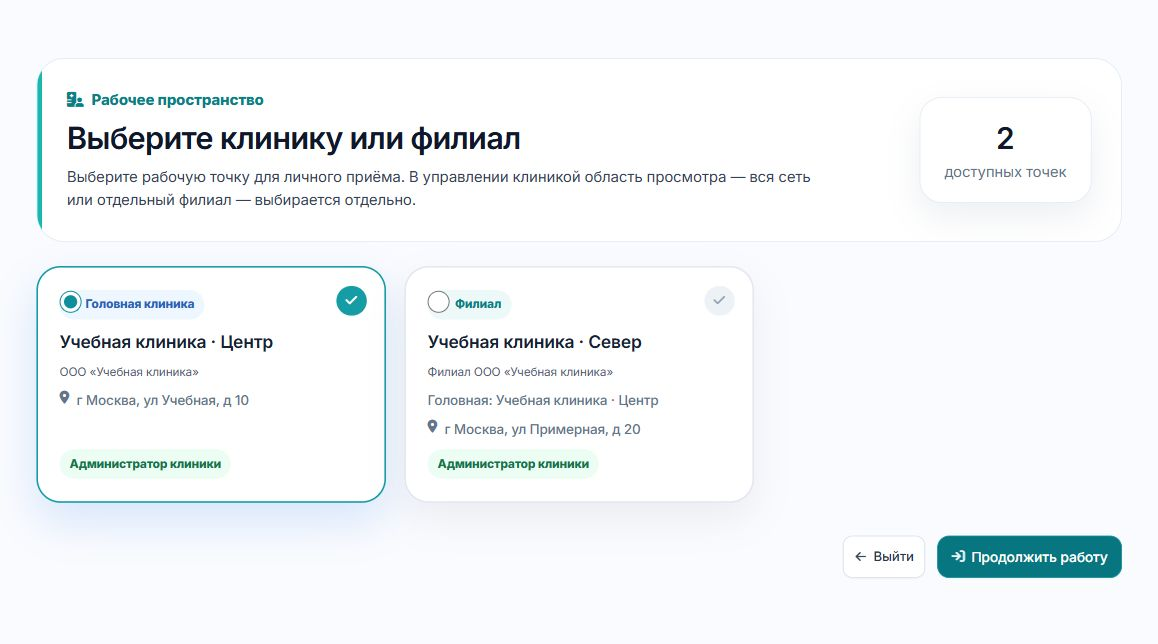
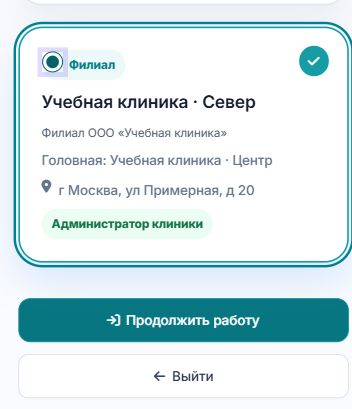
На ПК подолог и администратор могут использовать переключатель клиники в шапке. На телефоне откройте «Ещё» или кнопку меню и найдите карточку клиники: при нескольких назначениях в ней есть «Сменить филиал». На странице выбора сравните адрес и роль, отметьте нужную точку и нажмите «Продолжить работу».
Подолог работает со своими доступными пациентами, календарём, графиком и услугами. Администратор работает с записью и пациентами в назначенных местах. Управление графиками специалистов и видимость персональных данных выдаются отдельно; отсутствие этих прав не означает ошибку входа.
-
Шаг 4. Сверьте назначенную точку перед работой
Если нужного филиала нет или действие недоступно, сообщите руководителю название точки и что именно не получается сделать. Руководитель проверит места работы, права и тарифный доступ клиники. Смена точки сама по себе не расширяет права аккаунта.
На ПК показан выбор из двух назначенных точек. На телефоне — выбранная карточка филиала с ролью администратора и кнопка «Продолжить работу». Сравните адрес и роль со своими назначениями.
Проверьте email и восстановление доступа
Для следующего входа храните свой логин и постоянный пароль. Для активного аккаунта ссылка «Забыли пароль?» использует пару логин и email аккаунта. Подробный порядок приведён в инструкции о входе и восстановлении доступа.
Если хотите включить подтверждение входа по email, откройте свой профиль и блок «Двухфакторная авторизация». Включение завершается только после ввода кода из письма. Код включения защиты и код подтверждения очередного входа — разные действия.
-
Шаг 5. При ошибке обратитесь к руководителю с точным сообщением
Уточните логин, email, активность аккаунта и назначенные точки. Если руководитель снова выдаст временный пароль, старый перестанет действовать и при следующем входе потребуется новая обязательная смена. Отдельно загружать регистрационный комплект документов для аккаунта сотрудника не нужно.
Результат
- Вы вошли в выданный аккаунт и заменили временный пароль на собственный постоянный.
- Проверили свою роль и рабочую точку перед записью или приёмом пациента.
- Знаете, какой email относится к аккаунту и к кому обратиться за отсутствующим местом работы или правом.
Если возникли вопросы
Не знаю логин или не получил временный пароль
Обратитесь к руководителю, который создаёт аккаунты клиники. Самостоятельная регистрация практики не заменяет выданный аккаунт сотрудника.
Выданные данные не подходят
Проверьте раскладку и полученные данные, затем уточните у руководителя, активен ли аккаунт и не менялся ли пароль. Если уже устанавливали свой постоянный пароль, используйте его или восстановление доступа.
Не могу перейти к календарю до смены пароля
При временном пароле это ожидаемое ограничение. Завершите «Смену пароля» и дождитесь сообщения об успехе. Если поля не принимаются, прочитайте ошибку, проверьте текущий пароль, требования к новому и совпадение повторного ввода.
После входа открылся статус регистрационной заявки
Для созданного руководителем аккаунта сотрудника такой этап не предусмотрен. Проверьте, что использовали выданный логин, а не данные самостоятельно зарегистрированной практики. При сомнении передайте руководителю точный заголовок и сообщение страницы.
В кабинете нет нужной клиники или контактов пациентов
Места работы и права выдаются руководителем. Укажите ему нужную точку и недоступное действие. Не используйте чужой аккаунт и не создавайте второй для обхода ограничения.
После входа открылась «Тариф и оплата»
Доступ может зависеть от действующего тарифа клиники и назначенного места. Сообщите руководителю название точки и текст сообщения. Доступ сотрудника зависит от тарифа клиники; самостоятельный запуск практики для входа не нужен.