
Документы
Как сохранить документ в PDF через печать браузера
Сохранение PDF выполняется через печать открытой HTML-страницы. Сначала проверьте документ в Подоклик, затем выберите доступное сохранение в системном окне своего устройства.
Для кого: Для пользователя с доступом к открытому осмотру, документу услуг или печатному бланку.
На этой странице
Перед началом
- Войдите в свой аккаунт и проверьте выбранное место работы.
- Убедитесь, что открыли нужного пациента, специалиста и дату.
- На скриншотах показаны вымышленные учебные данные; состав действий зависит от роли и состояния записи.
Откройте нужную печатную страницу
-
Шаг 1. Откройте нужную печатную страницу
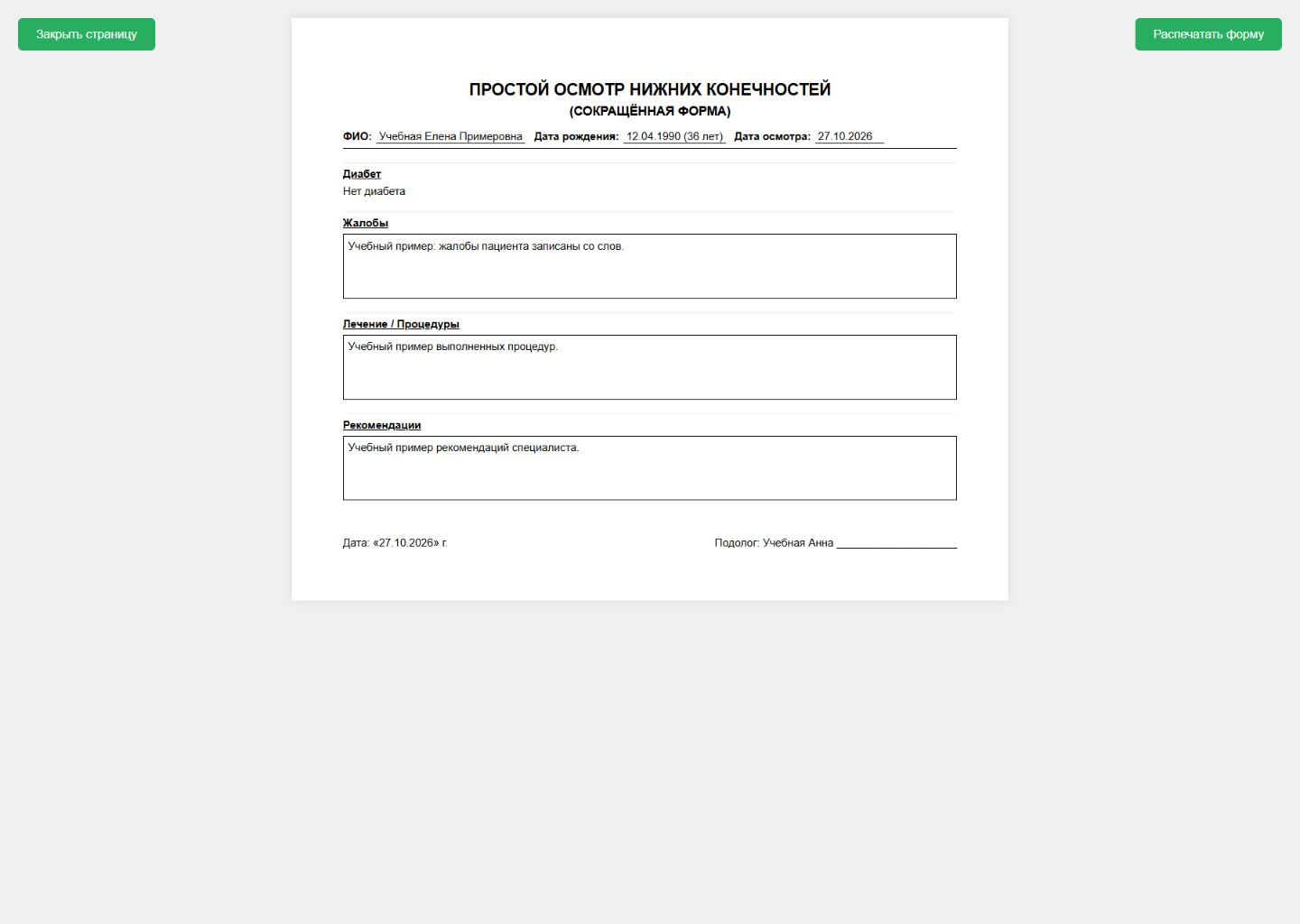
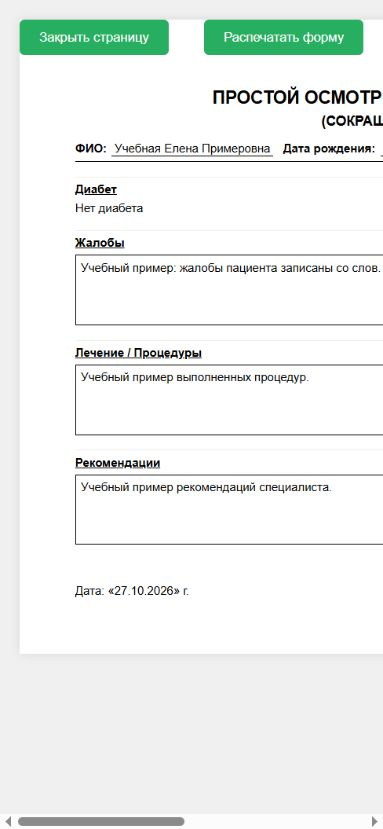
Для результата осмотра используйте его «Печать», для услуг — «Открыть документ», для согласия — «Печать согласия на обработку данных». Убедитесь, что открыли правильного пациента и дату.
Печатная форма простого осмотра. На телефоне показан фрагмент листа: для просмотра всей ширины прокрутите страницу по горизонтали. Учебные данные.
Вызовите печать
-
Шаг 2. Вызовите печать
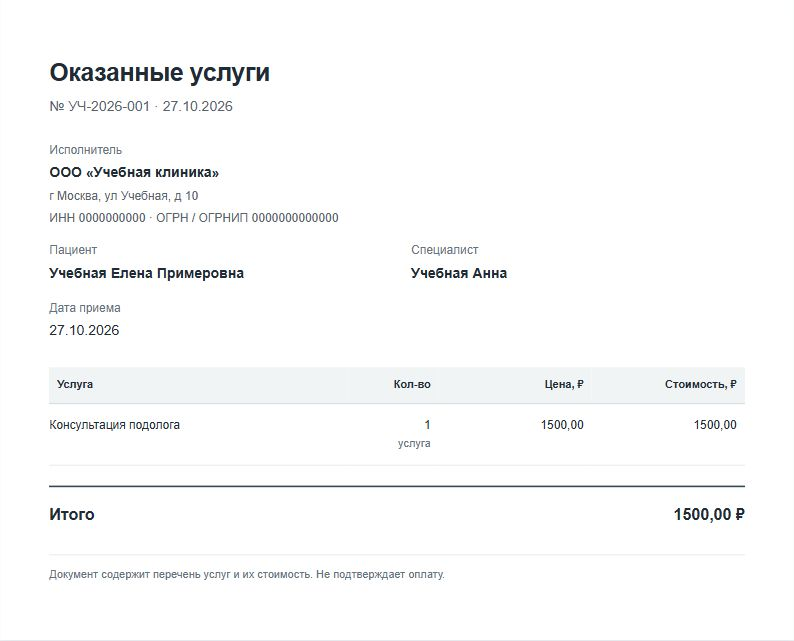
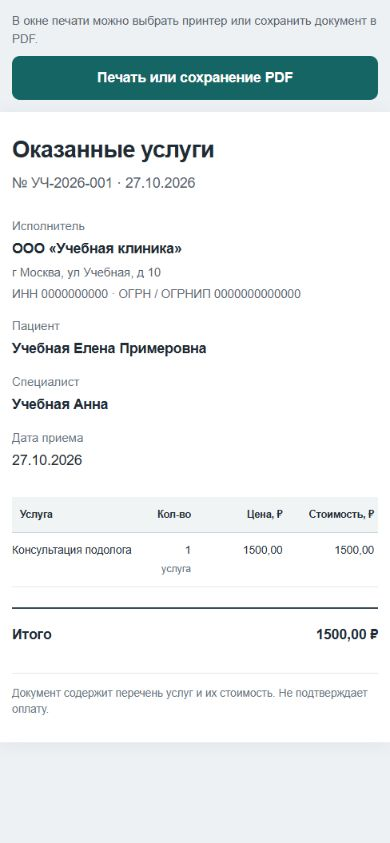
Нажмите кнопку печати страницы. В документе услуг она называется «Печать или сохранение PDF», в согласии — «Печать / сохранить в PDF». Если нужно, используйте команду печати браузера.
Зафиксированный перечень услуг. На примере показаны вымышленные учебные данные.
Выберите PDF в системном окне
-
Шаг 3. Выберите PDF в системном окне
В открывшемся окне выберите доступный вариант сохранения PDF вместо физического принтера. Название и расположение зависят от браузера и устройства. На телефоне действие может находиться в меню печати или экспорта страницы; проверьте системные возможности своего браузера.
Проверьте сохранённый файл
-
Шаг 4. Проверьте сохранённый файл
Проверьте диапазон страниц, затем сохраните с понятным названием и откройте полученный PDF. Сверьте читаемость, пациента и дату. Сохранение на устройство не добавляет файл автоматически в документы пациента; для этого нужно отдельное прикрепление.
Результат
- PDF сохранён на устройстве и проверен после открытия.
Если возникли вопросы
Нет варианта PDF
Проверьте системное меню печати или доступные действия браузера. Подоклик показывает HTML-документ, а файл сохраняет браузер или система.
Сохранилась не та страница
Сначала откройте отдельную печатную форму, затем вызывайте печать. Сверьте заголовок и пациента в предварительном просмотре.
PDF не появился в карточке
Он сохраняется на устройстве. При необходимости прикрепите его отдельно во вкладке «Документы» с подходящими правами.