
Запись пациентов
Как открыть карточку записи
Карточка записи помогает проверить организационные сведения и выбрать следующее действие. Медицинская история пациента и форма осмотра открываются из доступных переходов.
Для кого: Для пользователя с доступом к выбранной записи и пациенту. Набор действий зависит от роли: подолог, администратор клиники, руководитель или отдельный врач.
На этой странице
Перед началом
- Войдите в свой аккаунт и проверьте выбранное место работы.
- Убедитесь, что открыли нужного пациента, специалиста и дату.
- На скриншотах показаны вымышленные учебные данные; состав действий зависит от роли и состояния записи.
Нажмите запись пациента
-
Шаг 1. Нажмите запись пациента
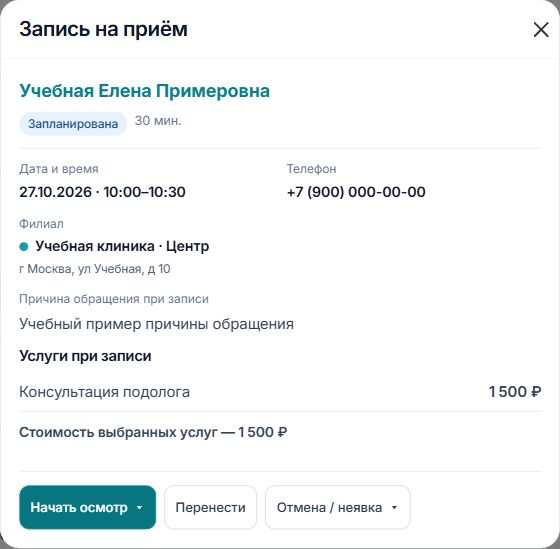
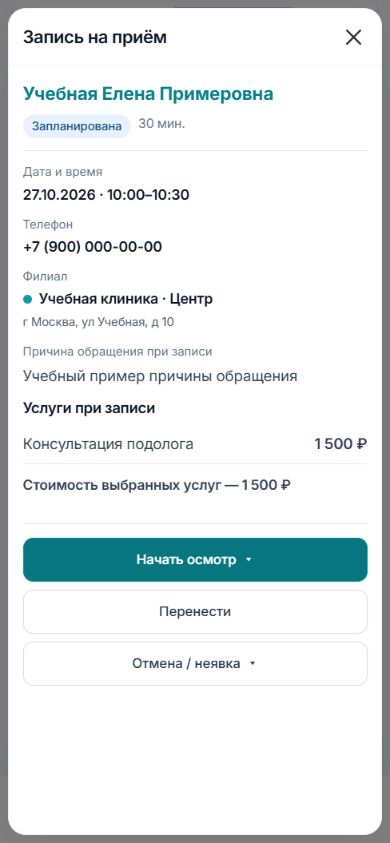
В календаре выберите нужный день и нажмите запись. В карточке пациента во вкладке «Приёмы» для действующей записи также есть «Перенести / отменить» или «Отмена / неявка». Откроется окно «Запись на приём».
Карточка записи и действия. На примере показаны вымышленные учебные данные.
Сверьте сведения
-
Шаг 2. Сверьте сведения
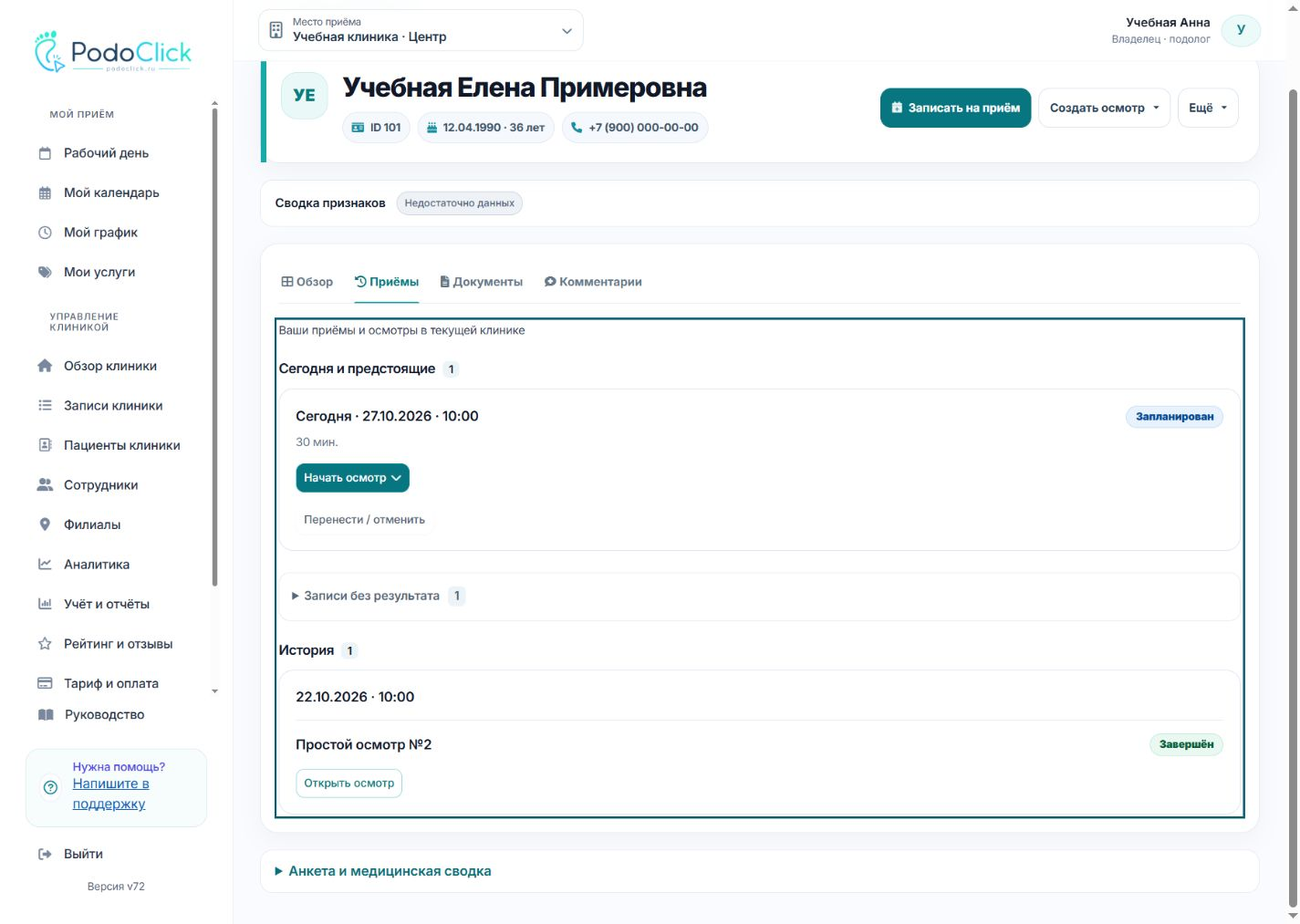
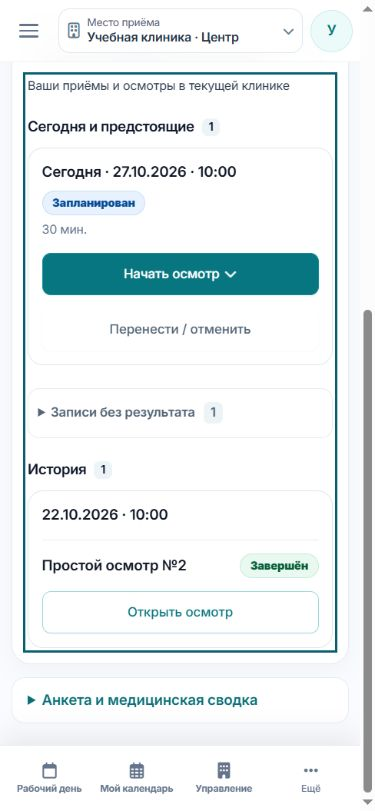
Проверьте ФИО, статус, дату и время, телефон при наличии доступа, филиал, причину обращения и услуги при записи. В окне подолога «Запись на приём» нажатие имени пациента ведёт в его карточку. У администратора окно называется «Управление записью»; имя в нём показано для проверки, без перехода в карточку. Обычная сохранённая ссылка подолога на запись тоже может открыть карточку пациента во вкладке «Приёмы».
История и предстоящие приёмы. На примере показаны вымышленные учебные данные.
Выберите доступное действие
-
Шаг 3. Выберите доступное действие
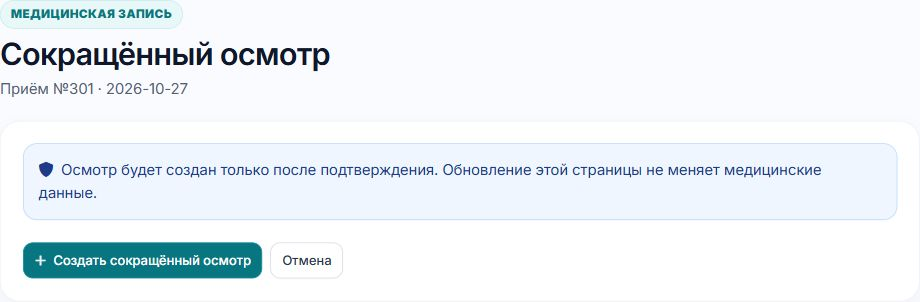
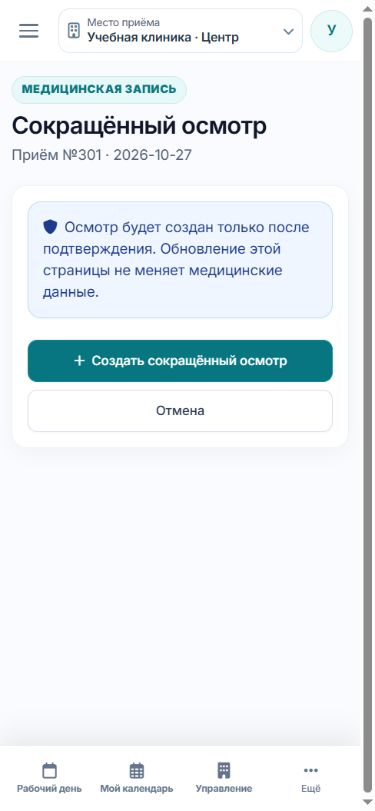
Для нового приёма текущего дня доступно начало осмотра; при сохранённом осмотре — его продолжение, у закрытого — просмотр результата. Перенос доступен до создания осмотра. Состав кнопок определяется датой, статусом и уже созданными осмотрами.
Подтверждение создания осмотра. На примере показаны вымышленные учебные данные.
Отделяйте роли
-
Шаг 4. Отделяйте роли
Руководитель открывает «Подробнее» в «Записях клиники» для организационных задач команды. Отдельный врач открывает собственную страницу приёма с блоком «Медицинский осмотр». Эти экраны не дают право переписывать чужое медицинское заключение.
Результат
- Вы проверили запись и открыли доступное действие для её текущего состояния.
Если возникли вопросы
Кнопки начала осмотра нет
Проверьте дату, статус и наличие уже созданного осмотра. Для закрытой записи новый осмотр не создаётся.
Вместо отдельной страницы открылась история пациента
Для подолога это предусмотренный переход: сведения и результаты собраны во вкладке «Приёмы».
Показано несколько осмотров у одной записи
Откройте историю для просмотра и передайте ситуацию в поддержку. Не создавайте ещё один осмотр.