
Онлайн-запись
Как подготовить услуги и график к онлайн-записи
Подготовьте конкретное место приёма: доступ к точке, опубликованные услуги, обычную длительность приёма и рабочие дни. Блок «Пригласить пациента» подсказывает, чего не хватает, и отдельно проверяет свободное время.
Для кого: Для подолога и руководителя, который ведёт личный приём. Руководитель готовит собственный прайс; настройки другого специалиста проверяются в его аккаунте. Кабинет врача не открывает публичную самостоятельную запись.
На этой странице
Перед началом
- Войдите в аккаунт специалиста. Практика запущена, точка активна и в тарифе есть доступное рабочее место.
- На скриншотах показаны вымышленные учебные данные. Набор разделов зависит от роли и выбранного места приёма.
Выберите точку, для которой готовите запись
Откройте «Мои услуги» в личном разделе. У руководителя он находится в «Мой приём». Проверьте «Прайс для места приема»: услуги и их публикация относятся к конкретной точке.
Если мест несколько, выберите нужное в списке. Название в «Пригласить пациента» должно соответствовать месту, куда вы зовёте пациента.
-
Шаг 1. Прочитайте подсказки «Пригласить пациента»
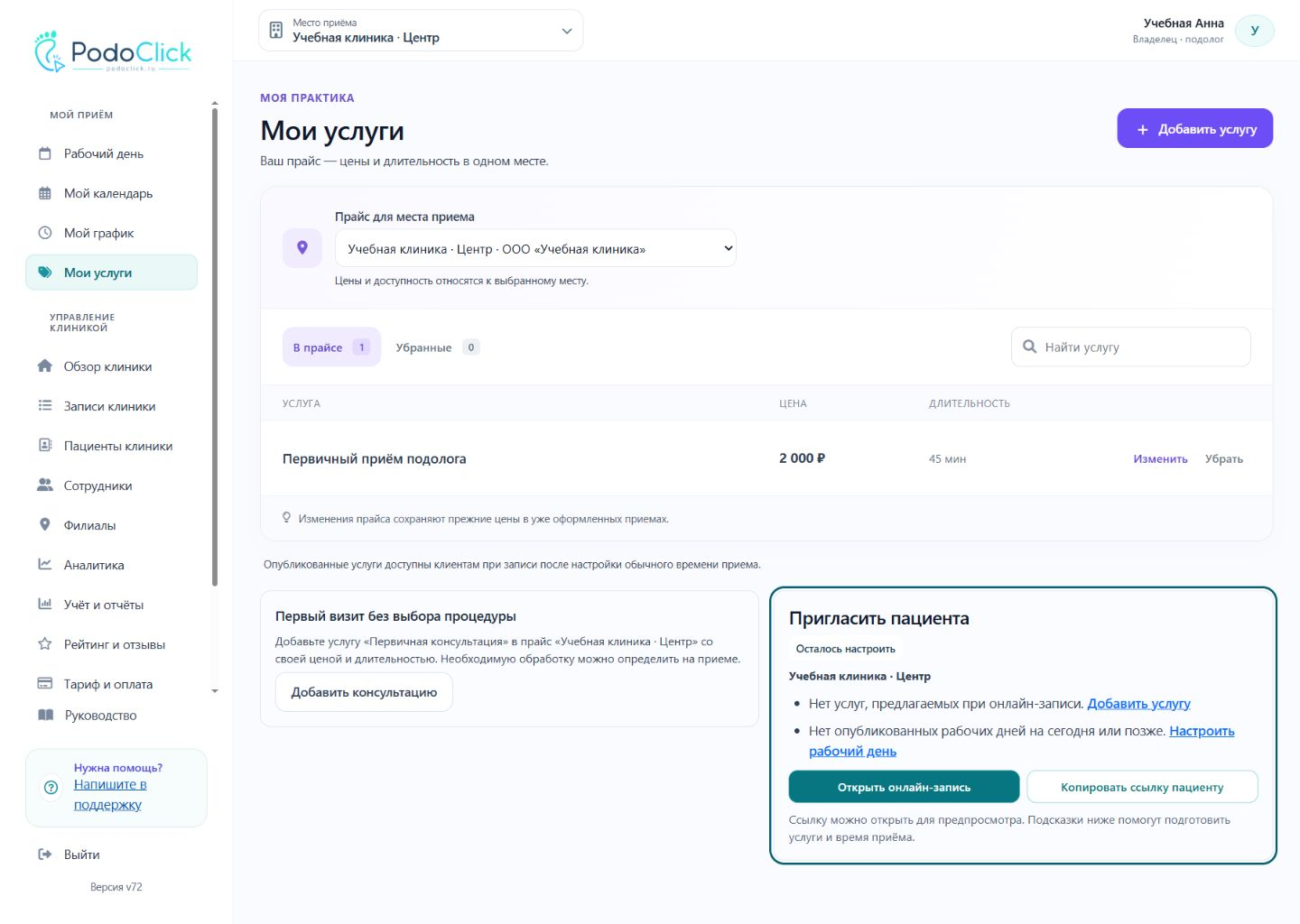
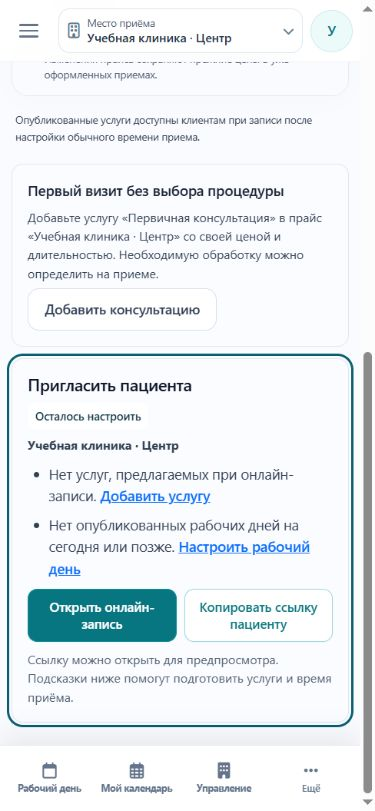
Перейдите к блоку под прайсом. Состояние «Осталось настроить» сопровождается ссылками к недостающим настройкам. Открытая ссылка для предпросмотра сама по себе ещё не подтверждает готовность.
Подсказки о недостающих услугах и рабочих днях. Учебные данные показаны для примера.
Подготовьте услуги и время
Создайте или откройте услугу, проверьте цену и длительность, включите «Предлагать при онлайн-записи» и сохраните. Одного наличия услуги в личном прайсе недостаточно: предложение в выбранном месте должно быть активно и опубликовано.
В «Мой график» подтвердите обычную длительность приёма и перерыв, затем опубликуйте рабочие дни на сегодня или позже. Время услуги, перерывы и уже существующие записи влияют на свободные слоты.
Если подсказка сообщает о выключенной записи точки, руководителю нужно проверить настройки практики. Если недоступен специалист, проверьте его активность, назначение и тариф.
-
Шаг 2. Пройдите по ссылкам к недостающим настройкам
Исправляйте именно указанный пункт: «Добавить услугу», «Настроить прием», «Настроить рабочий день» или «Проверить доступ». После сохранения вернитесь к приглашению.
Проверьте результат глазами пациента
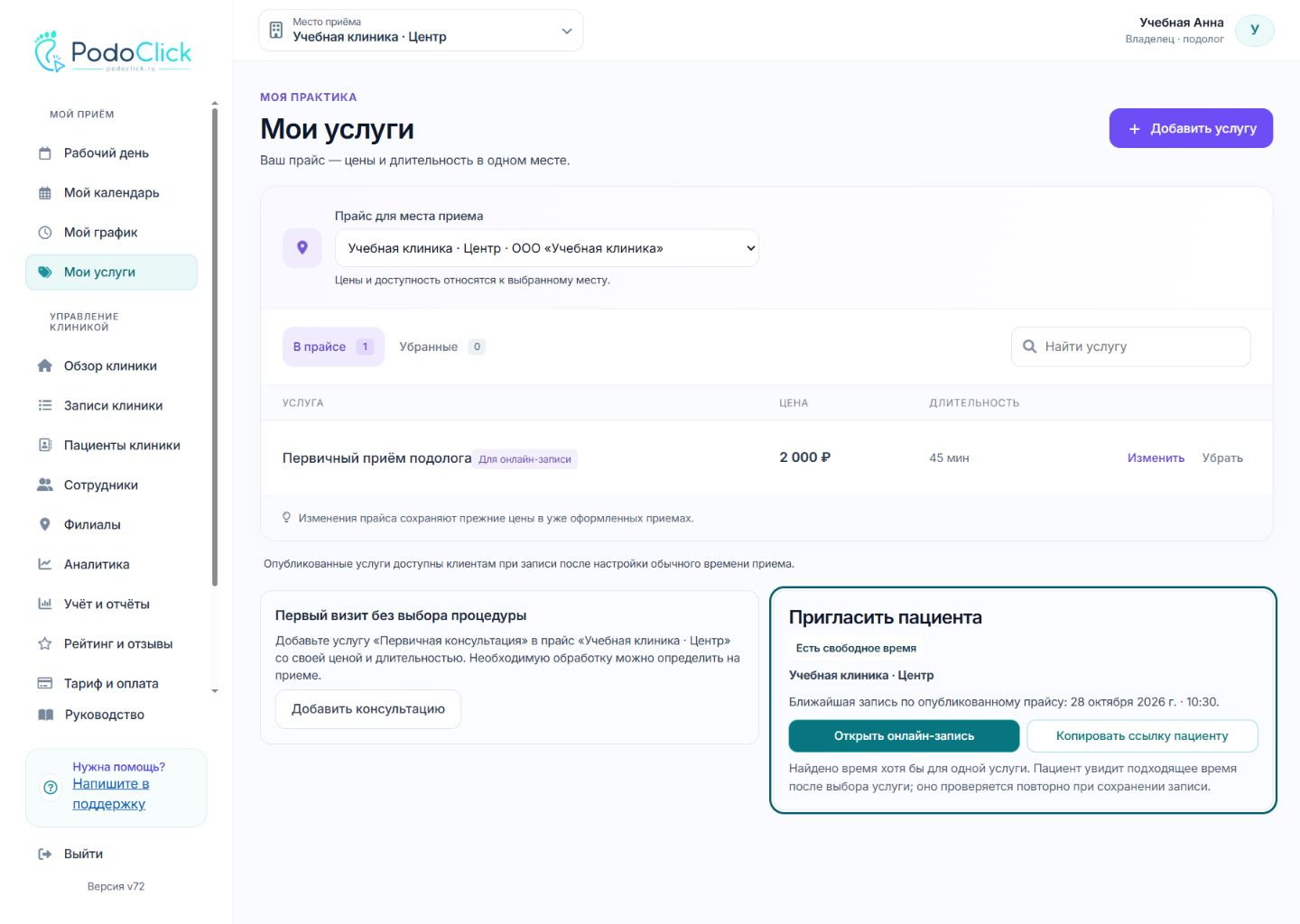
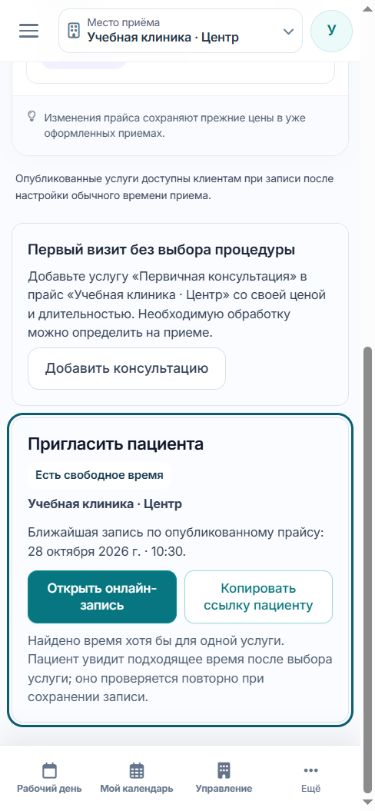
«Есть свободное время» означает, что в проверяемом периоде найден слот хотя бы для одной опубликованной услуги. Для другого набора услуг подходящее время может отличаться.
При сохранении записи доступность проверяется заново. Проверка настроек не бронирует слот.
-
Шаг 3. Откройте онлайн-запись и выберите нужную услугу
Нажмите «Открыть онлайн-запись» и проверьте точку, специалиста, услугу и время. Для проверки без создания приёма остановитесь до «Записаться».
Готовое приглашение с найденным временем и ссылкой. Учебные данные показаны для примера.
Результат
- Вы проверили готовность выбранного места и увидели реальную форму записи для своей услуги.
Если возникли вопросы
Настройки готовы, но свободного времени нет
Проверьте опубликованные рабочие интервалы, занятость, перерывы и длительность выбранной услуги. В приглашении проверяются 30 местных дат, а не всё будущее расписание.
Не вижу «Мои услуги»
Администратор клиники не управляет личным прайсом специалиста. Врач использует личный прайс для направлений и не включается в публичную самостоятельную запись.