
Запись пациентов
Как перенести запись
Перенос меняет дату и время существующей записи. В личной форме подолога и организационной карточке руководителя пациент, специалист, место и согласованные услуги сохраняются. Администратор в своём календаре также может выбрать другого доступного подолога в той же точке; тогда услуги нужно определить заново. Доступные действия зависят от роли и состояния записи.
Для кого: Для пользователя с доступом к выбранной записи и пациенту. Набор действий зависит от роли: подолог, администратор клиники, руководитель или отдельный врач.
На этой странице
Перед началом
- Войдите в свой аккаунт и проверьте выбранное место работы.
- Убедитесь, что открыли нужного пациента, специалиста и дату.
- На скриншотах показаны вымышленные учебные данные; состав действий зависит от роли и состояния записи.
Откройте действующую запись
-
Шаг 1. Откройте действующую запись
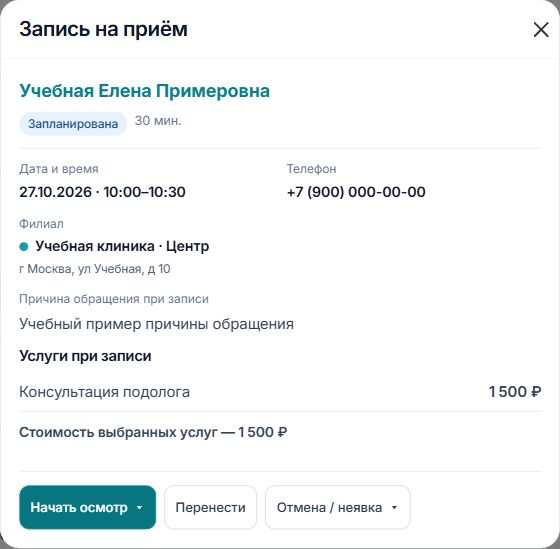
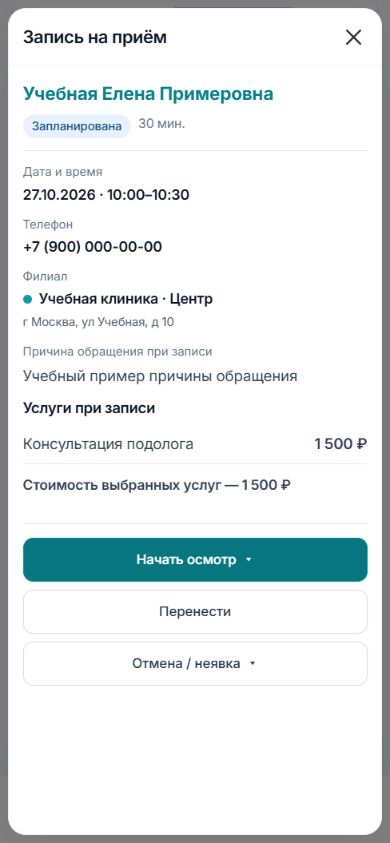
В календаре откройте пациента и проверьте исходные сведения. Нажмите «Перенести», если кнопка доступна. В личной форме подолога и организационной карточке руководителя перенос после создания осмотра недоступен. Для следующего визита по закрытой записи создайте новую. В кабинете администратора используйте отдельный порядок ниже.
Карточка записи и действия. На примере показаны вымышленные учебные данные.
В личной форме подолога укажите новую дату и время
-
Шаг 2. Укажите новую дату и время
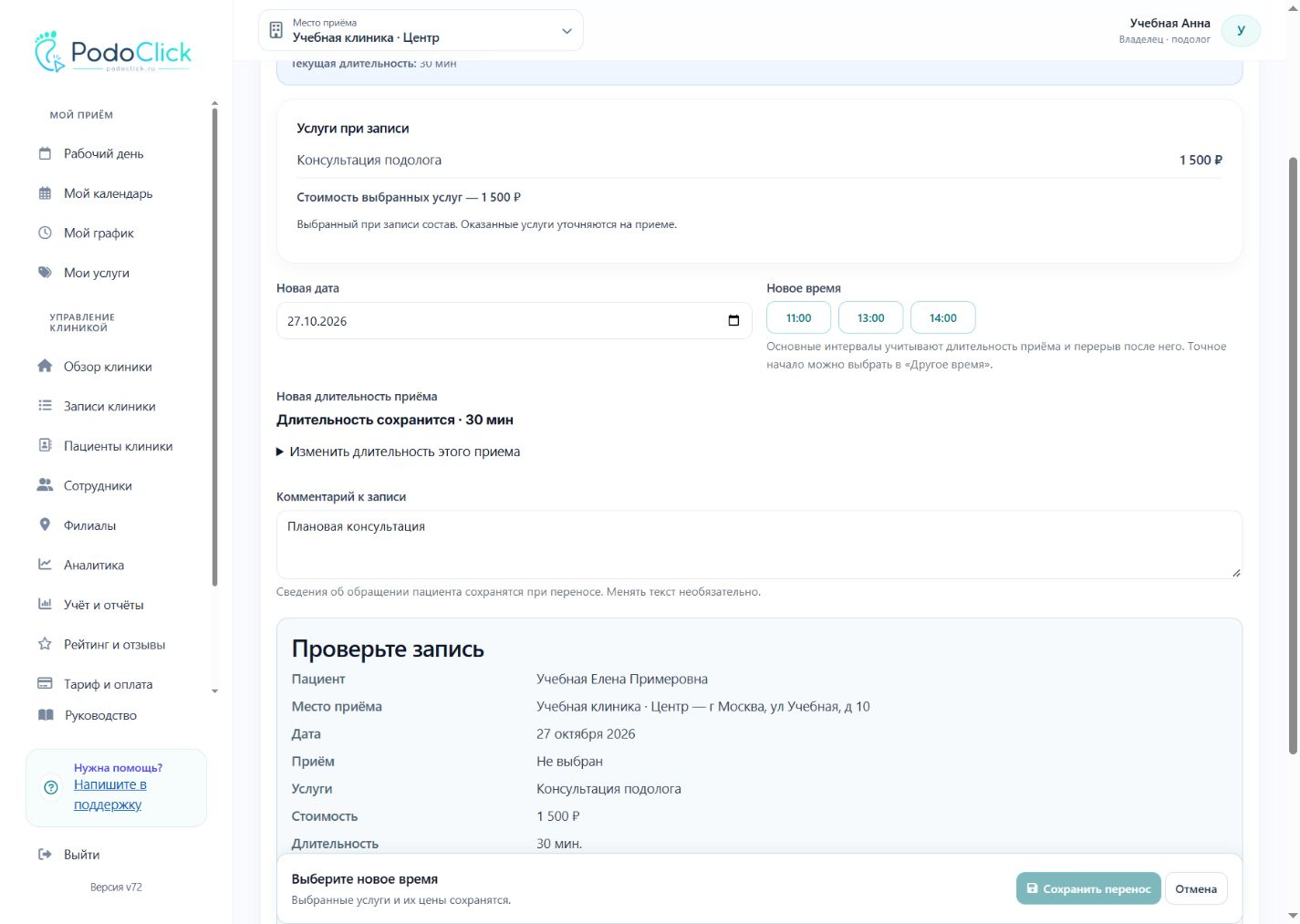
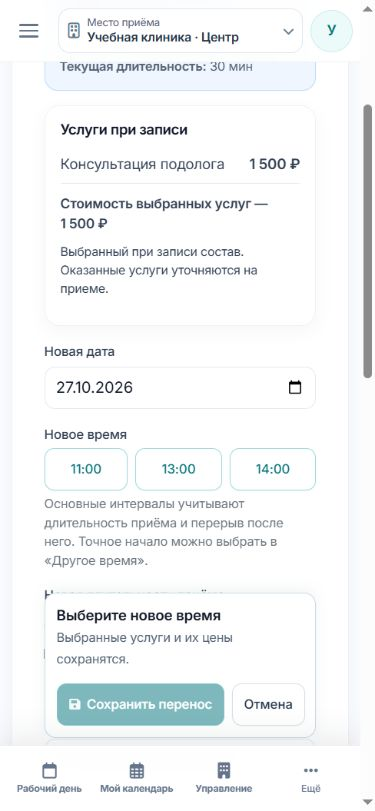
В личной форме подолога «Перенести запись» выберите «Новую дату» и предложенное «Новое время». Проверьте длительность, перерыв и итог. «Другое время» открывает остальные допустимые начала. Согласованный состав услуг и цены при таком переносе сохраняются.
Выбор новой даты и времени при переносе записи. На телефоне показаны услуги, дата, варианты времени и панель сохранения; комментарий и итог находятся ниже. Учебные данные.
Сохраните перенос
-
Шаг 3. Сохраните перенос
В личной форме подолога при необходимости уточните комментарий к записи. Сверьте новые день, время и точку, затем нажмите «Сохранить перенос». Дождитесь сообщения «Запись перенесена» и проверьте запись в календаре новой даты. Не считайте выбор времени сохранением.
Для команды используйте организационную карточку
-
Шаг 4. Для команды используйте организационную карточку
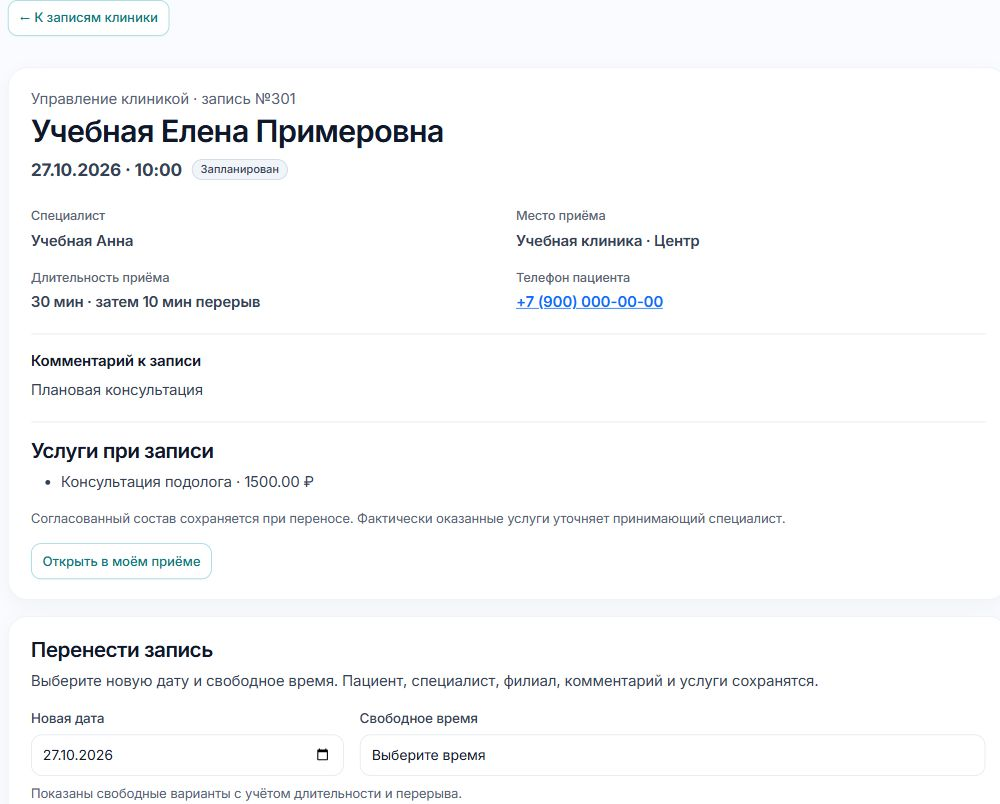
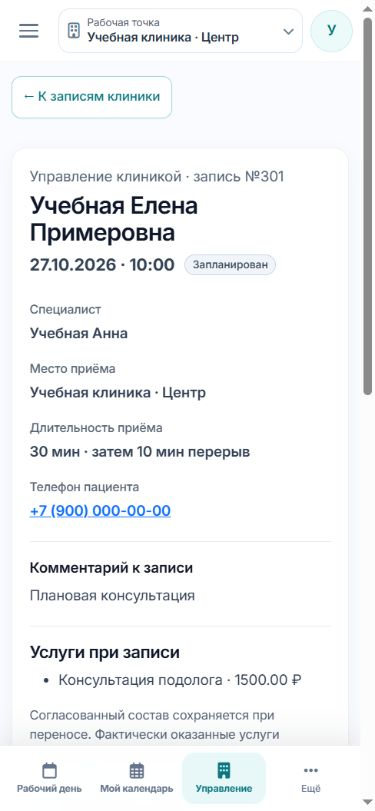
Руководитель выбирает «Подробнее» в «Записях клиники», затем новую дату и свободное время в блоке переноса. Это действие сохраняет пациента, специалиста, филиал, комментарий и услуги. После начала осмотра организационный перенос недоступен.
Верхняя часть организационной карточки: пациент, специалист, точка и запланированные услуги. Для переноса и других доступных действий прокрутите страницу ниже. Учебные данные.
Администратору: перенесите запись в календаре специалистов
В календаре администратора откройте нужную запись, сверьте пациента, подолога и текущую точку, затем нажмите «Перенести». Откроется окно «Перенос записи». Закрытый приём перенести нельзя.
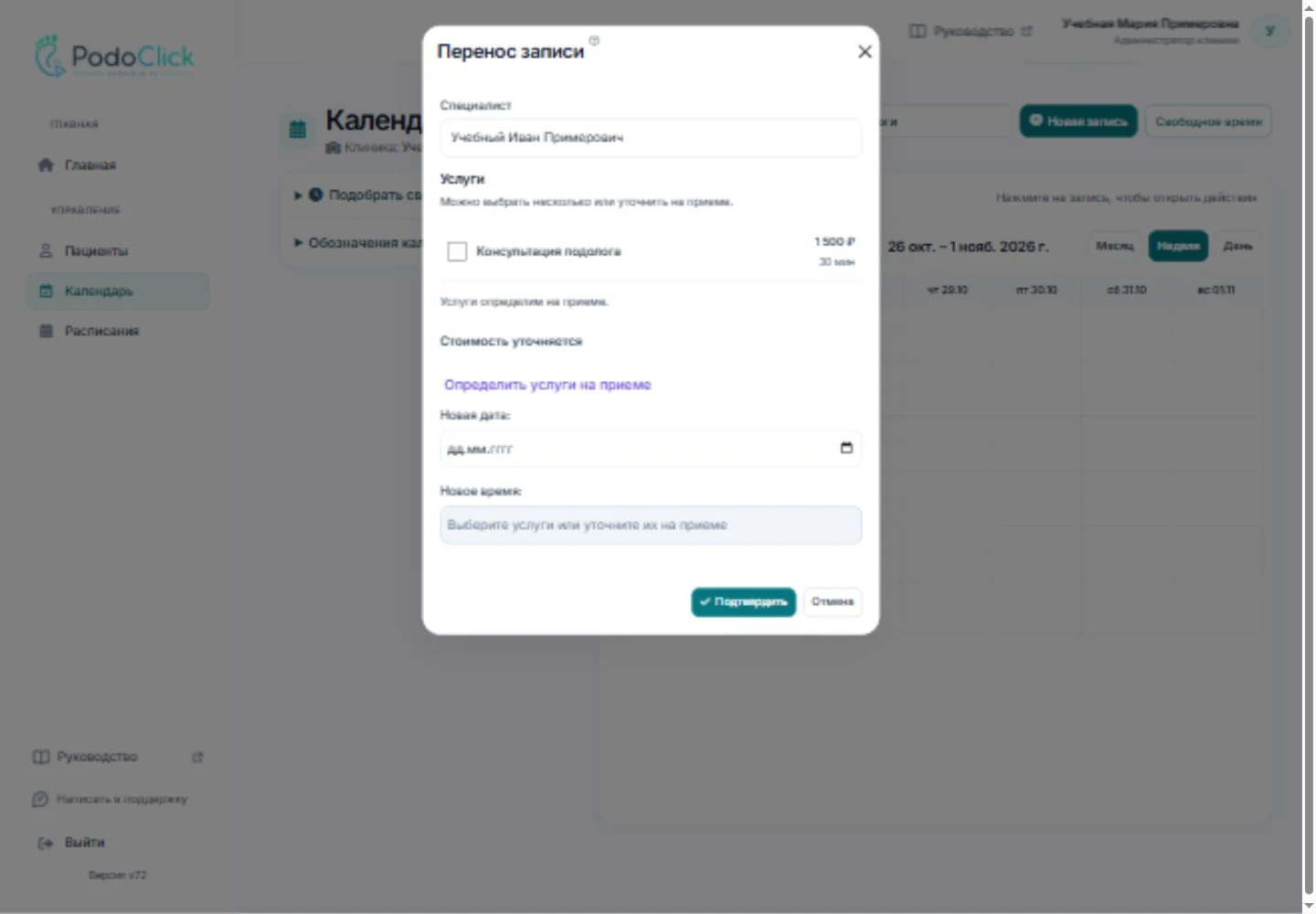
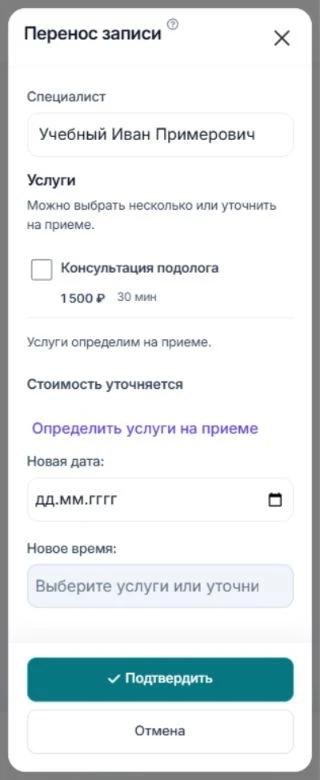
Если оставляете прежнего специалиста, согласованный состав услуг и цены сохраняются. Поле «Специалист» позволяет выбрать другого доступного подолога в этой же точке. При такой замене прежний состав не переносится автоматически: появится прайс выбранного подолога. Отметьте нужные услуги или нажмите «Определить услуги на приеме». После смены специалиста заново проверьте свободное время. Филиал в этом окне не меняется.
-
Шаг 5. Выберите специалиста, новую дату и свободное время
В поле «Специалист» проверьте подолога. Если изменили его, сначала определите услуги, затем выберите «Новую дату» и доступное «Новое время». При отсутствии свободных вариантов выберите другую дату. Сверьте пациента, подолога, услуги и время перед подтверждением.
Реальное окно администратора после смены специалиста: появился его прайс. Выберите услуги или «Определить услуги на приеме», затем новую дату и время. На снимках ПК и телефона — вымышленные учебные данные; перенос не отправлялся. -
Шаг 6. Нажмите «Подтвердить» и проверьте результат
Нажмите «Подтвердить» и дождитесь сообщения «Запись успешно перенесена». Затем найдите приём в календаре новой даты у выбранного подолога. Если запись уже изменена или время занято, прочитайте сообщение, обновите календарь и заново проверьте сведения. Выбор даты или специалиста сам по себе перенос не сохраняет.
Результат
- Дата и время перенесены, а запись проверена в календаре нового дня.
Если возникли вопросы
Перенос недоступен после создания осмотра
В личной форме подолога и организационной карточке руководителя дата медицинской записи должна сохраняться. Для другого посещения создайте новую запись.
Время уже занято
Свободное время проверяется снова при сохранении. Обновите предложения и выберите другой вариант.
Нужно заменить специалиста или филиал
Личная форма подолога и организационная карточка руководителя сохраняют специалиста и место. Администратор в своём календаре может выбрать другого доступного подолога той же точки и заново определить услуги. Для другого филиала проверьте доступные действия и оформите новую запись по правилам клиники.