
Клиника и филиалы
Как указать контакты, реквизиты и адреса
Укажите адрес, по которому принимаете пациентов, и проверьте контакты практики или клиники. Юридический адрес и место приёма могут различаться; телефон для записи и непубличный контактный телефон заполняются отдельно.
Для кого: Для владельца или директора, который редактирует сведения своей практики, клиники или выбранного филиала. Администратор клиники и подолог без прав руководителя передают изменения руководителю.
На этой странице
Перед началом
- Откройте настройки нужной рабочей точки: «Настройки клиники» у владельца или «Моя практика» у самозанятого. На телефоне используйте «Ещё» или верхнее меню аккаунта.
- Подготовьте юридический и фактический адреса до номера дома, номер офиса или кабинета, нужные телефоны, email, адрес сайта и часовой пояс.
- На скриншотах — вымышленные учебные данные. Набор полей зависит от формы работы и вашей роли.
Выберите юридический адрес до здания
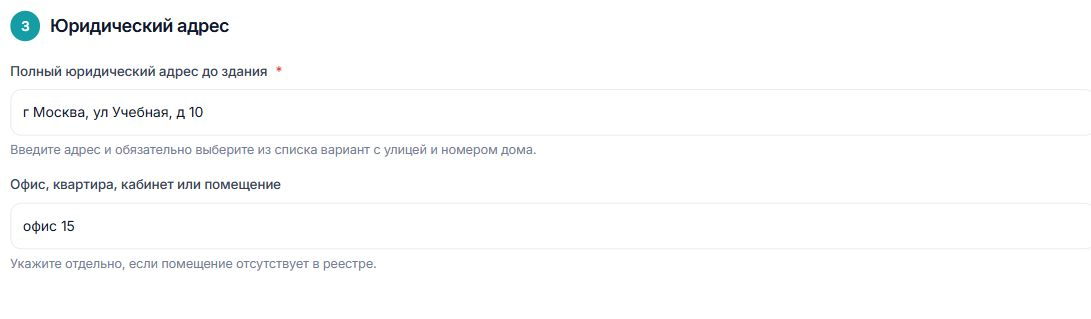
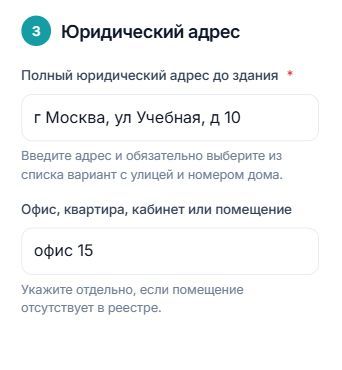
В блоке «Юридический адрес» находится поле «Полный юридический адрес до здания». Введите город, улицу, дом и корпус, если он есть. Затем обязательно выберите подходящий вариант из выпадающего списка — одного набранного текста недостаточно.
Полный и краткий варианты наименования, ИНН и другие реквизиты проверяются выше, в блоке «Основные реквизиты». Их состав зависит от формы работы: у самозанятого, ИП и организации он различается. Подробности есть в статье о сведениях практики или клиники.
-
Шаг 1. Выберите вариант с номером дома и отдельно укажите помещение
Сравните город, улицу, дом и корпус в подсказке с вашим адресом и нажмите нужную строку. В поле «Офис, квартира, кабинет или помещение» укажите внутреннее помещение, если его нет в выбранном адресе: например, «офис 15». После выбора адреса проверьте это поле ещё раз. Ручная замена строки без выбора нового варианта из списка не подтверждает адрес.
Юридический адрес выбирается до здания. Офис или кабинет можно указать отдельно в следующем поле.
Проверьте фактический адрес приёма
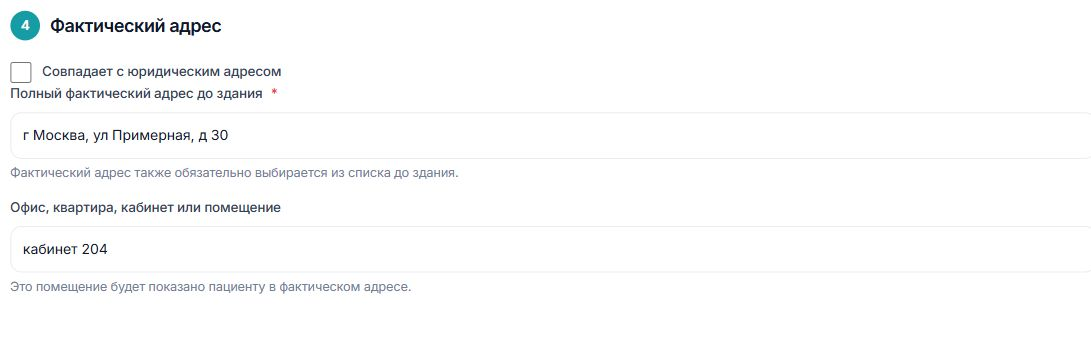
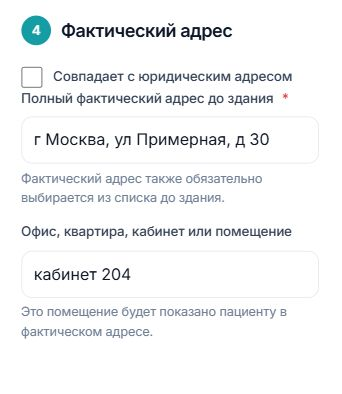
В блоке «Фактический адрес» есть отметка «Совпадает с юридическим адресом». Если она включена, для фактического адреса используются юридический адрес и его помещение, а отдельные поля скрыты.
Если принимаете пациентов в другом месте, снимите отметку. Откроются «Полный фактический адрес до здания» и отдельное поле помещения. Этот адрес должен приводить пациента к месту приёма, а не к другому офису организации.
-
Шаг 2. Укажите отдельный адрес, если места не совпадают
После снятия отметки введите фактический адрес и выберите полный вариант с номером дома из списка. Затем заполните «Офис, квартира, кабинет или помещение», например «кабинет 204»: это помещение будет показано пациенту в фактическом адресе. Если адреса на самом деле совпадают, верните отметку и проверьте юридический адрес вместе с помещением.
В примере фактический адрес отличается от юридического: отметка снята, адрес и кабинет заполнены отдельно.
Разделите публичный номер и контактные данные
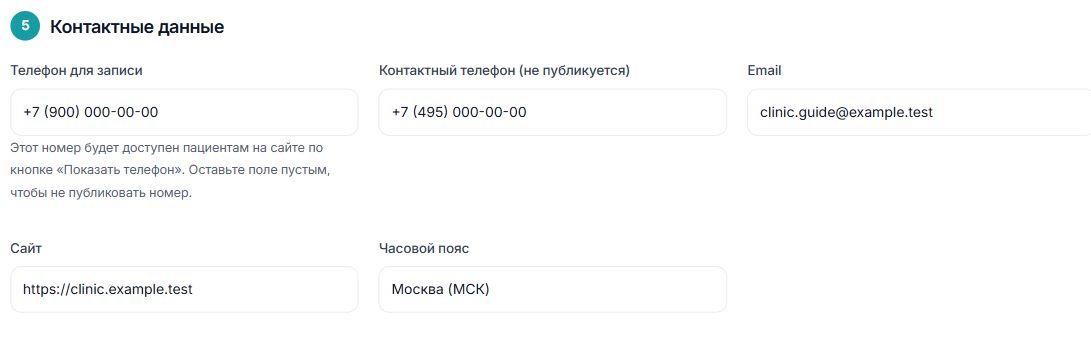
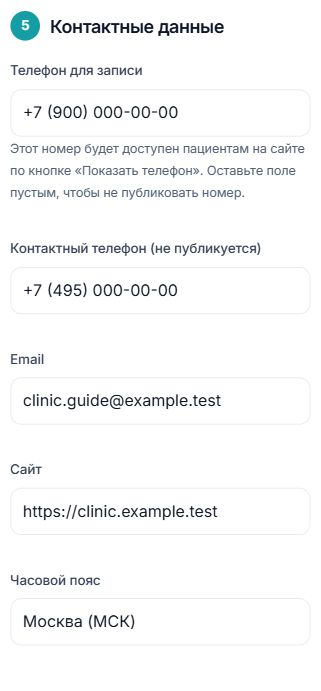
«Телефон для записи» доступен пациентам на сайте по кнопке «Показать телефон». Заполните его номером, по которому действительно принимаете обращения о записи. Если не хотите публиковать номер, оставьте это поле пустым.
«Контактный телефон (не публикуется)» — отдельное поле. Оно не заменяет публичный номер для записи. «Email» и «Сайт» относятся к сведениям выбранной практики или клиники; изменение email здесь не меняет логин или email вашего аккаунта.
Выберите «Часовой пояс» места работы, например «Москва (МСК)» или нужный город из списка. Проверьте его перед настройкой графика и приёмов.
-
Шаг 3. Заполните контакты, которые нужны вашей практике
Внесите телефон для записи с кодом страны, например начиная с +7 для российского номера. При необходимости отдельно укажите непубличный телефон, email и полный адрес сайта, например с https://. Выберите часовой пояс. Не копируйте учебные значения со снимка: используйте свои данные и проверяйте каждый телефон в соответствующем поле.
Номер для записи и непубличный контактный телефон — разные поля. Чтобы не публиковать номер для записи, оставьте первое поле пустым.
Сохраните и проверьте итоговые сведения
Настройки относятся к выбранной практике или точке. Если у филиалов разные адреса и контакты, проверяйте каждый филиал отдельно. При создании нового филиала юридический адрес берётся из головной клиники, а фактический адрес и контакты указываются для самого филиала.
-
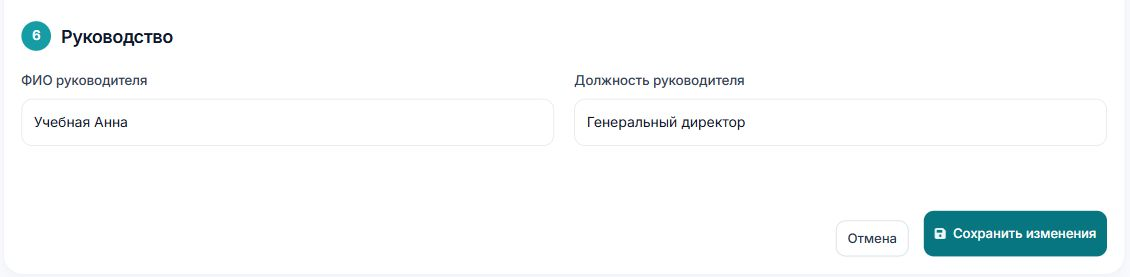
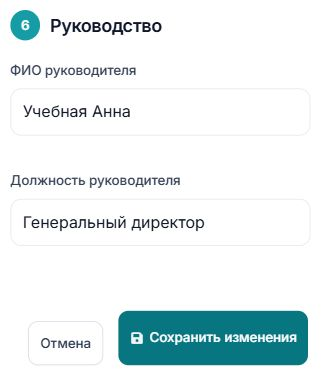
Шаг 4. Нажмите «Сохранить изменения» внизу формы
Перед сохранением проверьте адреса, помещения, телефоны и часовой пояс. Нажмите «Сохранить изменения» и дождитесь «Данные клиники успешно обновлены». Вновь просмотрите поля в открывшихся настройках. Если появилось сообщение об ошибке, устраните её причину и перед повторным сохранением проверьте остальные введённые значения. «Отмена» возвращает в кабинет без сохранения изменений.
Кнопка сохранения находится внизу формы. В примере ООО над ней показан блок «Руководство»; у самозанятого этого блока нет.
Результат
- Юридический адрес выбран из списка до здания, помещение проверено отдельно.
- Для места приёма указано совпадение с юридическим адресом либо отдельный фактический адрес и кабинет.
- Проверены публичный номер для записи, непубличные контакты, email, сайт и часовой пояс; изменения сохранены.
Если возникли вопросы
Адрес набран, но система просит выбрать его из списка
Начните вводить адрес заново и нажмите подходящую подсказку с номером дома. После ручного изменения строки прежний выбор больше не подтверждает новый адрес. Офис или кабинет укажите отдельно после выбора.
Нужного дома нет в списке или сервис адресов недоступен
Уточните город, улицу, номер дома и корпус. Если подсказки временно недоступны, повторите позже. Ручной ввод вместо выбора полного адреса не сохранится. Если корректный дом по-прежнему отсутствует, обратитесь в поддержку и передайте полный адрес и текст сообщения.
Написано, что адрес не содержит корректных координат
Выберите адрес повторно из выпадающего списка. Нужен полный вариант здания с номером дома. Если ошибка повторяется для правильного варианта, обратитесь в поддержку; просто перепечатывать адрес без выбора подсказки недостаточно.
Не вижу отдельного поля фактического адреса
Проверьте отметку «Совпадает с юридическим адресом». Когда она включена, фактический адрес берётся из юридического. Снимите отметку, если место приёма другое, и заполните открывшиеся поля.
Номер не должен показываться пациентам
Очистите «Телефон для записи» и сохраните изменения. При необходимости оставьте номер в отдельном поле «Контактный телефон (не публикуется)». Не путайте эти два поля.
Система не принимает телефон для записи
Укажите корректный номер с кодом страны или оставьте поле пустым. Проверьте, что не скопировали лишний текст и номер полностью заполнен. Сообщение об ошибке относится к полю «Телефон для записи».
Изменил email клиники, но письма для входа приходят на прежний адрес
В этой форме изменяется контактный email клиники. Email аккаунта для входа, подтверждения и восстановления доступа — отдельные данные пользователя. Для проблемы со входом используйте инструкцию о восстановлении доступа или обратитесь в поддержку.
После изменения сведения другого филиала остались прежними
Проверьте, какую точку выбрали перед открытием настроек. Адрес и контакты разных филиалов проверяются отдельно. Откройте нужный филиал и его настройки; не рассчитывайте, что изменение контактов одной точки обновит остальные.