
Пациенты и приём
Как начать простой или подробный осмотр
Начинайте осмотр из нужной записи, чтобы результат был связан с конкретным посещением. Простой и подробный варианты имеют разный объём полей; выбор сам по себе ещё не означает завершение приёма.
Для кого: Для принимающего подолога или врача. Администратор не заполняет осмотр за специалиста.
На этой странице
Перед началом
- Войдите в свой аккаунт и проверьте выбранное место работы.
- Убедитесь, что открыли нужного пациента, специалиста и дату.
- На скриншотах показаны вымышленные учебные данные; состав действий зависит от роли и состояния записи.
Проверьте запись и пациента
-
Шаг 1. Проверьте запись и пациента
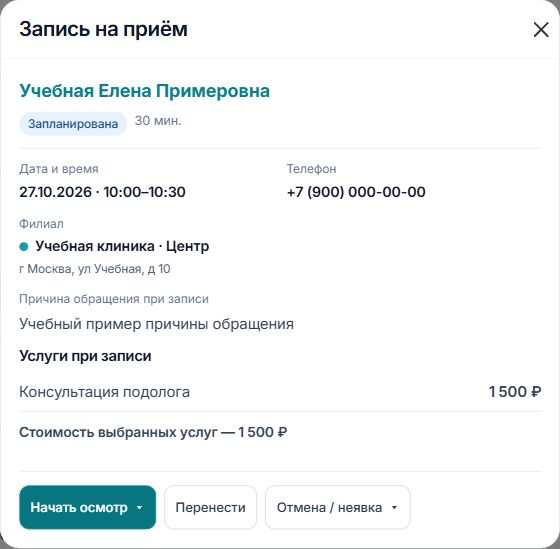
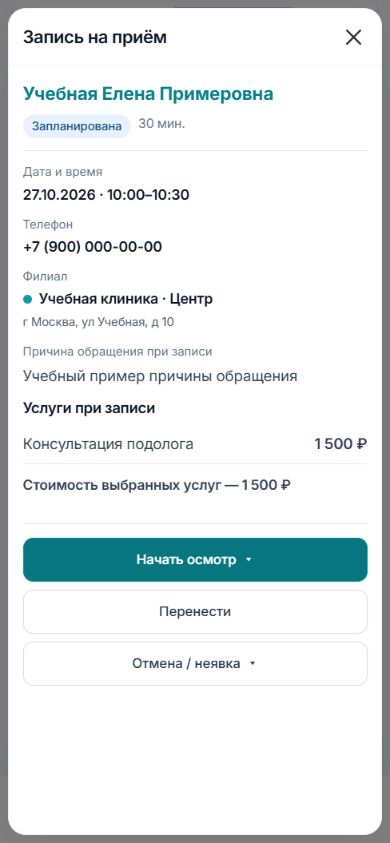
В день приёма откройте запись в календаре или во вкладке «Приёмы» пациента. Сверьте имя, дату, специалиста и место. Для сохранённого осмотра используйте продолжение существующего результата.
Карточка записи и действия. На примере показаны вымышленные учебные данные.
Выберите тип осмотра
-
Шаг 2. Выберите тип осмотра
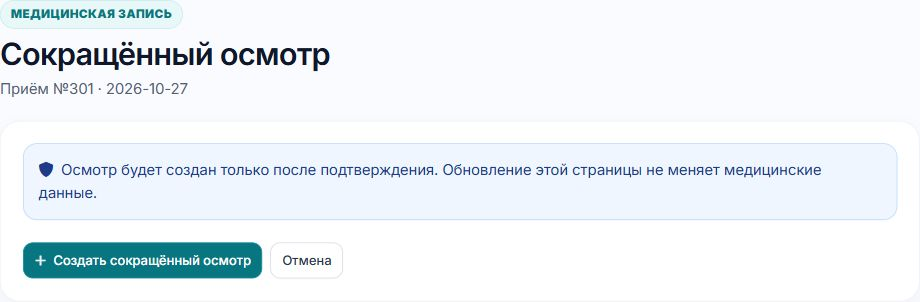
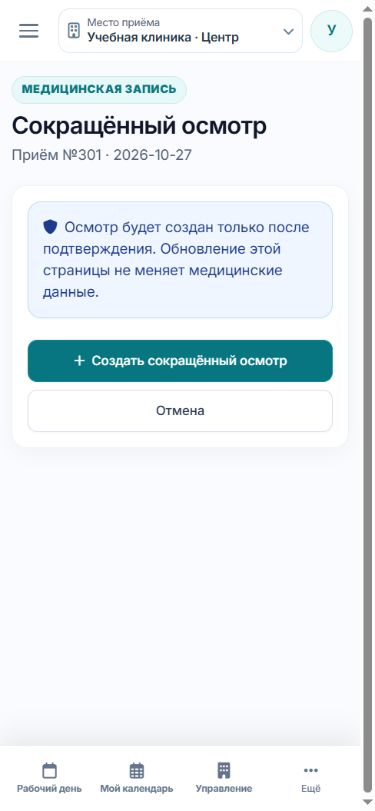
Раскройте «Начать осмотр» и выберите «Простой осмотр» либо «Полный осмотр». В некоторых переходах подробный вариант называется «Подробный осмотр», а на странице подтверждения простой — «Сокращённый». Если открылась страница подтверждения, нажмите создание выбранного осмотра.
Подтверждение создания осмотра. На примере показаны вымышленные учебные данные.
Начните заполнение
-
Шаг 3. Начните заполнение
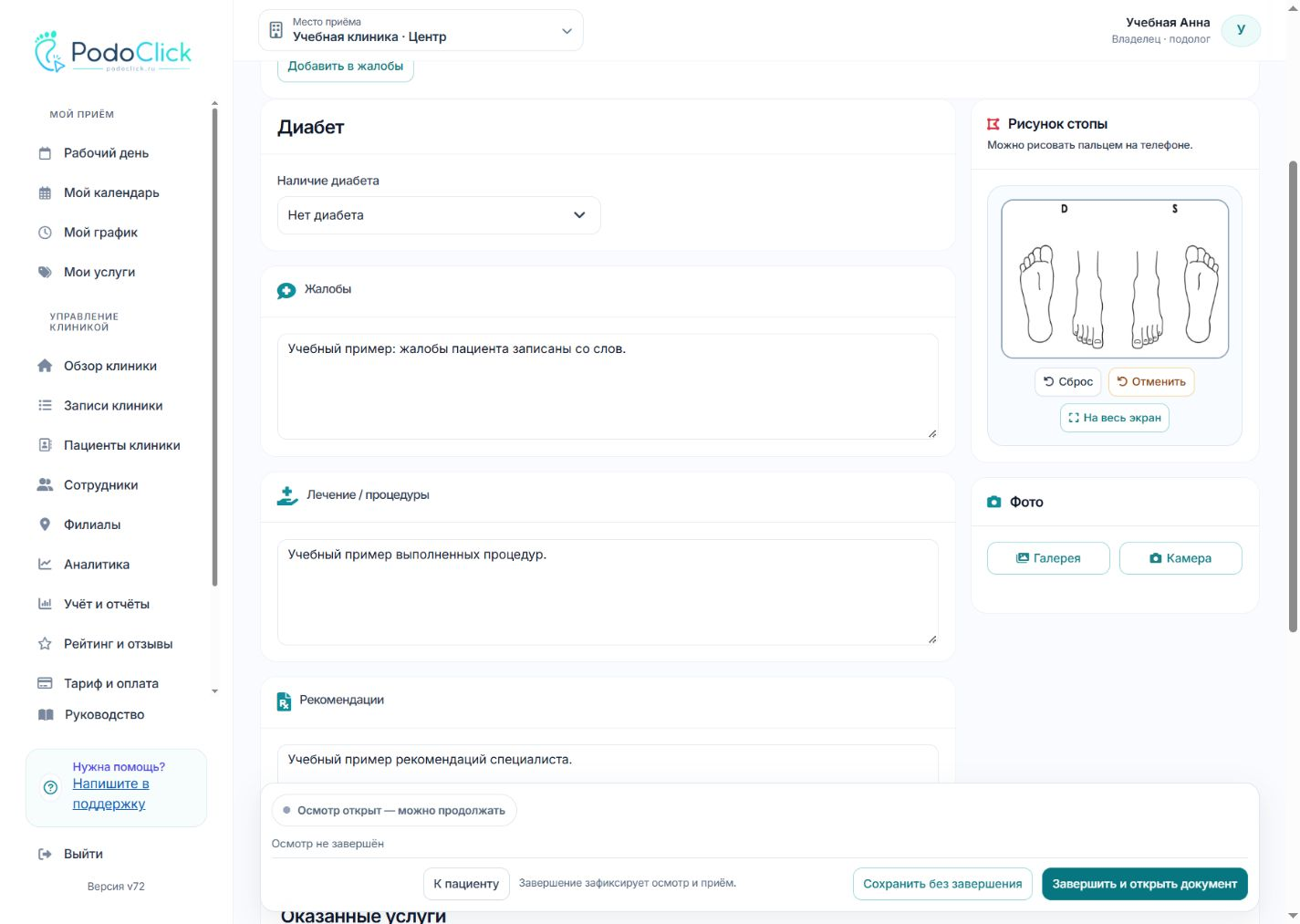
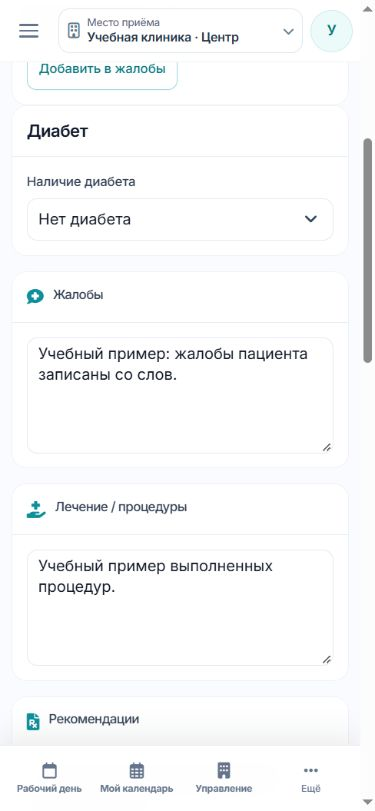
В простой форме заполните жалобы, лечение/процедуры и рекомендации. Подробная форма содержит дополнительные структурированные разделы осмотра. Проверьте пациента и дату в шапке, затем внесите фактические сведения.
Поля осмотра. На ПК видны жалобы, процедуры и рекомендации; на телефоне — сведения о диабете, жалобы и процедуры, а рекомендации расположены ниже. Учебные данные.
Отделяйте осмотр без записи
-
Шаг 4. Отделяйте осмотр без записи
В карточке пациента сверьте ФИО и раскройте «Создать осмотр». Выберите «Простой осмотр» или «Подробный осмотр». Если открылась страница подтверждения, проверьте пациента и нажмите создание выбранного осмотра. Так создаётся отдельный осмотр без записи календаря: он не заменяет завершение конкретного визита. Чтобы связать результат с посещением, начните осмотр из нужной записи, как описано выше. У врача медицинский осмотр начинается на собственной странице приёма; для завершённого или отменённого визита новый результат не создаётся.
Результат
- Создан или открыт единственный нужный осмотр правильного пациента и посещения.
Если возникли вопросы
Осмотр уже существует
Откройте его. Повторный выбор типа не должен создавать несколько результатов одного визита.
Нельзя начать для закрытой записи
Проверьте статус. Для нового посещения нужна новая запись.
Нужен другой тип формы
У незавершённого осмотра проверьте доступные «Действия осмотра». Возможность смены и сохранение полей зависят от вида кабинета; прочитайте предупреждение, прежде чем подтверждать.