
Сотрудники и доступ
Как назначить сотруднику места работы
Назначьте сотруднику только те клиники и филиалы, в которых он должен работать. Один аккаунт можно использовать в нескольких доступных точках. Для изменения откройте сотрудника, проверьте весь список его мест работы и сохраните нужный набор.
Для кого: Для владельца или директора клиники с формой работы ИП, ООО или АО. Назначение относится к аккаунтам подологов и администраторов клиники. У самозанятого в Подоклик используется одна практика без сотрудников.
На этой странице
Перед началом
- Войдите в аккаунт владельца или директора и выберите нужную клинику либо филиал.
- Аккаунт сотрудника уже создан в клинике. Уточните его ФИО и роль, чтобы не изменить другого человека.
- Нужные клиники и филиалы должны быть доступны вам для управления. Для работы сотрудника сама точка должна быть активна и доступна по тарифу.
- На скриншотах показаны вымышленные учебные данные. Набор точек зависит от ваших прав.
Откройте сотрудника из нужной клиники
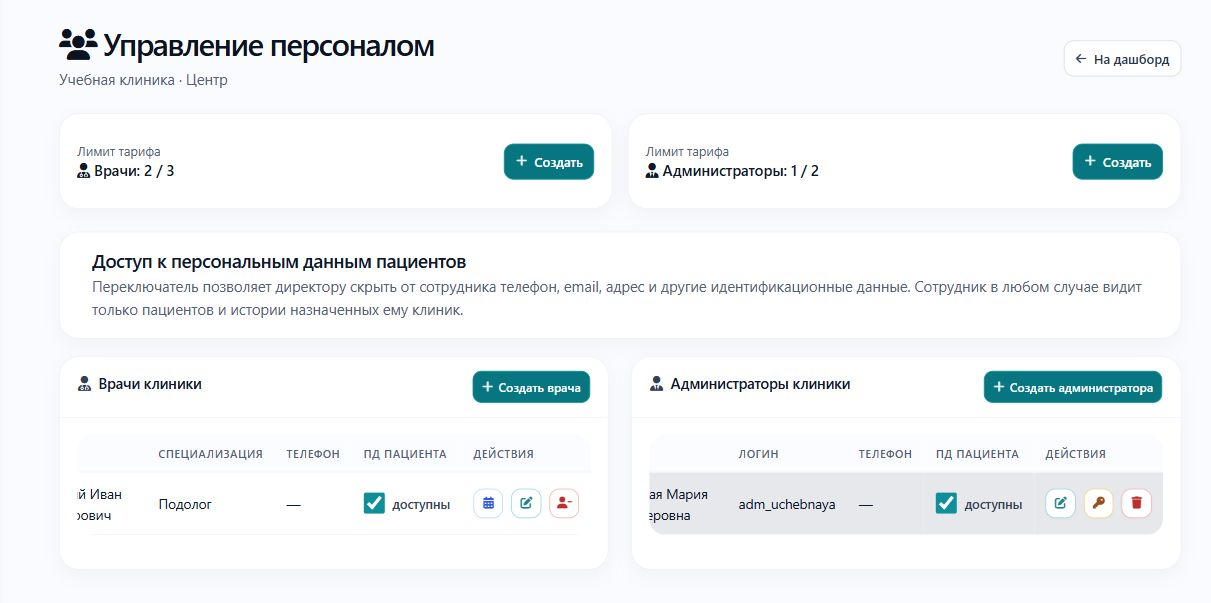
В меню «Управление клиникой» выберите «Сотрудники». Откроется «Управление персоналом». Проверьте название точки над списком: здесь показаны её сотрудники. На телефоне полное меню открывается через «Ещё» или кнопку меню в шапке.
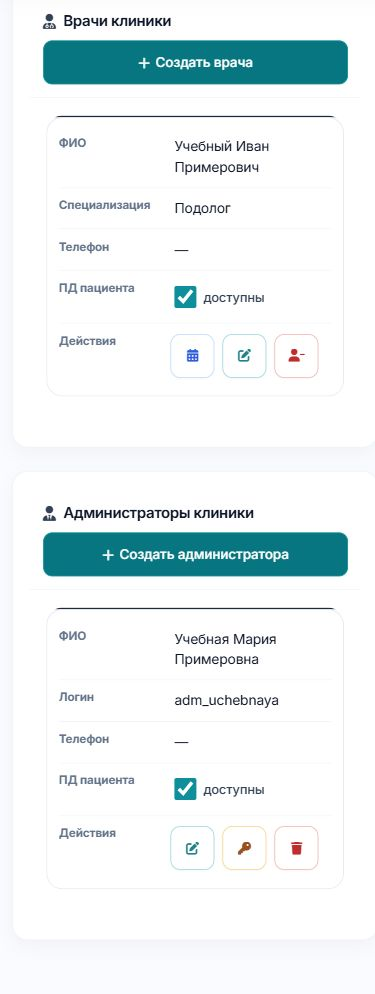
Подологи находятся в блоке «Врачи клиники», администраторы — в «Администраторы клиники». Эти названия в списке относятся к сотрудникам клиники; отдельный кабинет самостоятельно зарегистрированного врача устроен иначе.
-
Шаг 1. Найдите нужного человека и нажмите значок карандаша
Сверьте ФИО, специализацию или логин. В колонке «Действия» нажмите карандаш: для подолога подсказка называется «Редактировать врача», для администратора — «Редактировать». Если нужного человека нет, сначала проверьте другую точку, где он уже работает. Не создавайте повторный аккаунт только ради назначения нового филиала.
На ПК таблицы прокручены к «ПД пациента» и «Действиям»; для поиска по ФИО вернитесь к началу строки. На телефоне сотрудники показаны карточками. Перед изменением сверьте человека и рабочую точку.
Выберите полный набор мест работы
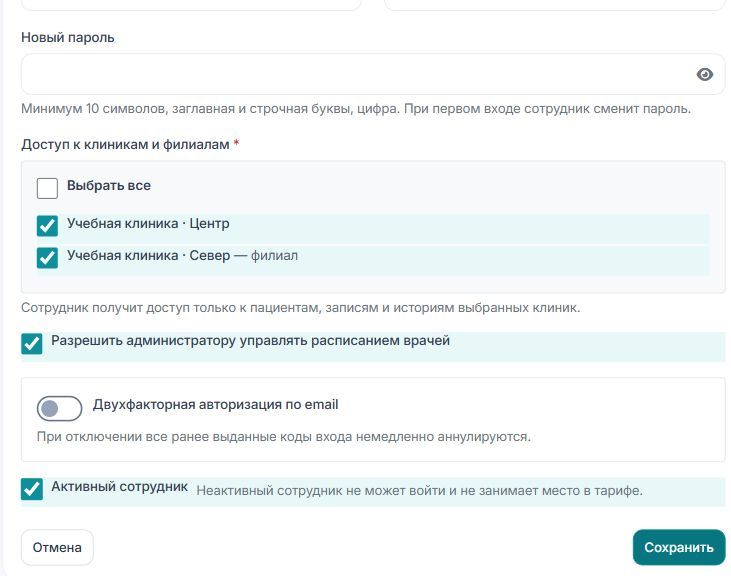
В разделе «Доступ к клиникам и филиалам» отмечены текущие назначения сотрудника в доступных вам точках. Форма может показывать несколько управляемых вами клиник и сетей. Перед сохранением проверьте весь список, а не только филиал, из которого открыли страницу.
Выбранная точка даёт сотруднику место работы в рамках его роли. Право редактировать расписание и доступ к персональным данным пациента настраиваются отдельно. Назначение точки с отметкой «неактивна» не включает сам филиал и не делает его доступным для приёма.
-
Шаг 2. Добавьте нужные точки и снимите только лишние назначения
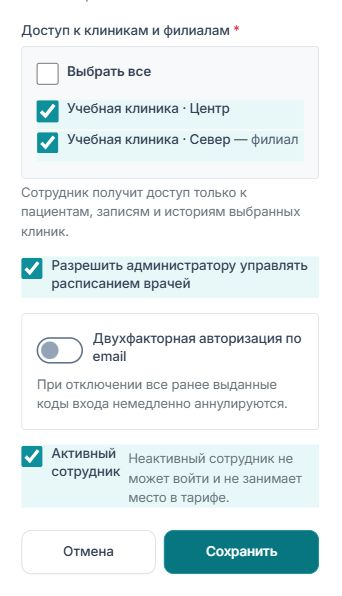
Поставьте отметки у клиник и филиалов, где сотрудник должен продолжить работу. Для добавления филиала оставьте прежние нужные отметки и добавьте новую. Для прекращения работы в одной точке снимите только её отметку. «Выбрать все» отмечает весь показанный список, поэтому используйте его только если сотруднику действительно нужны все эти места. Должна остаться хотя бы одна выбранная точка.
В форме выбираются все нужные места работы сотрудника. Общее право администратора управлять расписанием применяется ко всем выбранным точкам.
Сохраните назначения и проверьте права
Для изменения мест работы не нужно задавать новый пароль. Оставьте «Новый пароль» пустым, если не собираетесь менять его, и проверьте остальные сведения сотрудника. Отметка «Активный сотрудник» относится ко всему аккаунту: её снятие блокирует вход, а не только работу в одном филиале.
У администратора общий флаг управления расписанием применяется ко всем выбранным местам. Если до изменения доступ к контактам пациентов в разных точках отличался, после сохранения проверьте его отдельно в каждом месте: контакты могут стать скрытыми во всех выбранных точках.
-
Шаг 3. Нажмите «Сохранить» и проверьте результат
Ещё раз сверьте выбранные места, активность и права, затем нажмите «Сохранить». После сообщения «Данные сотрудника обновлены» при необходимости снова откройте редактирование и проверьте отметки. В каждой нужной точке откройте «Сотрудники» и проверьте «ПД пациента». Если настройки доступа в разных точках должны отличаться, установите их переключателями в соответствующих списках сотрудников.
Проверьте доступ со стороны сотрудника
После сохранения сотруднику следует обновить свой кабинет и выбрать нужную точку. В списке доступны активные назначенные клиники и филиалы. Отключённые назначения не дают продолжать работу в удалённой из доступа точке; данные и история при изменении назначений не удаляются.
-
Шаг 4. Сотруднику: выберите новое место и проверьте рабочий экран
Откройте список клиник и филиалов, сверьте название и адрес новой точки и продолжите работу. На телефоне переход к смене филиала есть в полном меню. Проверьте выбранную точку перед календарём, пациентами и записью. Если нужного места нет, сообщите руководителю его название; для подолога отдельно проверьте услуги и график в новом месте.
Результат
- Сотруднику назначены нужные клиники и филиалы, лишние назначения сняты.
- После сохранения проверены активность аккаунта и необходимые права в каждой точке.
- Сотрудник видит доступные места работы и проверяет выбранную точку перед действиями с пациентами и записями.
Если возникли вопросы
Нужного филиала нет в форме
Убедитесь, что филиал уже создан и относится к клинике, которой вы управляете. В форме доступны только ваши управляемые точки. Если филиал есть, но недоступен для работы, проверьте его активность и тариф. Сотрудник не может сам добавить себе отсутствующую клинику.
Не удаётся сохранить без выбранных точек
Для сохранения нужна хотя бы одна клиника или филиал. Если сотрудник продолжит работать в другой точке, сначала отметьте её. Если нужно полностью прекратить доступ аккаунта, используйте отдельную инструкцию об отключении сотрудника, а не пустой список мест работы.
Назначение отклонено из-за тарифа
Действующий активный сотрудник считается один раз в своей сети, даже если работает в нескольких её филиалах. Назначение в другую сеть или повторное включение неактивного сотрудника проверяется по тарифу этой сети. Прочитайте сообщение и проверьте доступное число подологов или администраторов. В кабинете самозанятого сотрудники не предусмотрены.
Сотрудник пропал из старого филиала после назначения нового
При сохранении учитывается весь выбранный набор мест. Если прежняя точка была снята, доступ к ней прекращается. Откройте сотрудника из оставшегося назначенного места и снова отметьте все точки, где он должен работать.
После сохранения скрылись контакты пациентов
Если до изменения контакты были скрыты хотя бы в одном из назначенных мест, после сохранения формы они могут оказаться скрытыми во всех выбранных точках. Переключитесь в нужную точку, откройте «Сотрудники» и проверьте «ПД пациента» у этого человека. Повторите проверку в остальных местах.
Сотрудник видит филиал, но не может менять график
Назначение места работы не включает право управлять графиком. Для администратора настройте отдельную отметку в его форме и сохраните. Она применяется ко всем выбранным местам. Доступ к контактам пациентов также проверяется отдельно.
При смене мест работы нужно заново создать услуги и расписание?
Само назначение доступа не подготавливает новые услуги и рабочие часы. В новой точке проверьте прайс и график специалиста, прежде чем записывать пациентов или ожидать свободное время в онлайн-записи. Существующие данные прежней точки сохраняются.
Что дальше
- Как настроить доступ к персональным данным пациента
- Как разрешить администратору редактировать график
- Как изменить данные / пароль и отключить сотрудника
- Как сотруднику впервые войти в полученный аккаунт
- Как выбрать рабочую точку и переключаться между филиалами
- Темы об услугах и прайсе специалистов
- Как настроить рабочий день или период