
Онлайн-запись
Режимы онлайн-записи
Для специалиста в точке можно выбрать самостоятельную запись, заявку, ручную запись или отключение. Уже созданные визиты сохраняются.
Для кого: Для сотрудников с соответствующим правом в выбранной точке и доступом к нужному специалисту. Клинические действия доступны в своей разрешённой области.
Текст обновлён для V73. Иллюстрации показывают учебные данные; особенности прежнего оформления отмечены у снимков.
На этой странице
Перед началом
- Выберите точку и специалиста, чью онлайн-запись вы вправе настраивать.
- Нужно право настройки и заявок онлайн-записи. Заявка не удерживает время.
Откройте настройки специалиста
-
Шаг 1.
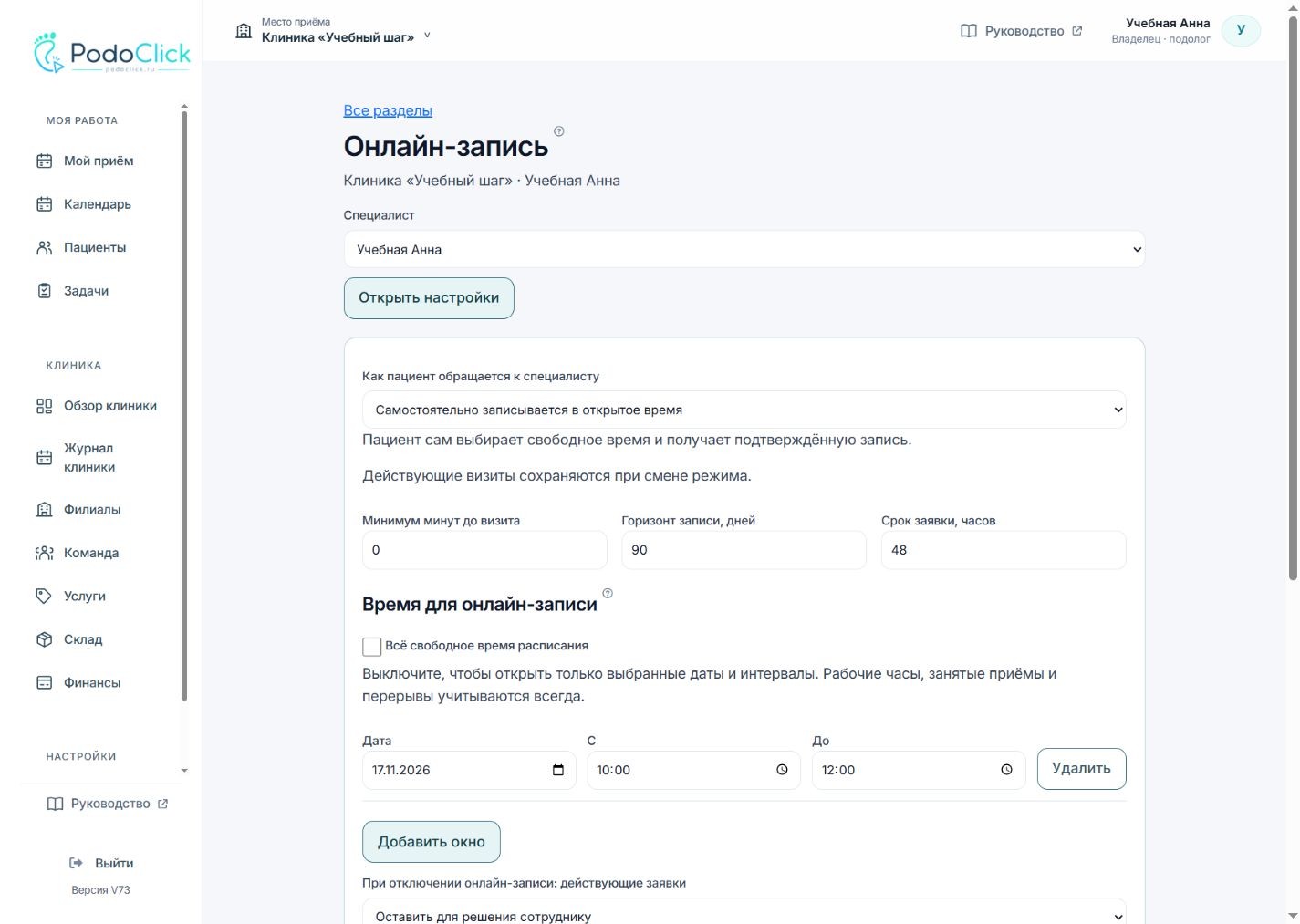
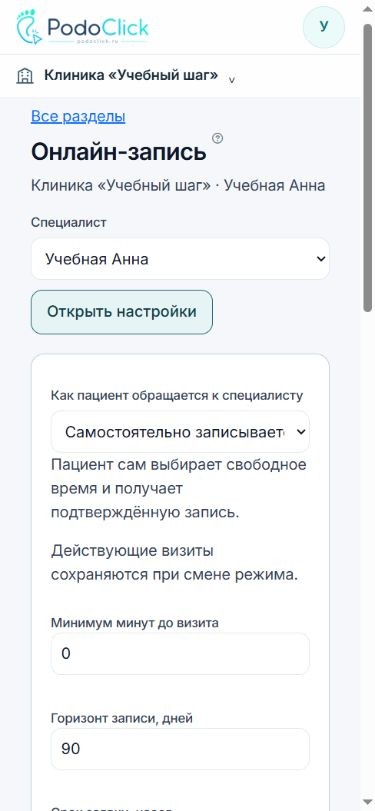
На ПК откройте «Настройки», на телефоне — «Ещё» → «Настройки». Выберите «Онлайн-запись». Сверьте точку и специалиста. В «Как пациент обращается к специалисту» выберите самостоятельную запись в открытое время, заявку с подтверждением, только ручную запись сотрудником или отключение.
Онлайн-запись: контекст специалиста и выбор режима.Учебные данные. Заполненная форма перед сохранением; снимок сам по себе не подтверждает сохранение.
Ограничьте публичное время
-
Шаг 2.
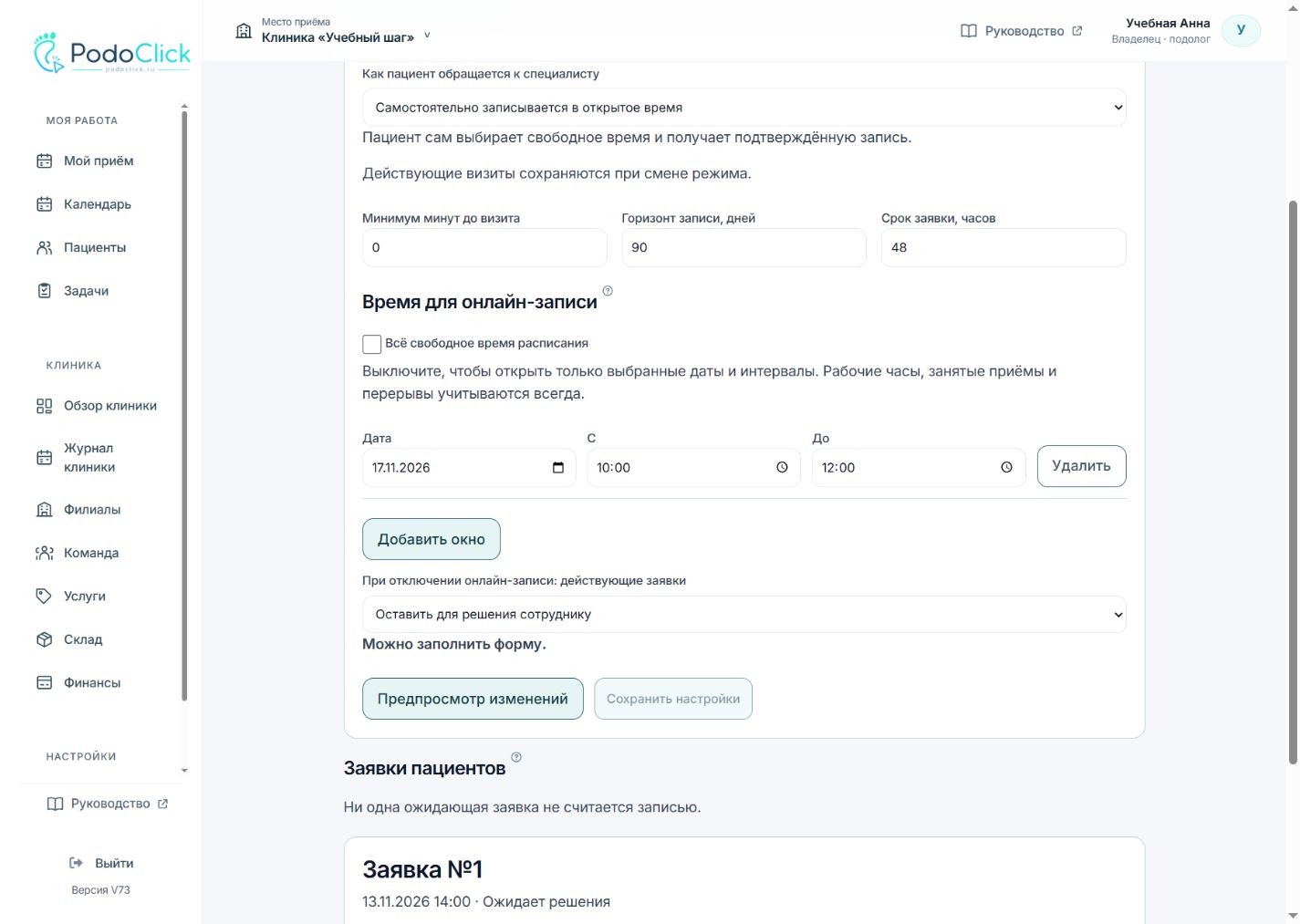
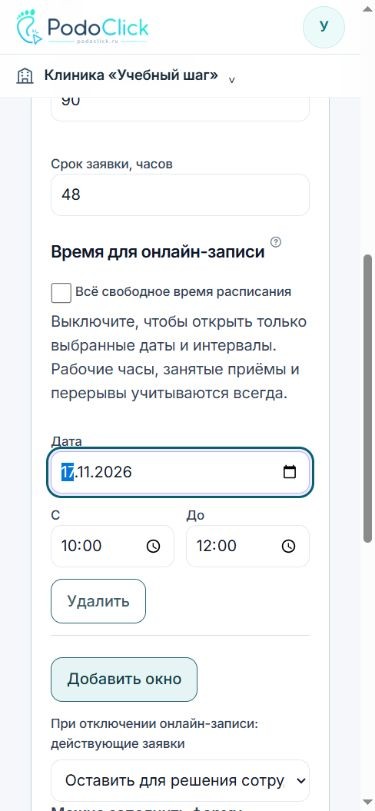
Укажите минимум минут до визита, горизонт записи и срок заявки. В блоке «Время для онлайн-записи» оставьте «Всё свободное время расписания» или выключите этот вариант и добавьте окна: дату, начало и окончание. Окна в один день не должны пересекаться. Рабочие часы, занятые приёмы и перерывы учитываются всегда; окна не создают рабочие часы вместо расписания.
Дата, начало и окончание разрешённого окна.Учебные данные. Заполненная форма перед сохранением; снимок сам по себе не подтверждает сохранение.
Проверьте последствия и сохраните
-
Шаг 3.
Выберите, что делать с заявками при отключении: оставить для решения сотруднику или отклонить с ответом пациенту. Нажмите «Предпросмотр изменений», прочитайте результат, затем «Сохранить настройки». Проверьте публичную страницу. Для отдельного кабинета врача публичная онлайн-запись не включается этим разделом.
Результат
- Новый режим и окна видны после повторного открытия настроек. Уже созданные визиты сохранены; публичный результат проверяется отдельно.
Если возникли вопросы
Заявка уже занимает время в журнале?
Нет. В режиме заявки сотрудник отдельно проверяет время и подтверждает запись. Действующие визиты сохраняются при смене режима.
Результат сохранения неизвестен
Нажмите «Проверить сохранение» в этой же форме. При подтверждённой квитанции выберите «Показать сохранённый результат» и сверьте режим и окна. Не отправляйте новую попытку до проверки.